








设置说明
下面的视频提供了设置流程的可视化表示。有关如何设置集成的分步说明,请参阅以下步骤。
视频指南
第 1 步
步骤 2
步骤 3
如何设置 Kyte
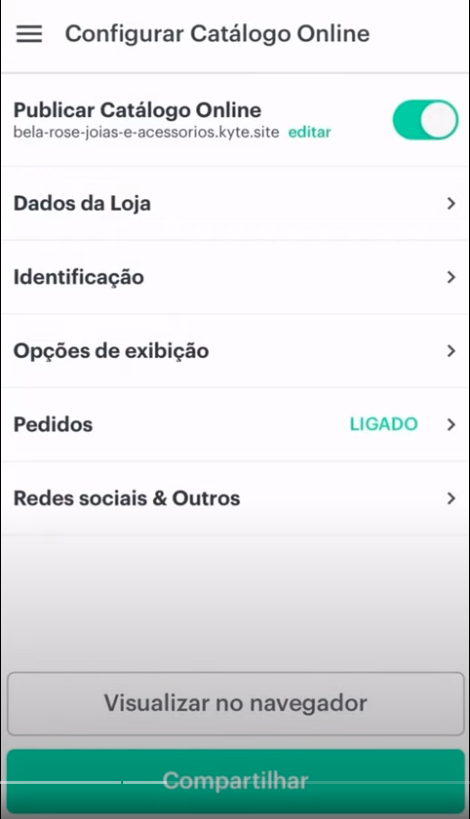
1. 登录您的 Kyte 应用程序并选择您的在线目录。
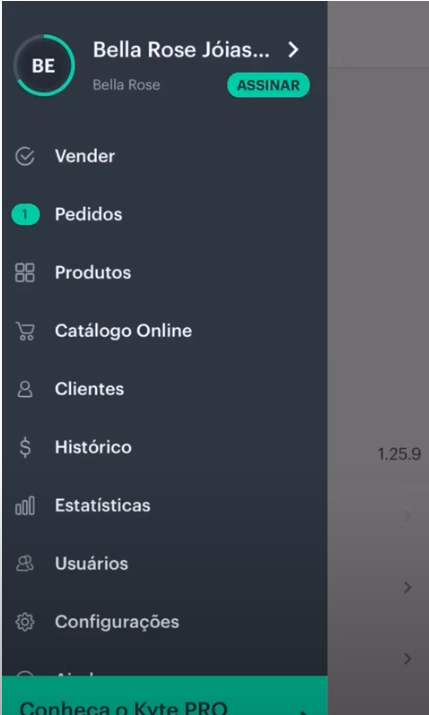
2. 打开发布在线目录。
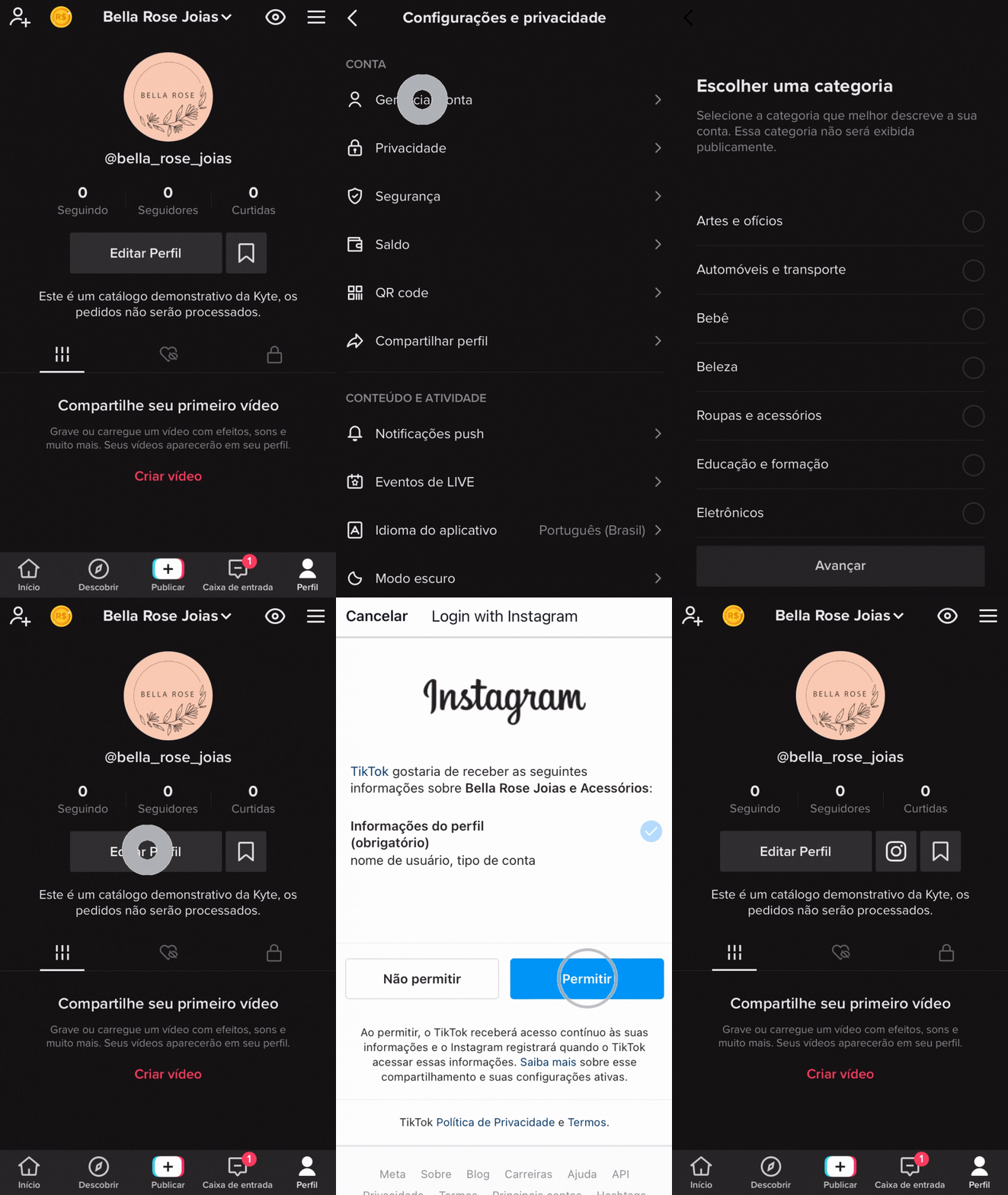
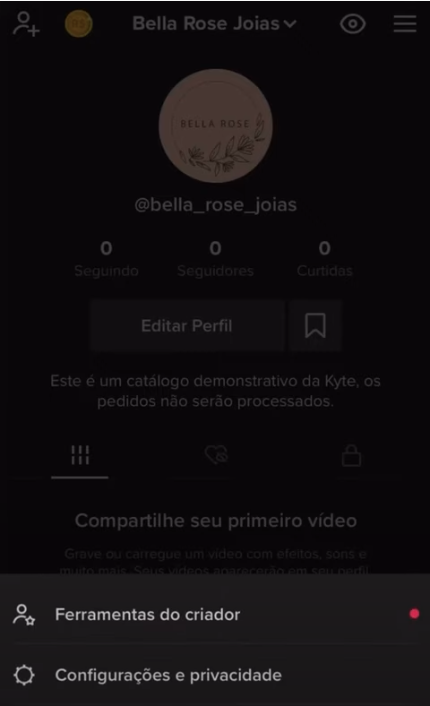
3. 登录您的 TikTok 帐户并点击右上角的 3 破折号图标。然后,选择“设置和隐私”。
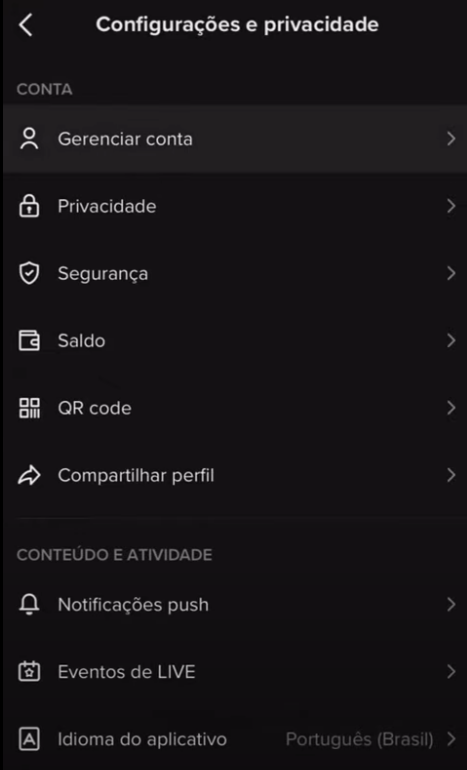
4. 选择“管理帐户”
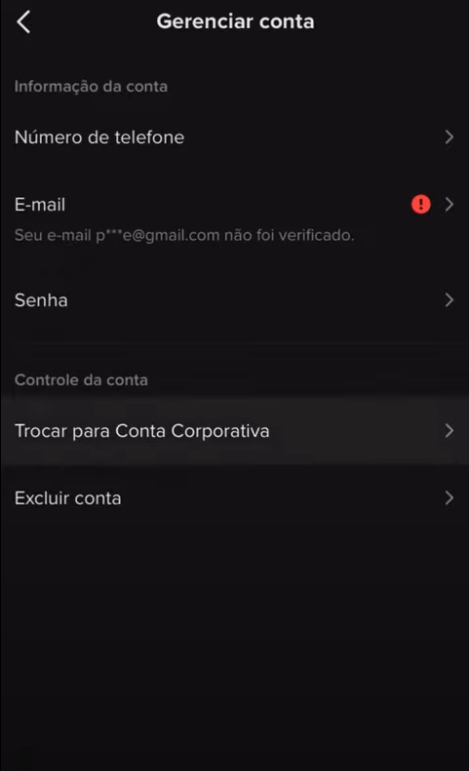
5. 选择切换到企业帐户。
6. 单击“下一步”进行确认。
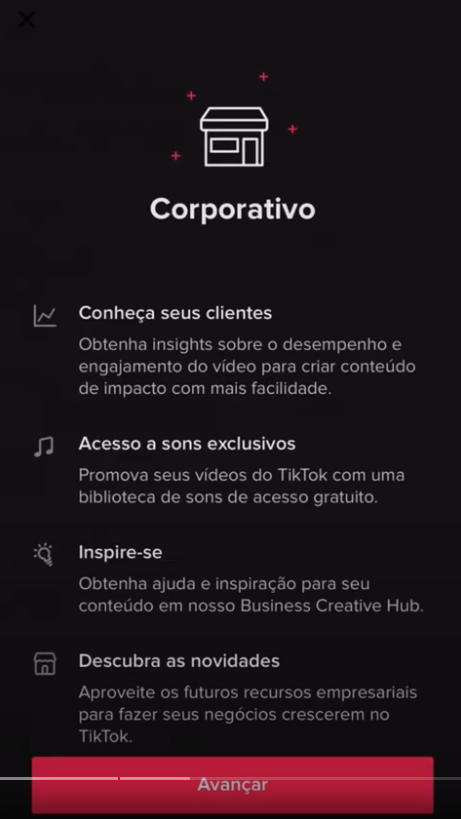
7. 选择最能描述您业务的行业。
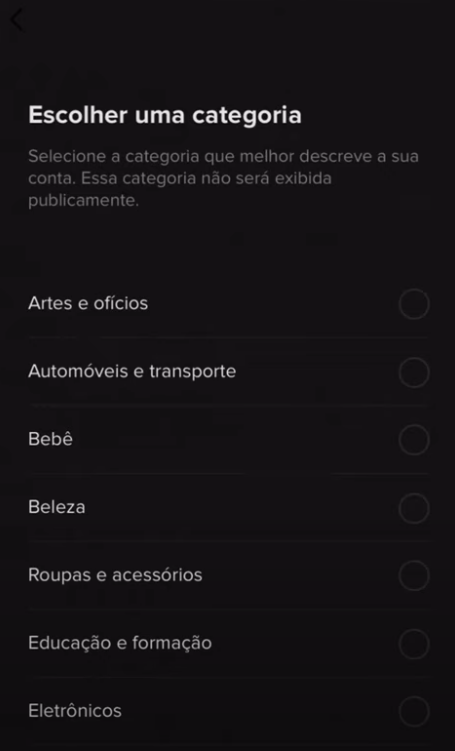
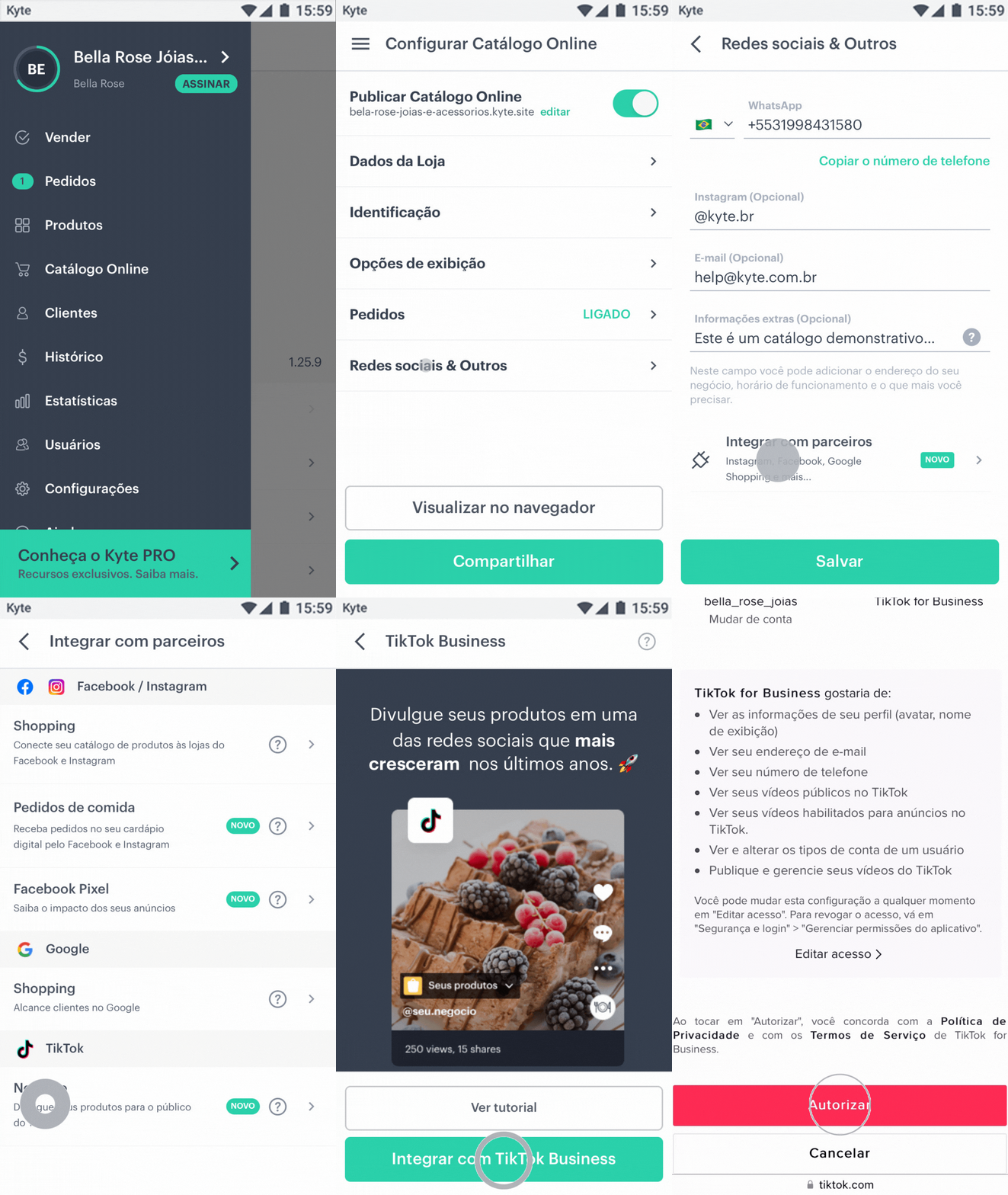
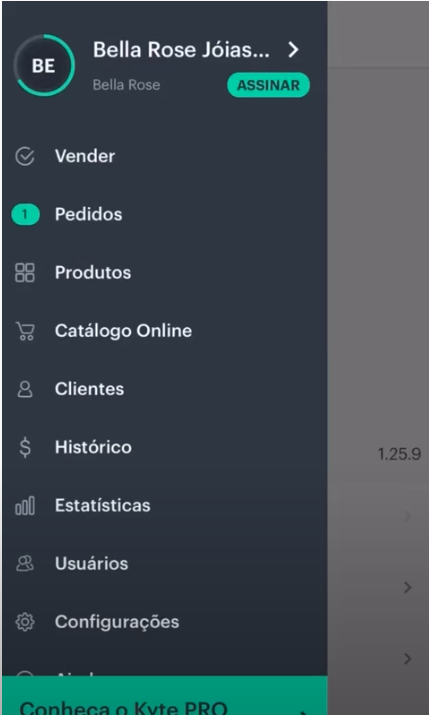
8. 转到您的 Kyte 应用程序,然后选择在线目录。
9. 选择社交媒体和其他
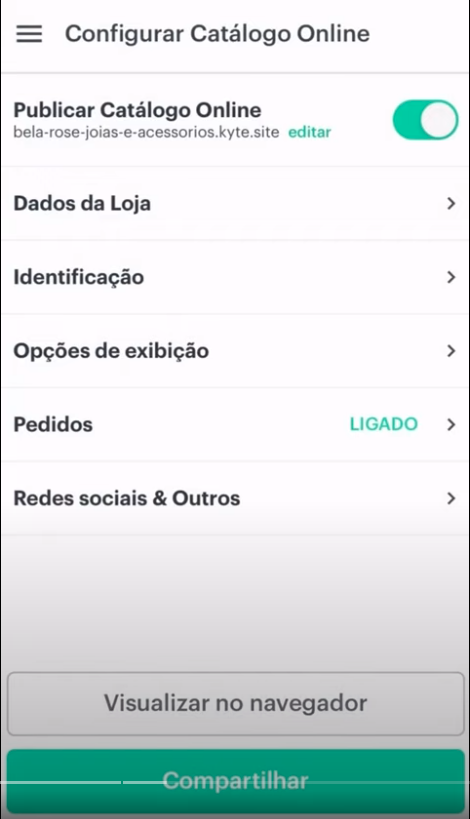
10.输入您的个人资料信息。然后选择“合作伙伴集成”。
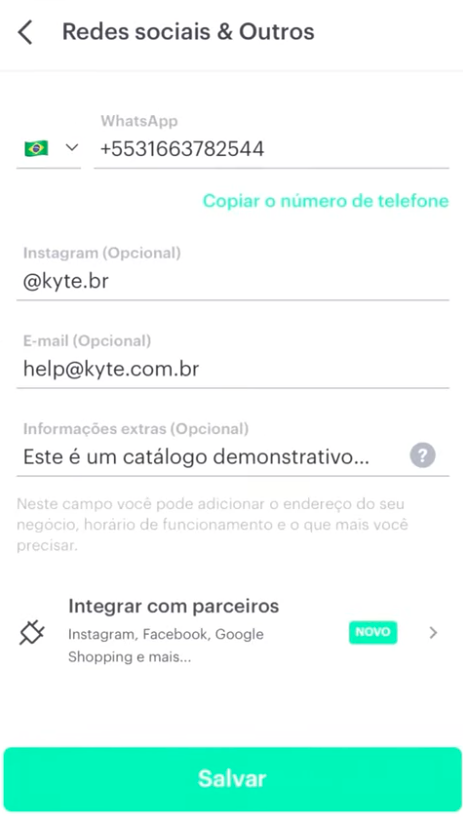
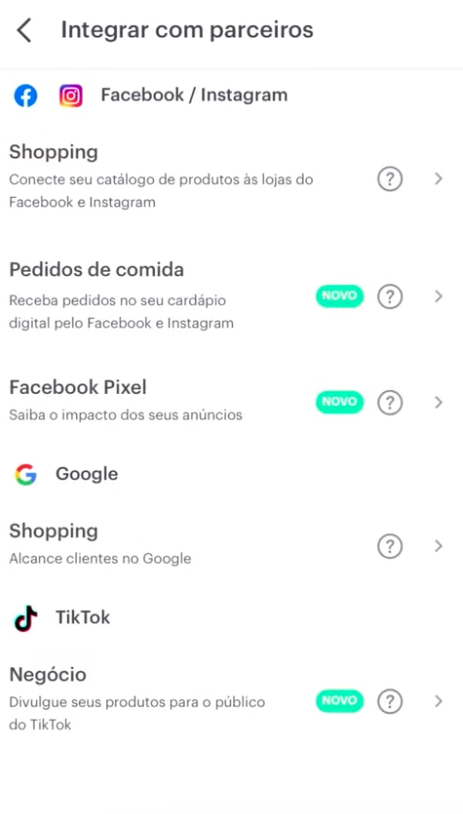
11. 选择 TikTok。
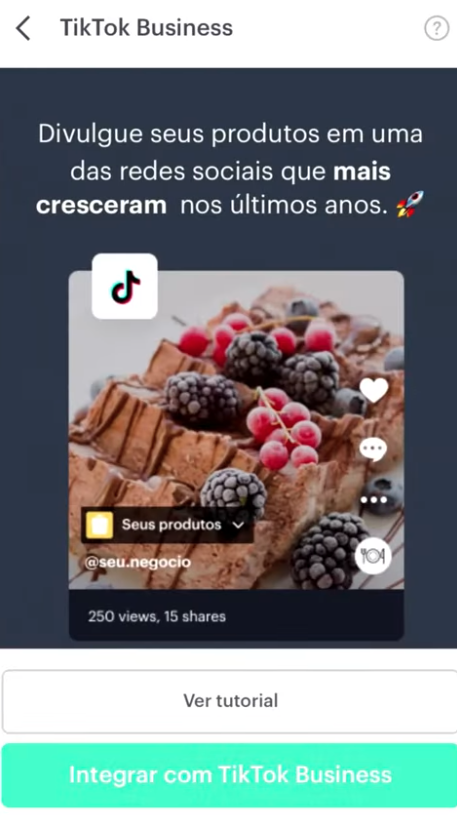
12. 选择与 TikTok 集成进行确认
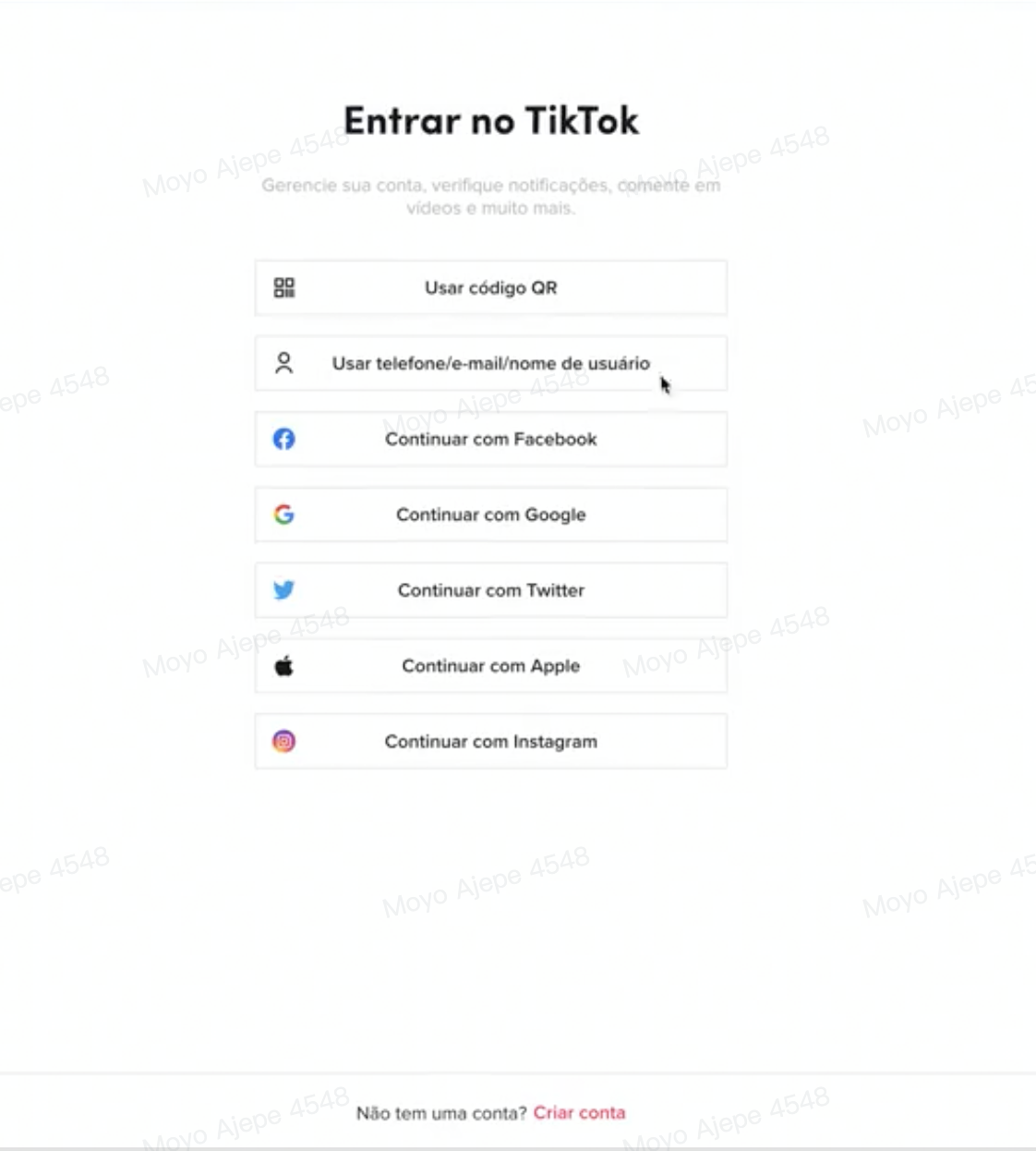
13. 登录您的 TikTok 帐户(之前已转换为 TikTok Business 帐户)以继续集成。
- 或注册一个新的 TikTok 帐户。
14. 选择授权以连接您的 TikTok 帐户。
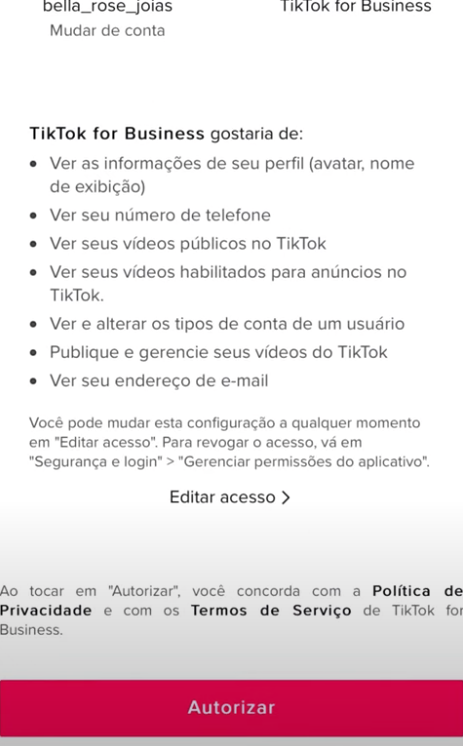
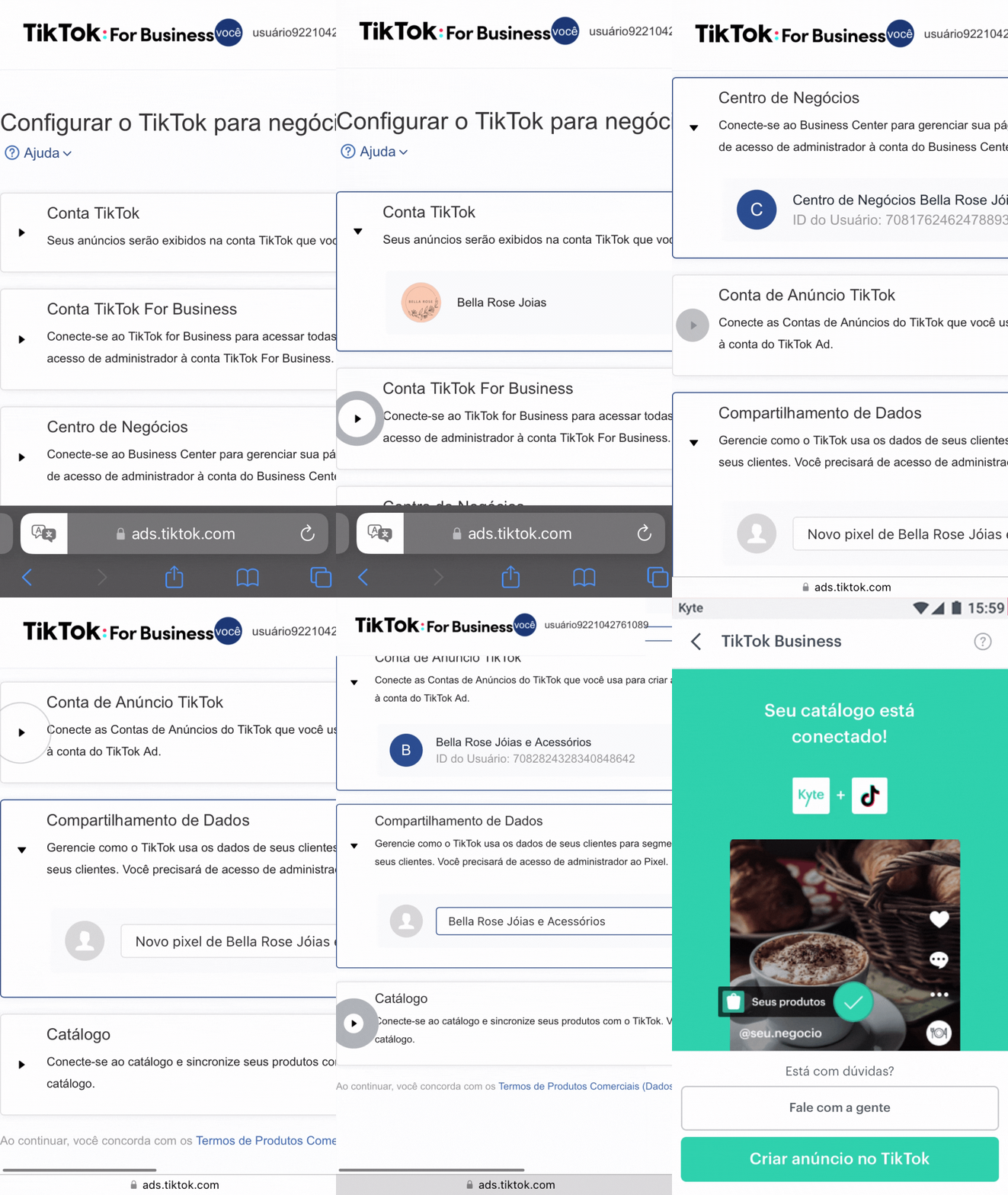
15. 成功授权并连接您的 TikTok 帐户后,选择连接(或创建)您的 TikTok 商务中心。
- 如果您之前使用您的 TikTok 帐户注册了 TikTok for Business 帐户在这里,您会注意到您的 TikTok For Business 帐户已经连接。
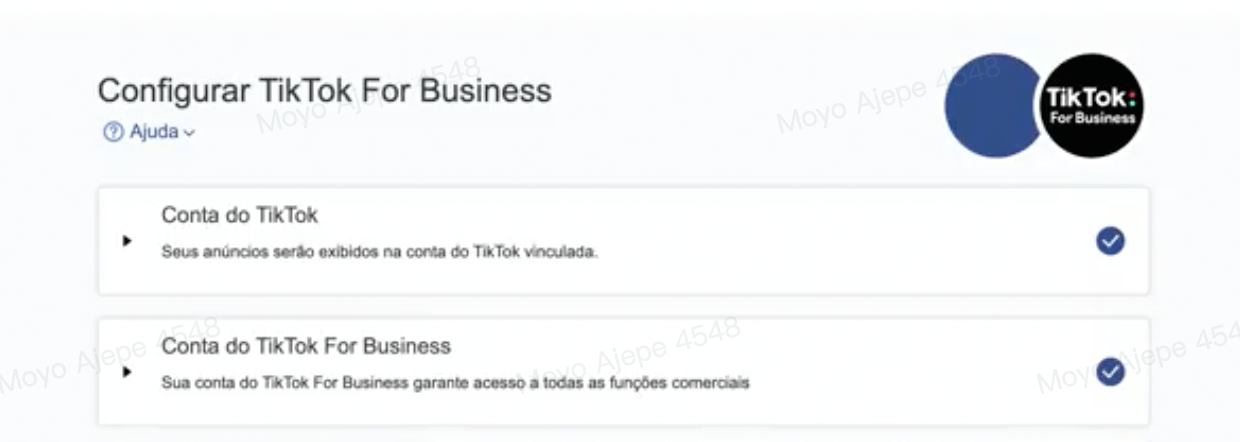
16. 然后连接您的 TikTok 广告帐户或选择与您的 TikTok For Business 帐户关联的现有 TikTok 广告帐户,然后单击连接。
- 要创建新的 TikTok 广告帐户,请单击新建。
- 要连接现有的 TikTok 广告帐户,请选择属于您的 TikTok For Business 帐户*的帐户,然后单击连接。
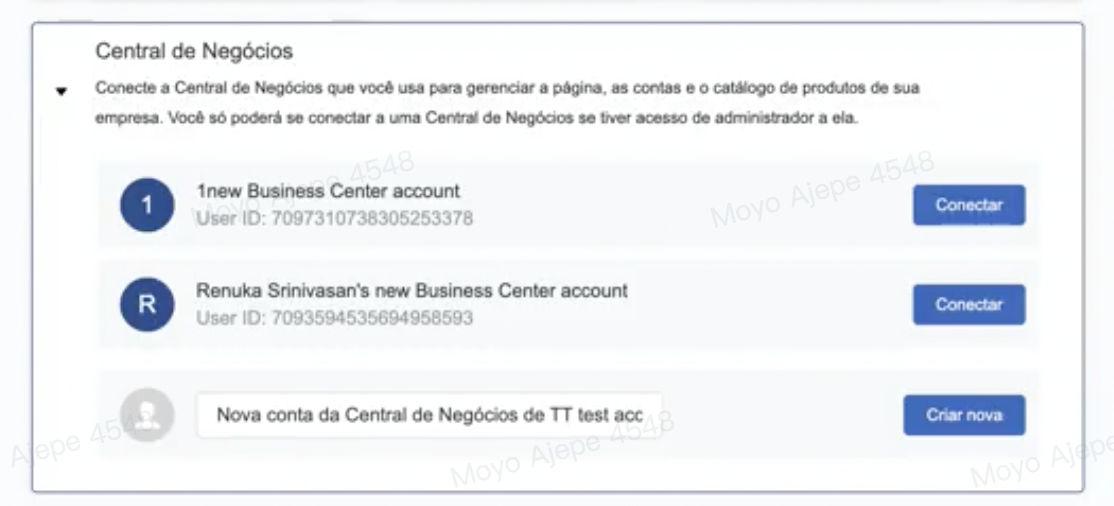
17. 然后连接您的 TikTok 广告帐户或选择与您的 TikTok For Business 帐户关联的现有 TikTok 广告帐户,然后单击连接。
- 要创建新的 TikTok 广告帐户,请单击新建。
- 要连接现有的 TikTok 广告帐户,请选择属于您的 TikTok For Business 帐户*的帐户,然后单击连接。
18. 成功连接您的 TikTok 帐户、TikTok For Business 帐户、TikTok Business Center 和 Ad 帐户后,您应该会在它们旁边看到复选标记:
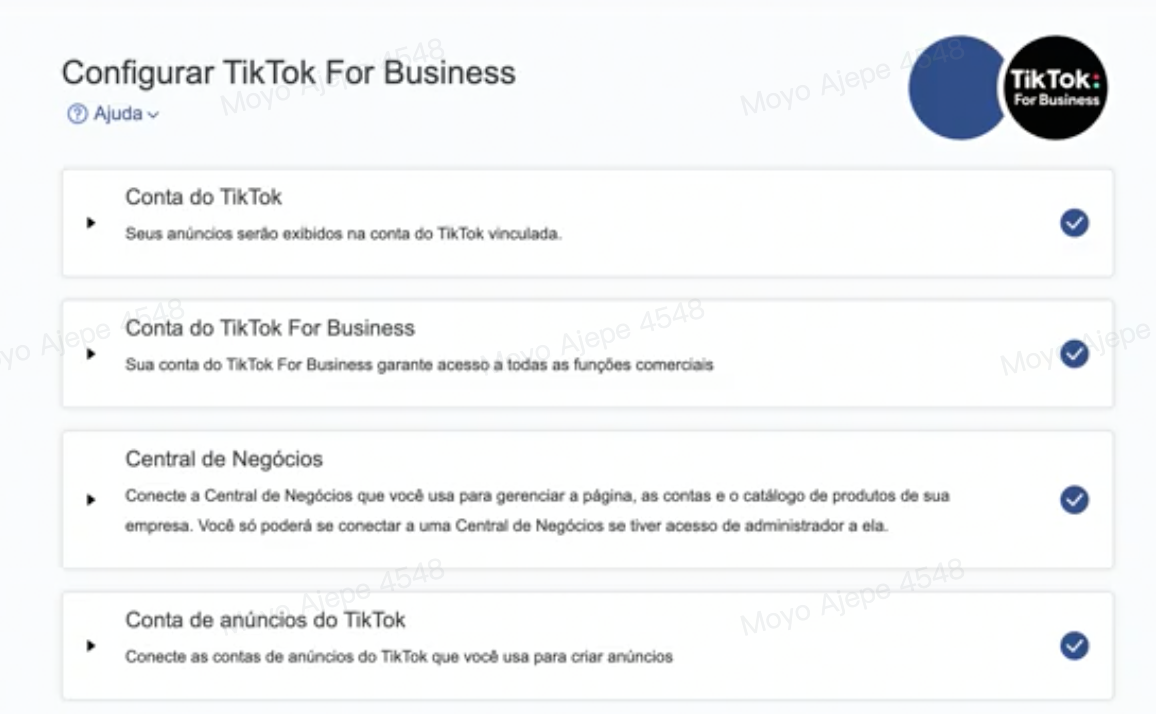
19. 下一步是安装嵌入在我们的集成中的 TikTok Pixel:
- 如果您目前没有开发者模式的 Pixel,或者最近安装了开发者模式的 TikTok Pixel(使用<2 个月),请按照以下说明操作:
- 从您的商务网站中移除您现有的开发者模式 TikTok 像素 – 确保当前没有使用任何活跃的广告系列。
- 返回集成设置,然后单击“新建”以创建并安装新像素。
- 确保“高级匹配”功能处于开启状态,以提高 TikTok 广告点击与您网站上发生的转化之间的匹配率。
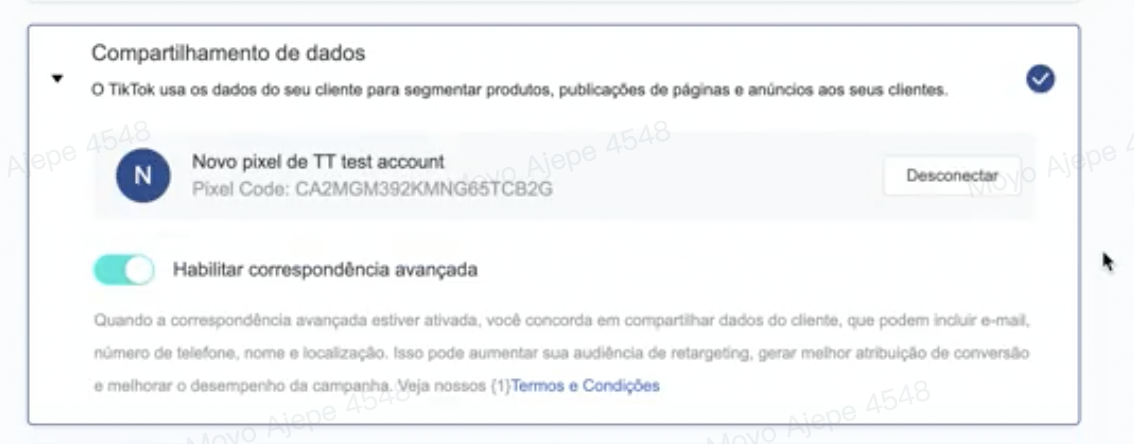
- 如果您是开发者模式像素的老用户(使用>2 个月)并希望保留自己的像素,请按照以下说明操作。
- 继续进行集成设置,然后单击“新建”以创建并安装新像素。
- 完成所有部分的集成设置(请参阅以下页面)后,您将能够按照此处的说明,在开发者的支持下移除新安装的像素。然后,您将能够无缝地使用现有的开发者模式 Pixel 和新的集成。
注意:停用新安装的 Pixel 像素代码后,您将无法利用高级匹配功能。
20. 单击“新建”设置产品目录同步。这会将您现有的产品目录同步到您的 TikTok 商务中心。
21. 完成每个部分后,单击“完成设置”。
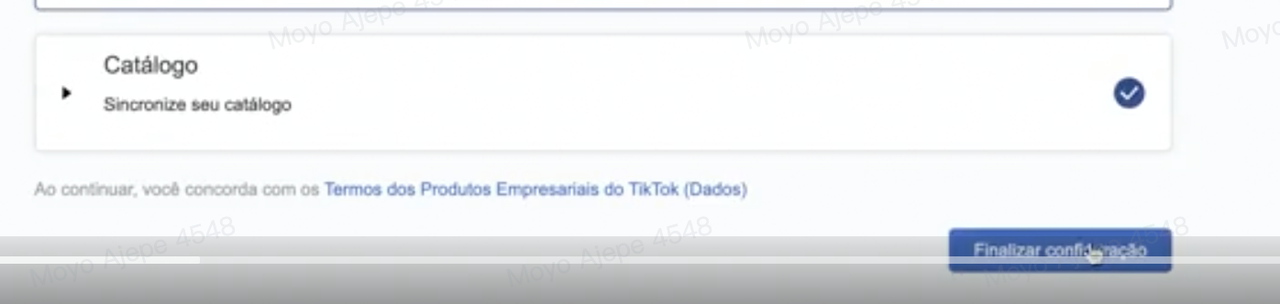
22. 确认集成设置成功。
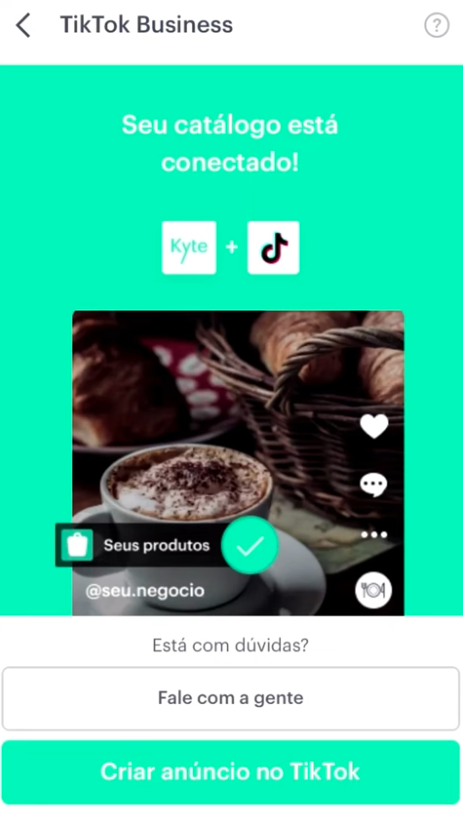
23. 然后,您可以选择开始创建广告系列。
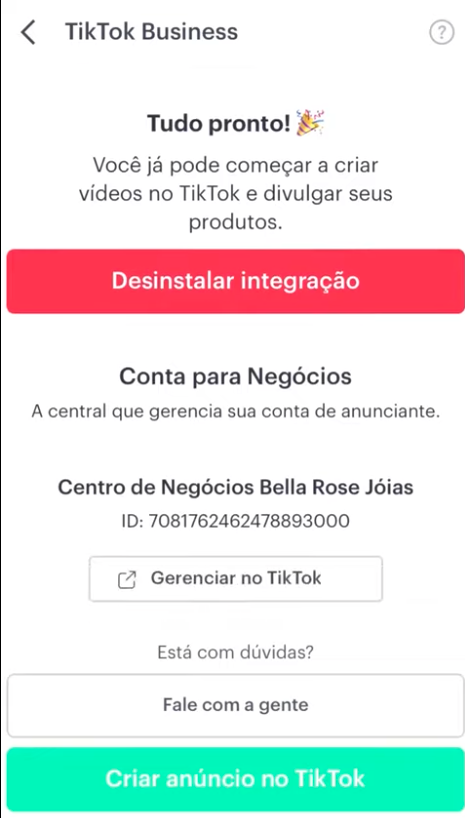
广告系列创建
注意:如果您选择立即创建,系统会转到广告创建模块。
1. 填写生成转化活动所需的所有字段。
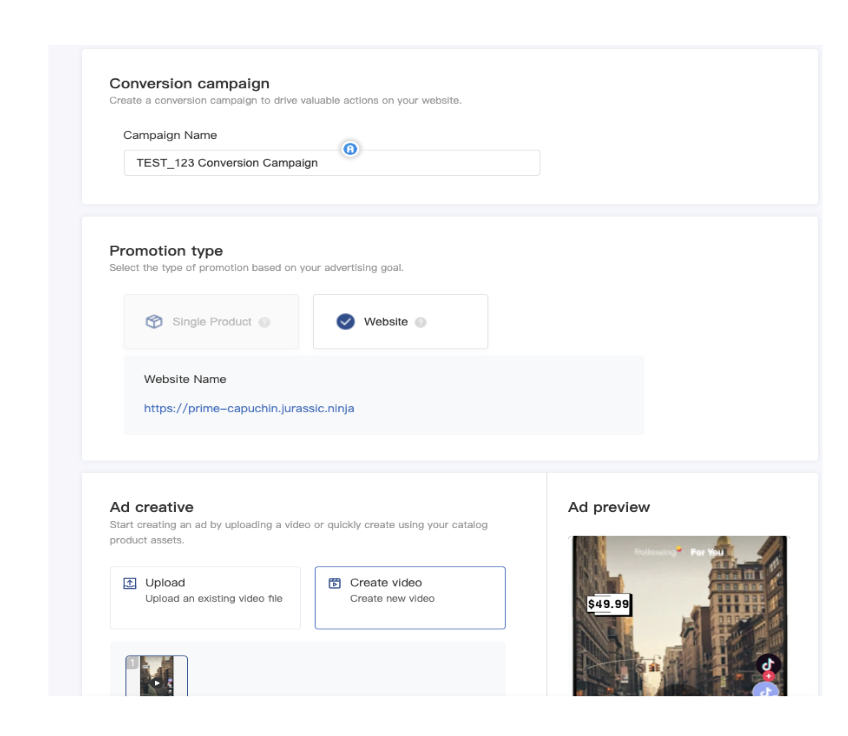
- 广告系列名称 — 为您的广告活动选择一个名称。这仅供内部参考,对用户不可见。
- 促销类型 — 选择要促销的内容(同步目录中的产品或商店的主页网址)。
- 广告创意 — 通过上传您自己的视频或使用 TikTok 的智能视频创建工具来设置您的视频创意。
- 显示名称和个人资料图片(在“高级设置”下) – 使用将向用户显示的自定义个人资料图片和显示名称投放广告。
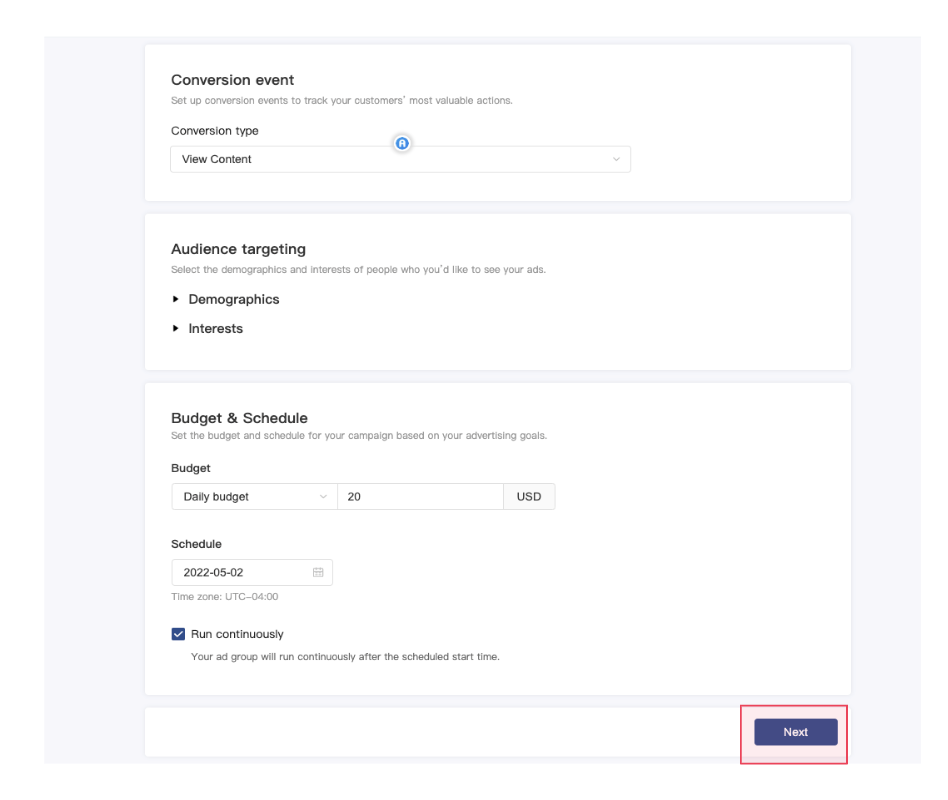
- 转化事件 — 选择要优化的事件。
- 受众定位 — 根据您的产品和体验选择您想要定位的受众
- 预算和时间表 – 设置广告系列预算并安排第一个投放日期和时间。系统将自动优化交付,以保持最佳的每次操作成本。
智能视频生成器工具
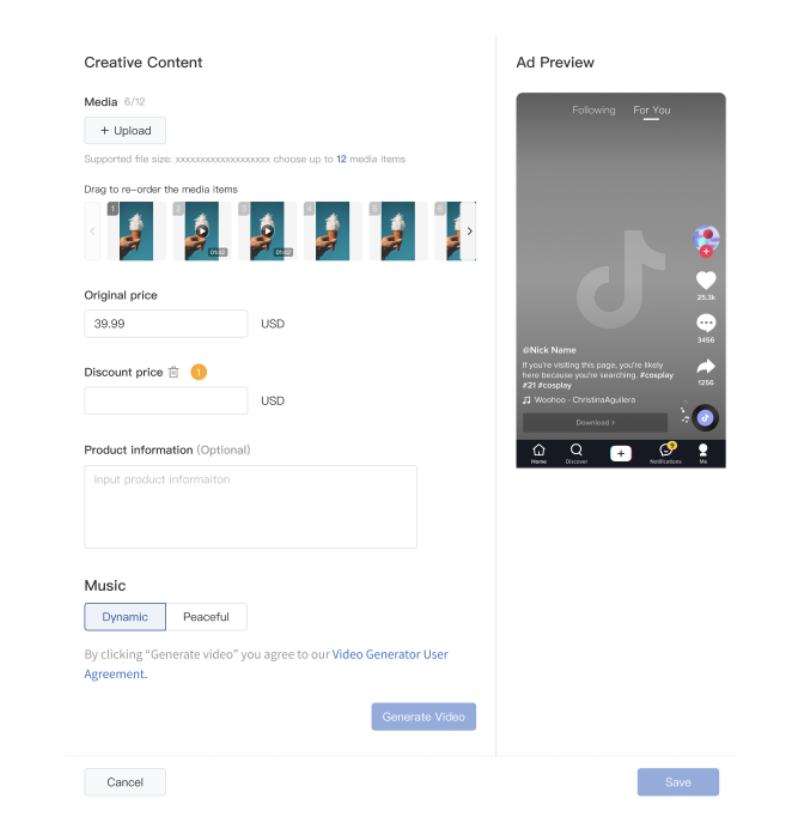
1. 如果您没有现有的视频,您可以使用 TikTok 的智能视频生成器工具,使用从您计算机上传的产品照片和图像自动创建视频。如果您没有视频制作能力或视频编辑经验,这是一个有用的解决方案。
2. 点击广告素材下的创建视频,开始使用。
- 拖动图片并重新排序,以完成视频广告的流程。
- (可选)添加折扣价和产品信息文本。
- 设置视频样式:
- 动态 — 生成的视频节奏快。
- 平静 — 生成的视频节奏较慢。
3. 选择下一步
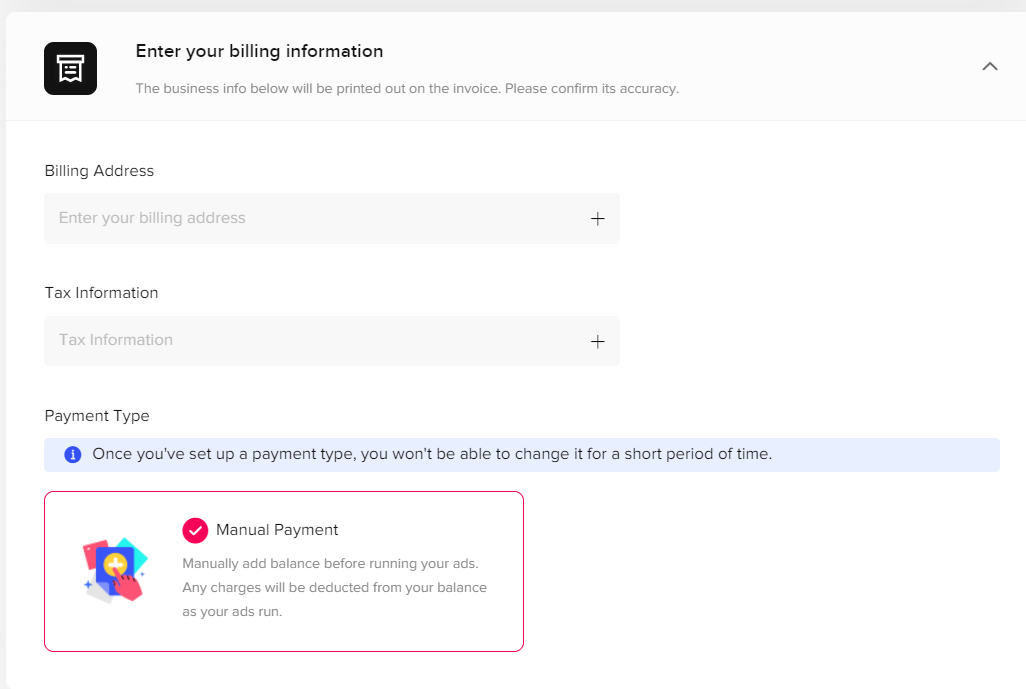
4. 系统将提示您添加您的付款信息。 输入您的公司地址、税务信息,然后单击下一步。 请注意,巴西仅支持人工付款。
5. 点击添加余额并输入您想要的金额。接下来,选择您喜欢的付款方式,然后单击“付款”为您的帐户注资。
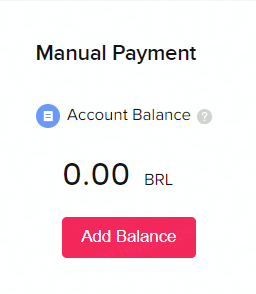
注意:必须设置账单和付款信息才能开始制作和投放广告
6. 然后,系统将提示您提交您的活动。
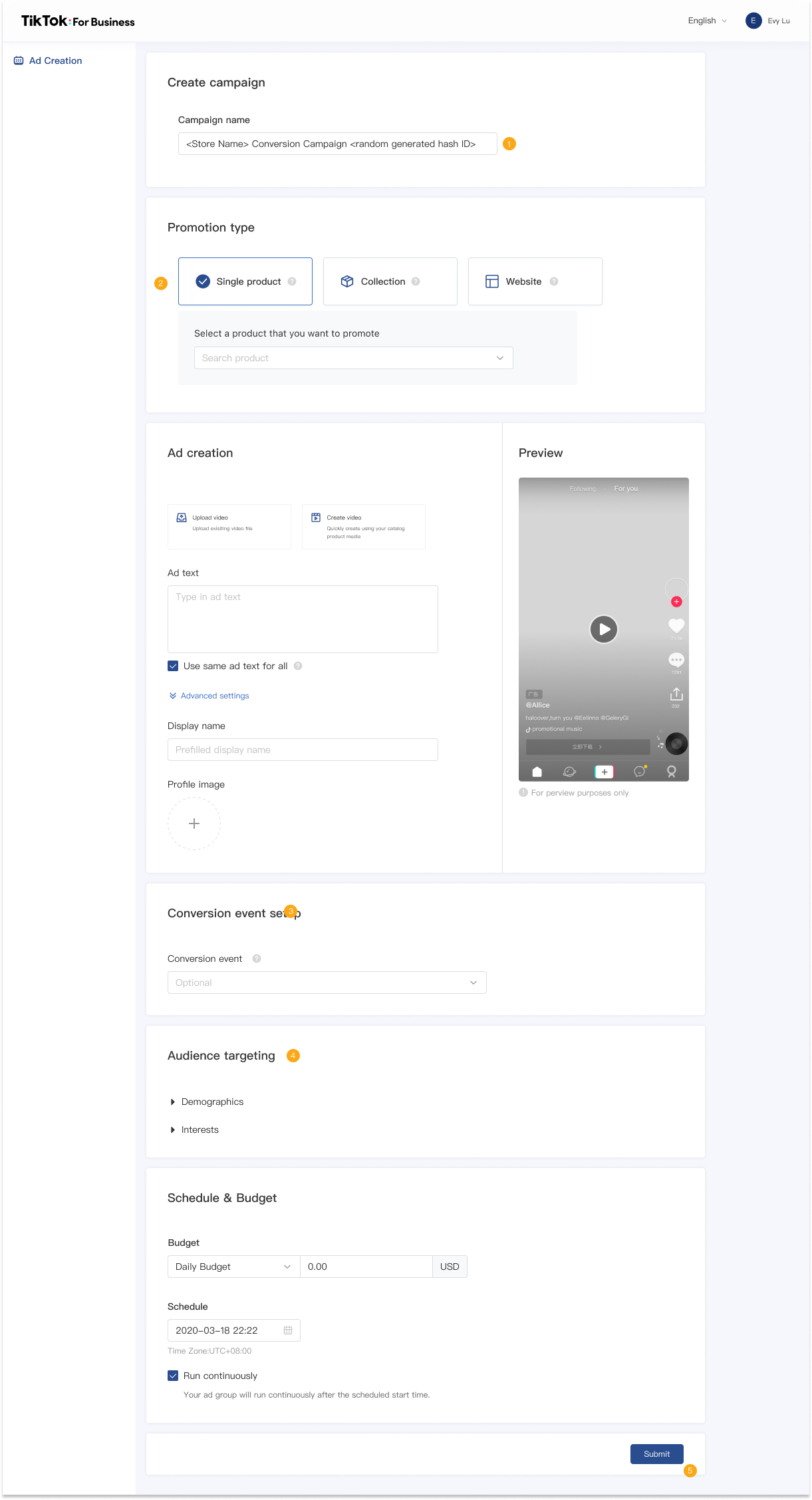
注意:如果选择“稍后开始”,将转到 Kyte 仪表板。
相关导航



 闽公网安备35021102002035号