








开始之前:品牌任务视频管理目前仅适用于特定帐号和广告系列。目前,只有部分账户才能从 TikTok 广告管理工具管理品牌使命视频。有关更多信息,请联系您的客户经理。
品牌使命视频管理是一个独立的页面,可从 TikTok 广告管理工具访问,可让您查看有关品牌使命的基本信息,并速推或取消选择视频。
要通过 TikTok 广告管理工具开始使用品牌任务视频管理,您的销售代表需要向您发送一个 URL 以访问品牌任务视频管理页面。收到销售代表的链接后,您可以从 TikTok 广告管理工具访问品牌使命视频页面。
视频类型
在品牌任务视频管理中,您将遇到五种不同类型的视频。它们被分类并在各自的选项卡中找到。
- 所有视频:TikTok 用户与您的 Mission 活动一起创建的所有视频。此标签页包括已审核和审核不足的视频。
- 候选视频:有资格标记并与您的团队分享以供审核的视频。您可以决定在 6-12 小时内立即速推候选人视频,或将其从任务页面中完全删除。
- 已标记的视频:所有已标记的视频,可以速推或移除。未选择的视频将返回到“候选视频”选项卡。
- 速推视频:选择投放和接收广告展示的视频。速推视频的最大限制为 45 个。
- 已移除的视频:已从“品牌使命”页面中移除的视频。移除视频是不可逆的。
访问“品牌任务视频管理”页面
- 以用户身份登录 TikTok For Business。
- 打开销售代表分享的链接,打开 TikTok 广告管理工具。此链接将在三天内过期。
- 确认预订广告帐户 ID 和 TikTok For Business 用户信息正确无误。
- 同意条款和条件。
- 点击关联帐号。
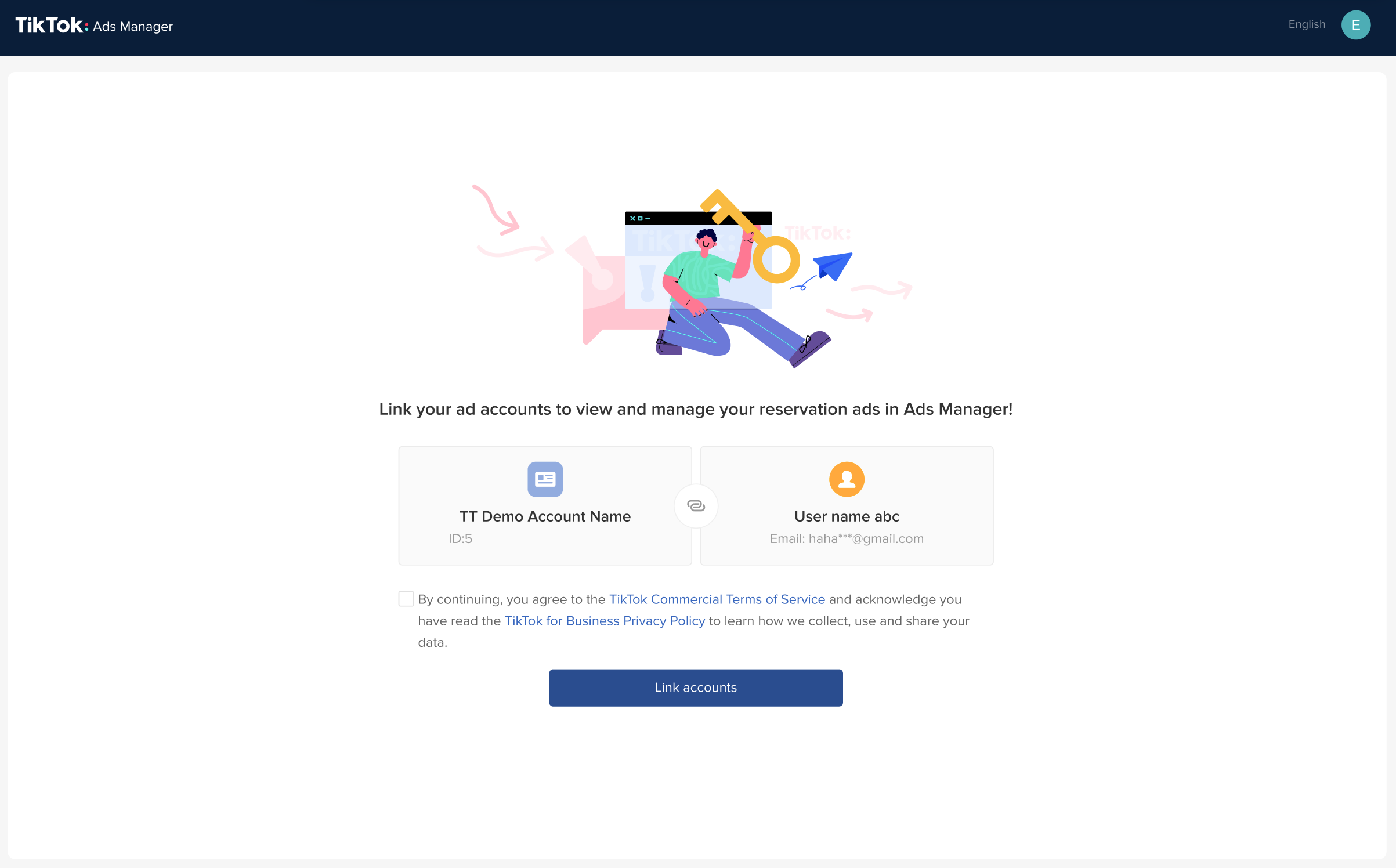
6. 绑定账号后,点击任务视频管理,进入“品牌任务视频管理”页面。
使用“品牌任务视频管理”页面
电子邮件订阅
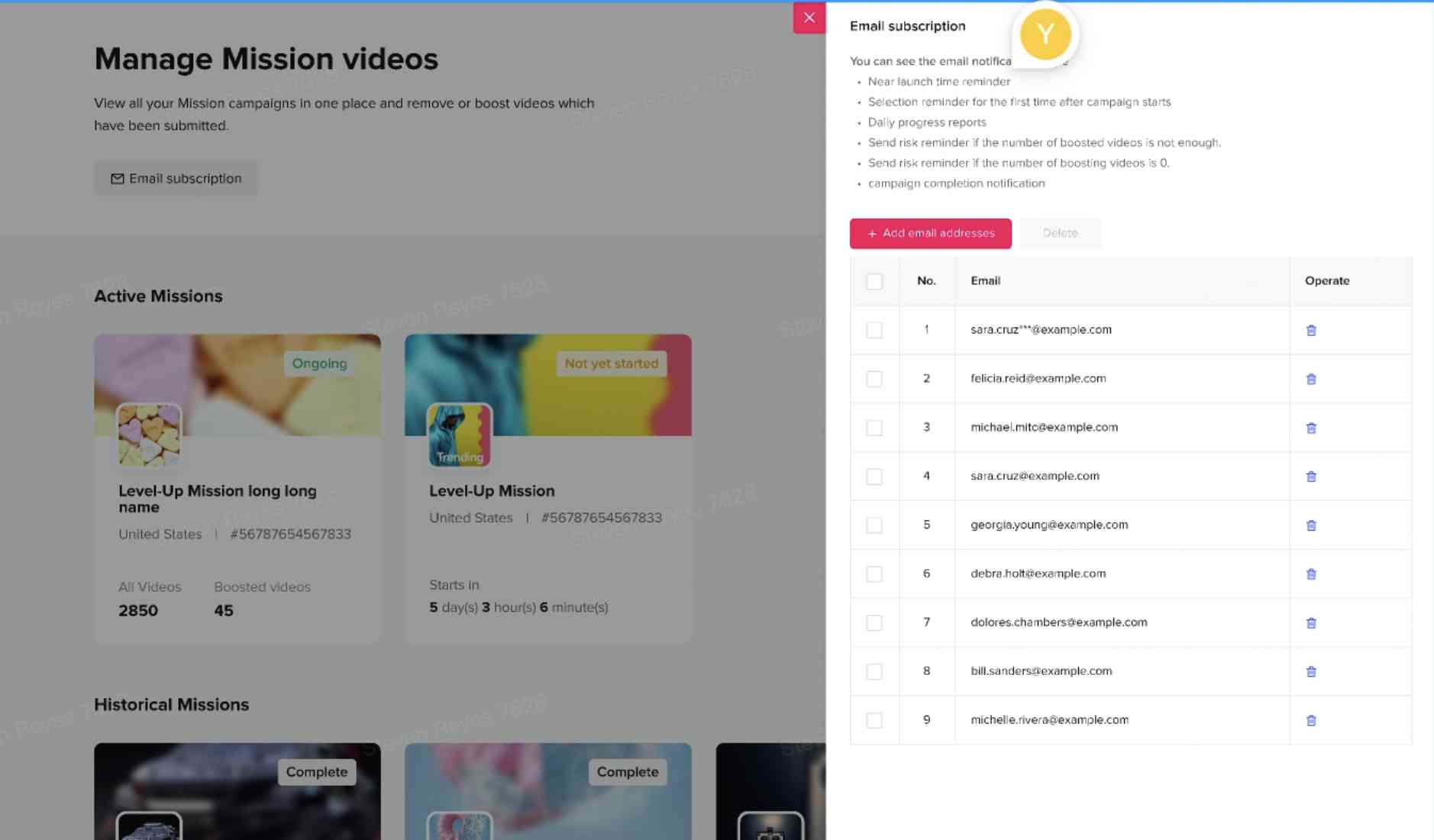
设置电子邮件订阅是接收以下内容的推荐方式:
- 每日报告,用于跟踪视频提升进度。
- 速推视频被创作者删除或设为私享时的状态提醒。
- 广告活动投放后的顶线视频提升摘要。
要添加将接收新任务视频电子邮件通知的电子邮件收件人,请执行以下操作:
1. 在“欢迎”页面中,单击“电子邮件订阅”并粘贴电子邮件(无最大限制)。然后单击“下一步”。
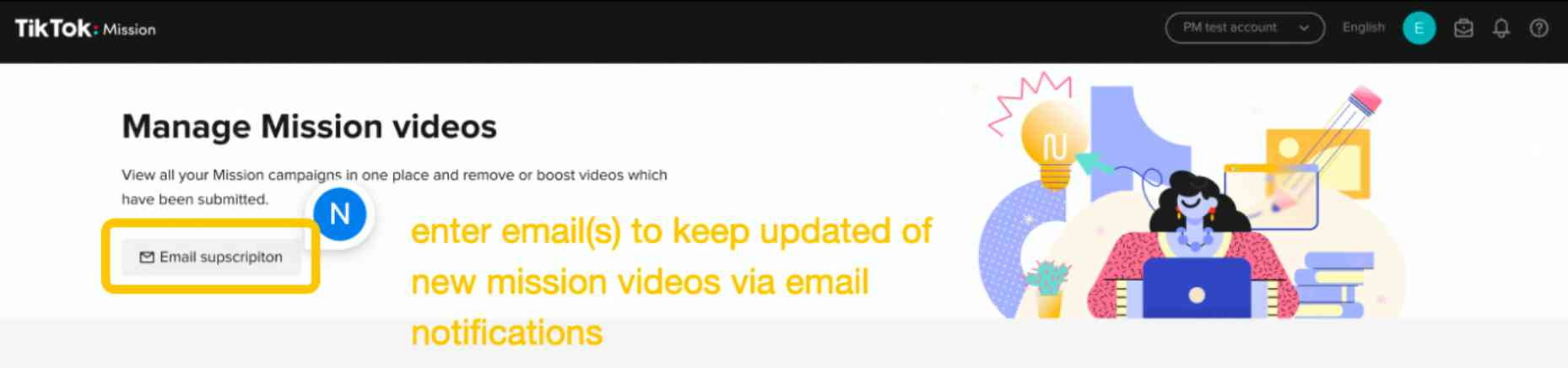
2. 单击“+ 添加电子邮件地址”以添加新收件人。
3. 要删除收件人,请单击其相应列中的垃圾桶图标。
在商务中心获取预订型广告平台 (RAP) 帐户
如果您希望向团队授予商务中心访问权限,则必须首先拥有管理员权限。要授予预订广告帐号的管理员权限,请执行以下操作:
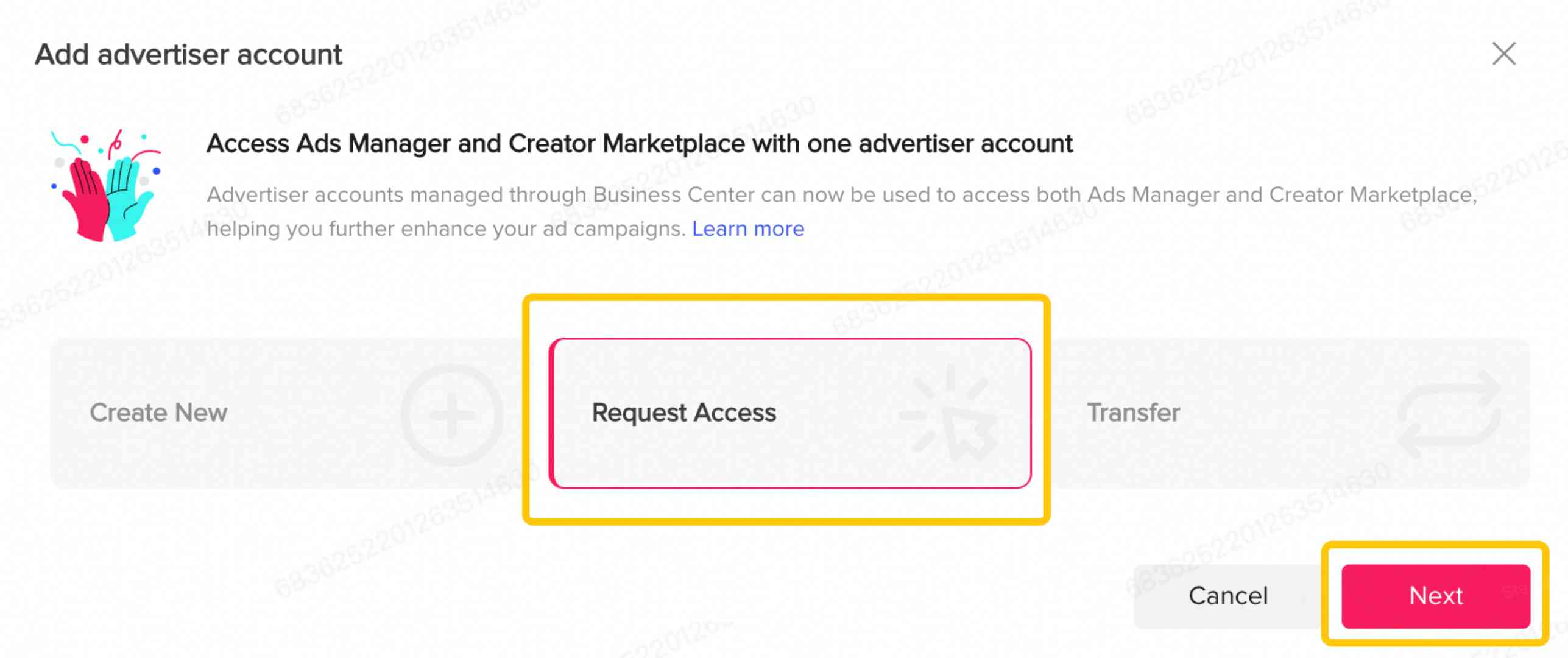
1. 打开商务中心,然后转到左侧栏中的“素材资源>广告客户帐号”。然后,点击添加广告客户帐号。
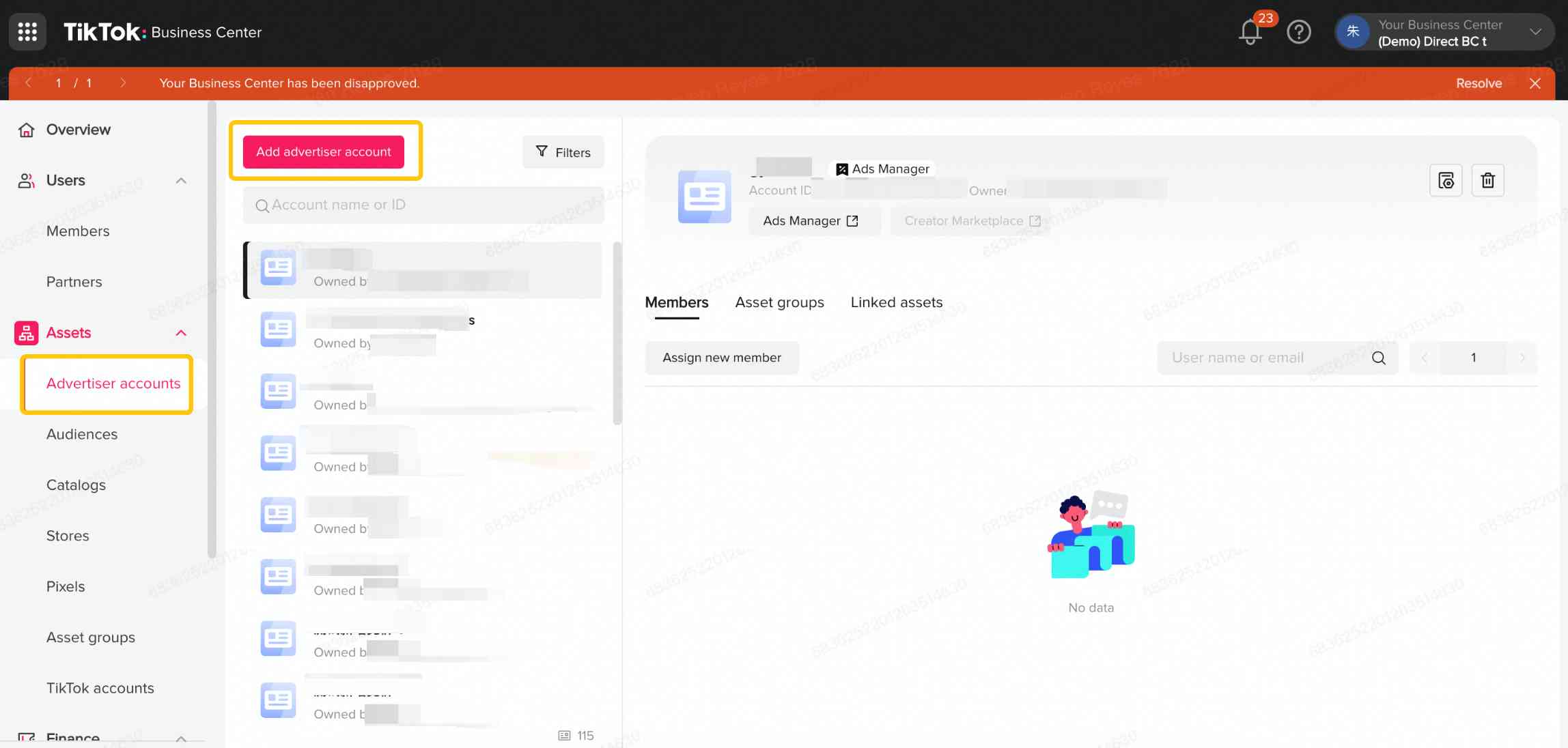
2. 选择请求访问权限。单击“下一步”继续。
3. 在“帐户 ID”下,输入 RAP 广告主帐户 ID。选择“管理员访问权限”,然后单击“下一步”继续。
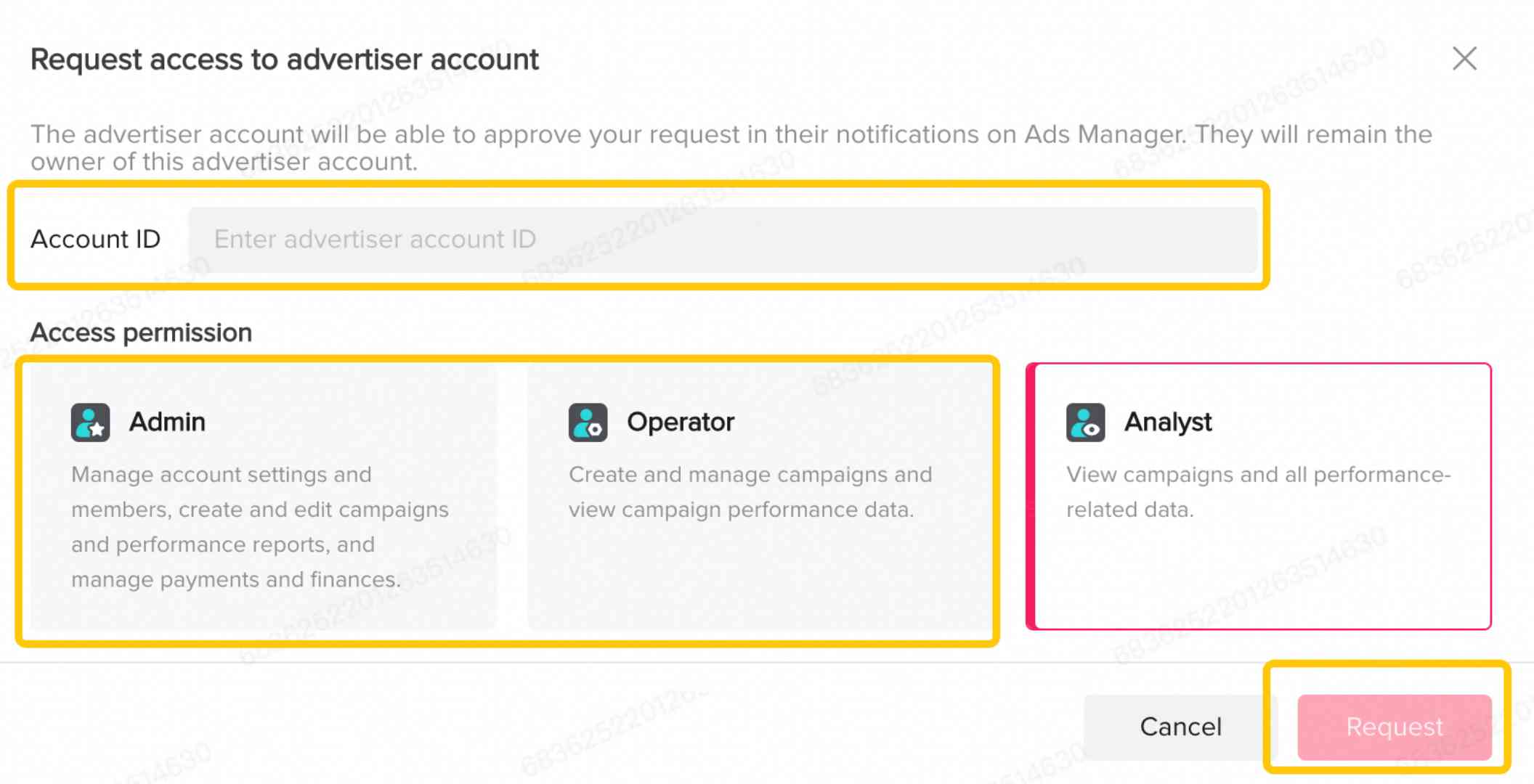
4. 提交后,帐户管理员将收到一封电子邮件以接受请求。
5. 如果您是管理员,您的请求将自动获得批准。
注意:建议此预订型广告帐号拥有 2+ 名管理员。
邀请用户管理品牌使命视频
注意:如果您想邀请用户管理品牌任务视频,您必须先拥有管理员权限。您可以使用本文中的在商务中心获取预订广告平台 (RAP) 帐户说明来执行此操作。
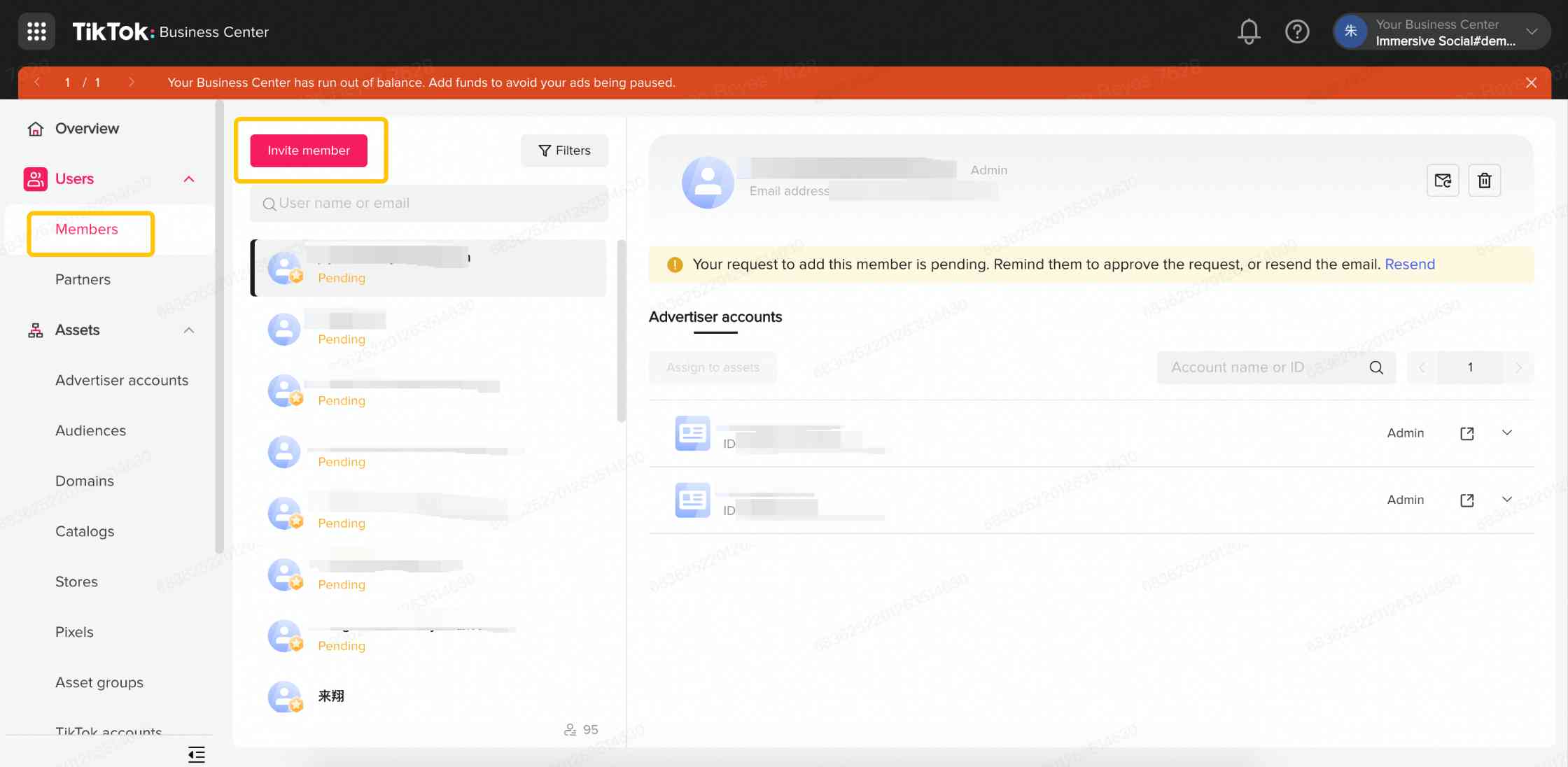
1. 打开商务中心,然后导航到左栏中的“用户”>“成员”。然后,单击“邀请成员”。
2. 在“电子邮件地址”字段中,输入要邀请的成员的电子邮件地址。
3. 每个成员的电子邮件必须通过按键盘上的回车键每行分隔。
注意:一个商务中心帐户中最多可以有 20 名管理员。
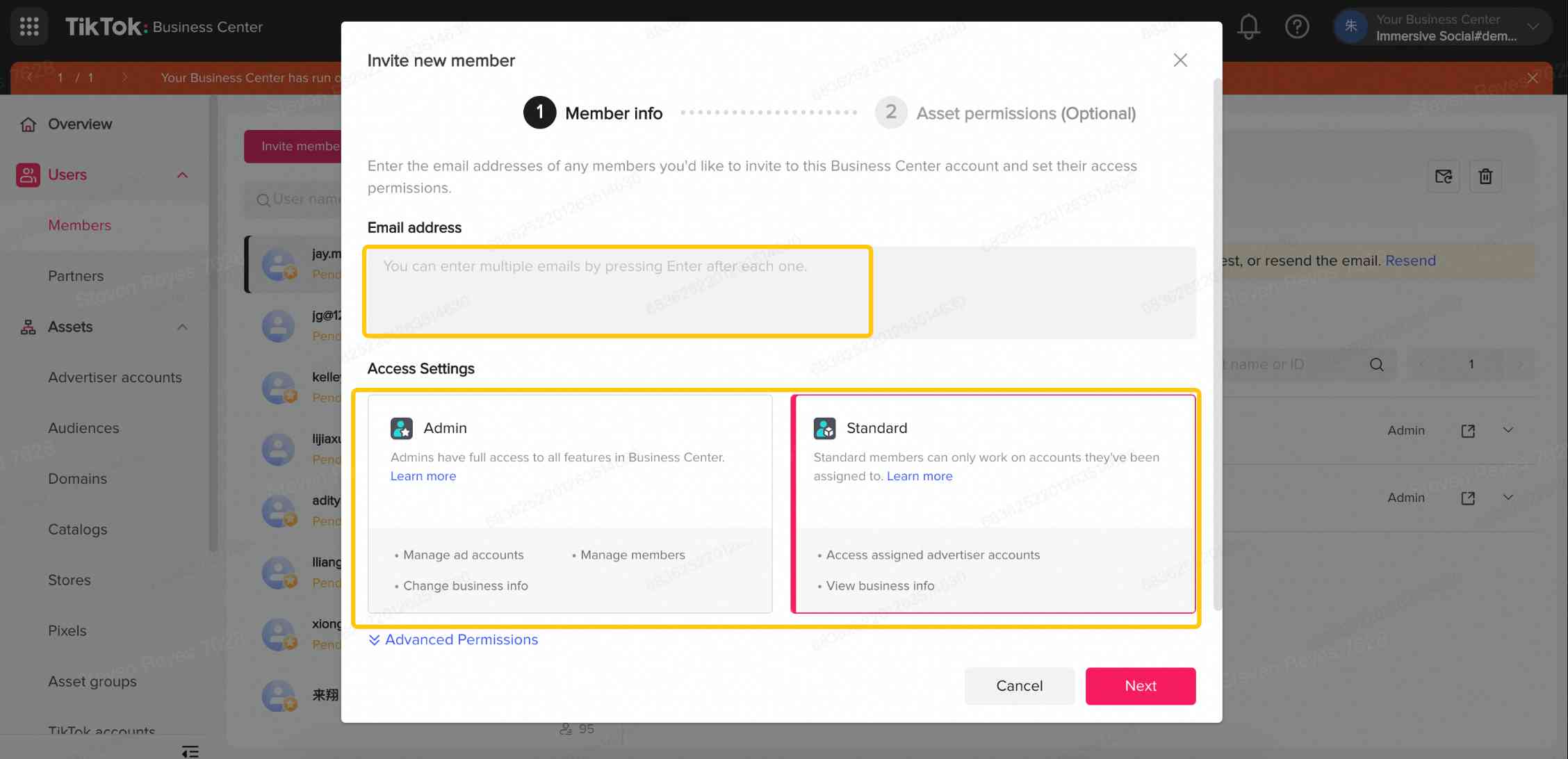
4. 选择授予管理员或标准访问权限。然后单击“下一步”。
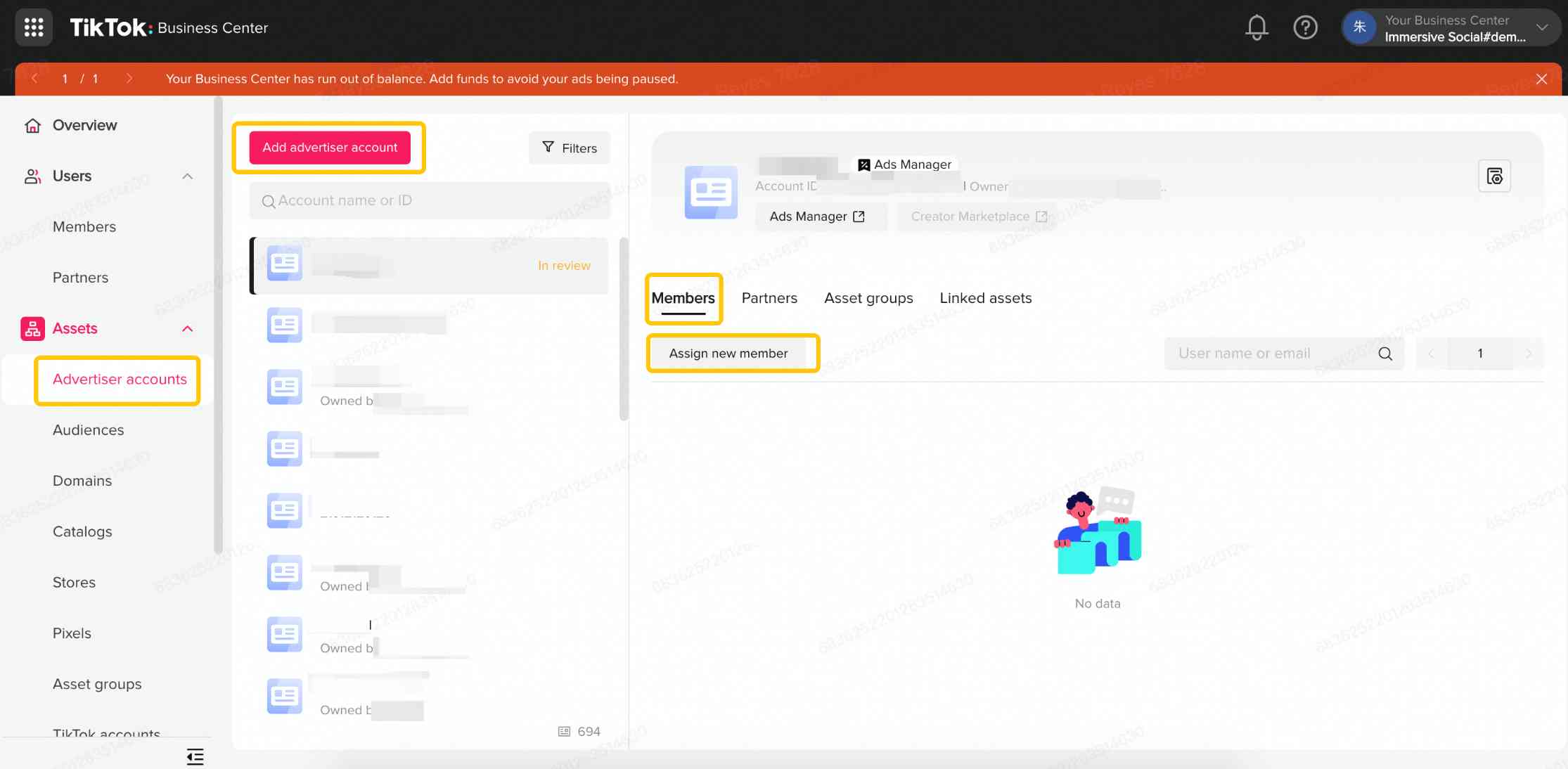
5. 转到左侧栏中的“广告主帐户>资产”,然后点击“添加广告主帐户”。
6. 选择要添加成员的预订广告帐户,然后单击分配新成员。
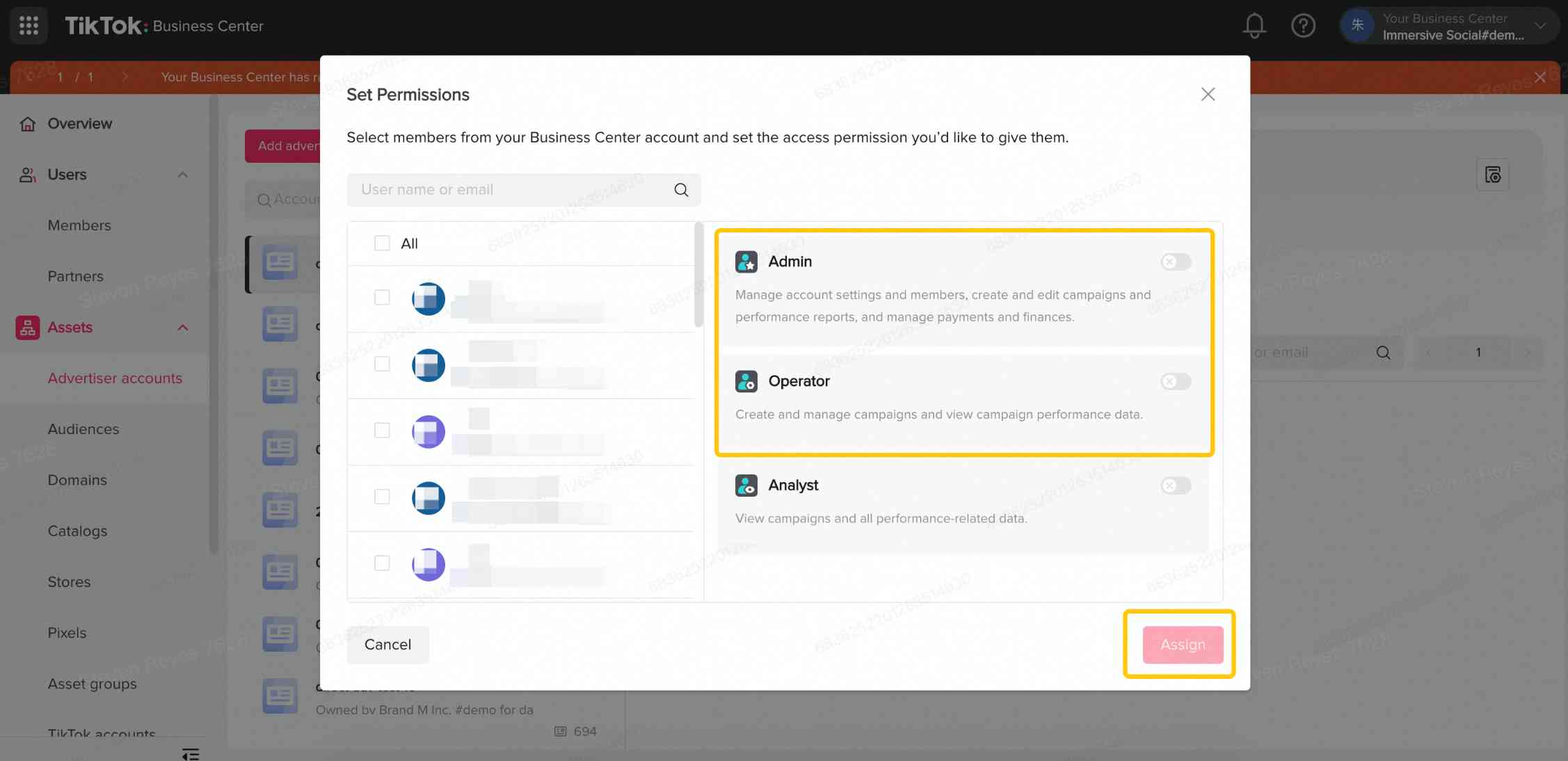
7. 选择用户并为其分配管理员或操作员访问权限。
注意:分析师角色只能查看品牌任务视频和视频管理结果。
品牌任务视频管理页面
您可以在任务管理中执行以下操作:
- 选择任务战役,然后单击所需的任务战役卡片以开始视频管理。
- 在“概述”部分中确认任务名称和 ID、目标区域/国家/地区、战役飞行时间和任务要求。
- 在任务页面查看所有视频的总数,以及加速视频的总数。
- 所有视频都包含候选视频、审核中视频、速推视频和已移除视频。
- 单击“日志”,可查看操作人员的视频操作详情、操作时间、视频ID、操作详情。
视频播放器
“视频播放器”页面包含的信息可帮助确定是否应速推或删除视频。
- 创作者姓名、TikTok 帐户头像、粉丝数量。
- 视频数据,如观看、点赞、评论、保存和分享。
- 视频是否符合任务要求。
您可以在“视频播放器”部分执行以下视频管理操作:
注意:您可以在视频播放卡中确定视频是否符合任务要求。
- 在“候选视频”标签中查看已通过信任与安全、品牌安全和广告审核的所有视频。
- 将鼠标悬停在任何视频上,然后单击播放按钮以查看视频详细信息。
- 单击火箭图标可立即或在 6-12 小时内提升视频。
- 单击“删除”以从“任务”页面中删除视频。
注意:从任务页面移除的视频无法恢复。
标记、提升和移除视频
您可以标记要与团队或客户共享的视频,以便在速推或移除之前进行审核。
- 点击 标记 按钮选择您的视频。
- 在“标记的视频”标签页中查看所有已标记的视频。
- 点击横幅可查看已选择提升或移除的已标记视频。注意:我们建议您为每个任务战役速推 45 个视频。您可以确定需要多少个额外的视频才能达到此限制,该限制位于所有速推视频旁边。
- 如果速推视频被创建者删除或设为私享,您可以在顶部横幅中查看更多详细信息。
- 在视频播放卡中:
- 您可以查看每个视频的总展示次数。
- 您可以查看计划速推的视频何时出现。注意:视频速推后,您可以停止视频速推更多展示次数。停止的视频包含在 45 个增强的视频限制中。停止的视频无法恢复以再次速推。
- 在“已删除的视频”标签页中查看所有已删除的视频。
常见问题
任务活动结束后,我可以在“候选”、“标记”、“提升”和“已删除”选项卡中查看视频吗?
是的。
相关导航



 闽公网安备35021102002035号