







什么是像素共享?
像素共享可让您将 TikTok Pixel 关联到多个广告帐户或商务中心帐户,从而与业务相关的其他人共享 TikTok 像素。否则,每个帐户都需要自己的 Pixel,这可能会导致页面加载缓慢和事件数据分散。
通过共享单个 Pixel,您可以简化网站的所有广告系列工作,并通过在网站上配置单个 Pixel 像素代码,使其在企业中的所有人之间共享或与合作伙伴共享,从而确保广告的一致性。
好处
像素分享可以帮助您:
- 广告投放:分享 Pixel 像素代码数据和广告系列知识,以便新广告帐户可以立即开始使用 Pixel 像素代码投放广告系列。
- 受众和定位:共同创建和构建受众。为 Web 事件创建集中式中心,以便您可以构建一致的 Web 流量受众档案。
- 报告:在一个地方跟踪您的所有网站活动。其他人可以查看发生并归因于广告的所有网络事件。
产品供货情况
商务中心类型
像素共享功能适用于以下受管帐号和非受管帐号:
- 直接和代理商务中心广告商。
- Small Business Agency 和 Small Business Direct Business Center 广告商。
- 不受管理的常规商务中心广告客户(有条件)。
用户角色和访问权限
您需要先将 Pixel 转移到商务中心,然后才能与他人共享。为此,请执行以下操作:
- 您需要拥有商务中心的管理员权限。
- 对于非代理客户:您要使用的商务中心应拥有拥有 Pixel 像素代码的广告帐户的管理员权限。
- 对于代理合作伙伴:您只能从从商务中心创建的广告帐户转移 Pixel。
最佳实践
一个像素在不同的业务场景中
| 业务场景 | 最佳实践 |
| 一个域名,面向全球市场提供多种产品 | 1. 将一个 Pixel 安装到全球网站。
2. 将此 Pixel 添加到总部团队拥有的商务中心帐户。 3. 向区域商务中心帐户授予管理员权限,以便在事件管理工具中创建事件,在广告管理工具中创建广告。 |
| 面向全球市场的多个域和多种产品 | 1. 为每个具有唯一域的网站安装一个 Pixel。
2. 将此像素添加到子品牌商务中心帐号,以便在事件管理工具中创建事件,并在广告管理工具中创建广告。 3. 授予总部团队拥有的商务中心帐户的管理员访问权限,以便于管理。 |
| 代理团队处理多个客户的媒体购买,以覆盖全球 TikTok 用户 | – 品牌在 TikTok 广告管理工具中创建 Pixel,并在其商业网站上安装 Pixel。
– 品牌授予代理团队在商务中心内对广告帐户和 Pixel 的适当访问权限。 – 代理团队使用共享像素创建活动和广告创建。 |
广告停止
首先在 TikTok 广告管理工具中停止投放不足的广告活动和/或取消使用共享像素创建的已安排广告活动,然后在商务中心中取消与成员或合作伙伴共享像素。
注意:当您取消与广告帐户或合作伙伴的商务中心帐户共享 Pixel 像素代码时,您的广告系列不会自动停止投放或计划投放。 用户需要手动停止使用共享 Pixel 像素代码创建的广告系列。
如何使用
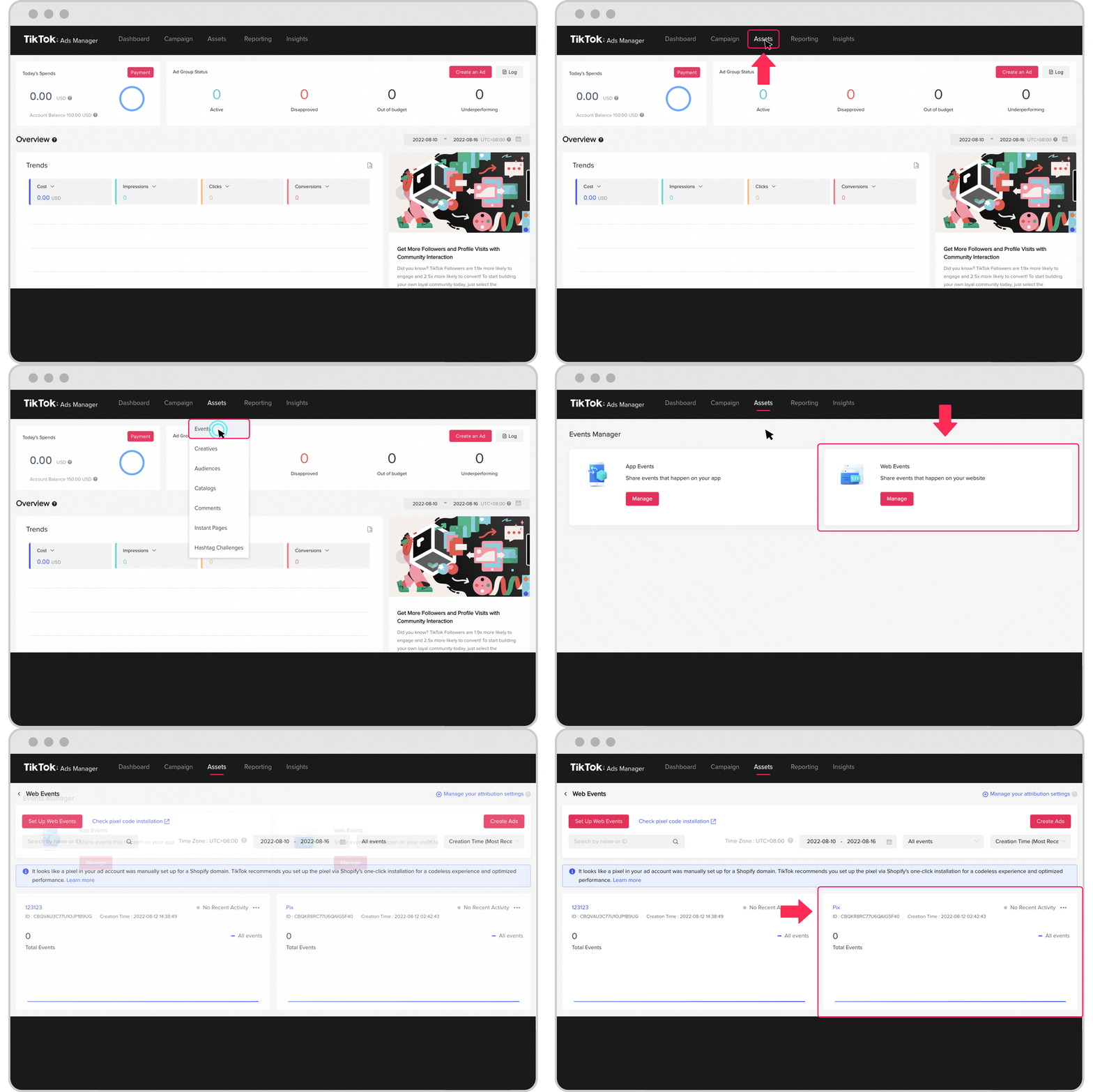
在事件管理器中查找您的 Pixel 像素代码 ID
- 以管理员身份登录广告管理工具。
- 点击类别栏上“资产”标签下的“事件”。
- 单击“Web 事件”下的“管理”以启动。
- 在每个像素标签下找到唯一的像素 ID。
注意:如果您尚未实现 Pixel,请参阅 Pixel 入门。
将 Pixel 像素代码添加到商务中心
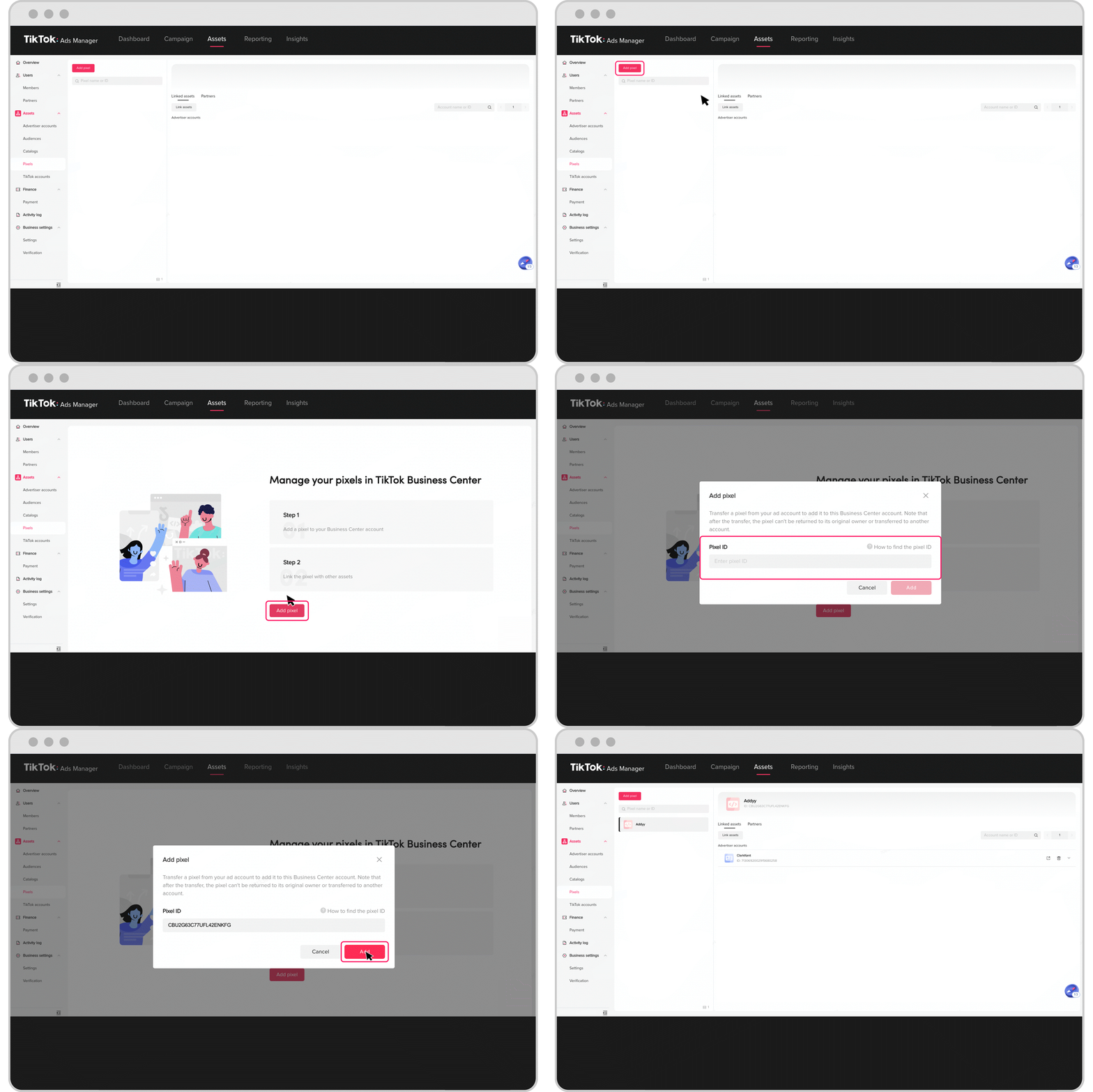
像素可由广告帐户在事件管理工具中创建。要开始共享 Pixel,商务中心管理员必须将 Pixel 像素代码从广告帐户转移到商务中心。
- 以管理员身份登录商务中心。
- 点击边栏上“资产”标签下的像素。
- 点击添加像素开始传输。
- 在“传输像素”弹出窗口中输入要传输的像素的ID。单击“确认”以完成操作。
- 将 Pixel 像素代码转移到商务中心后,您就可以开始与其他广告帐户和合作伙伴共享此信息了。
与广告帐户、会员或其他商务中心共享像素
向广告帐户授予像素访问权限:
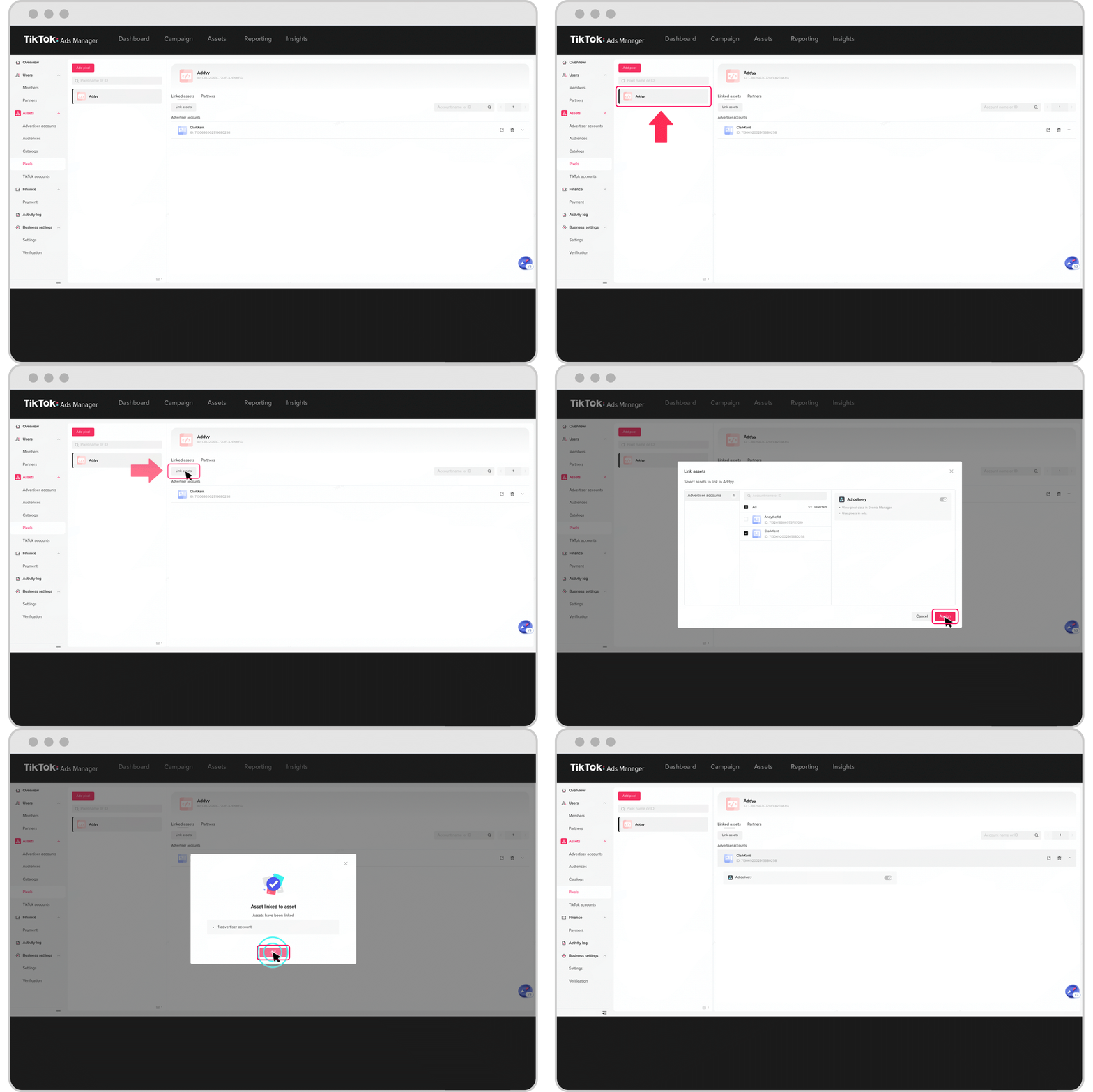
- 以管理员身份登录商务中心,然后点击侧边栏“资产”选项卡下的像素。
- 从列表中选择要共享的 Pixel。
- 在“关联的素材资源”选项卡下,点击分配素材以显示商务中心有权访问的广告帐户列表。
- 如果您要与之共享 Pixel 像素代码的广告帐户未关联商务中心,请参阅将广告帐户添加到商务中心了解操作方法。
- 选择要分配像素的广告帐户,然后点击分配。
- 被选中的广告帐户将有权查看像素数据并使用像素进行广告。
向合作伙伴授予 Pixel 像素代码访问权限:
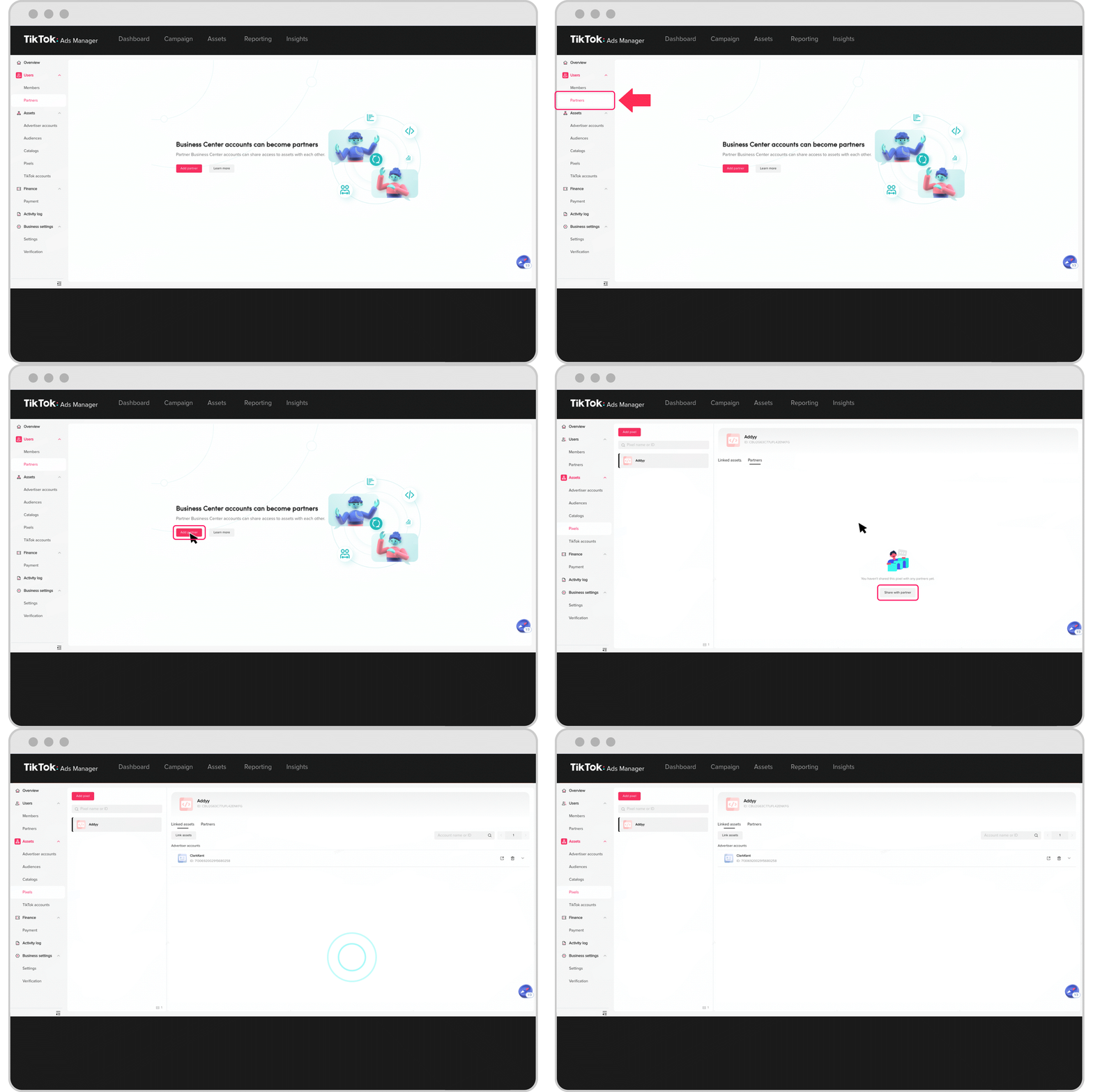
- 以管理员身份登录商务中心,然后点击侧边栏“资产”选项卡下的像素。
- 从“像素”选项卡下的列表中选择要共享的像素。
- 在“合作伙伴”标签下,点击添加合作伙伴。
- 输入合作伙伴的商务中心 ID,然后单击“确认”以完成操作。
- 与合作伙伴共享 Pixel 像素代码后,他们就可以与自己的广告帐户共享您的 Pixel,而无法与第三个 BC 重新共享。
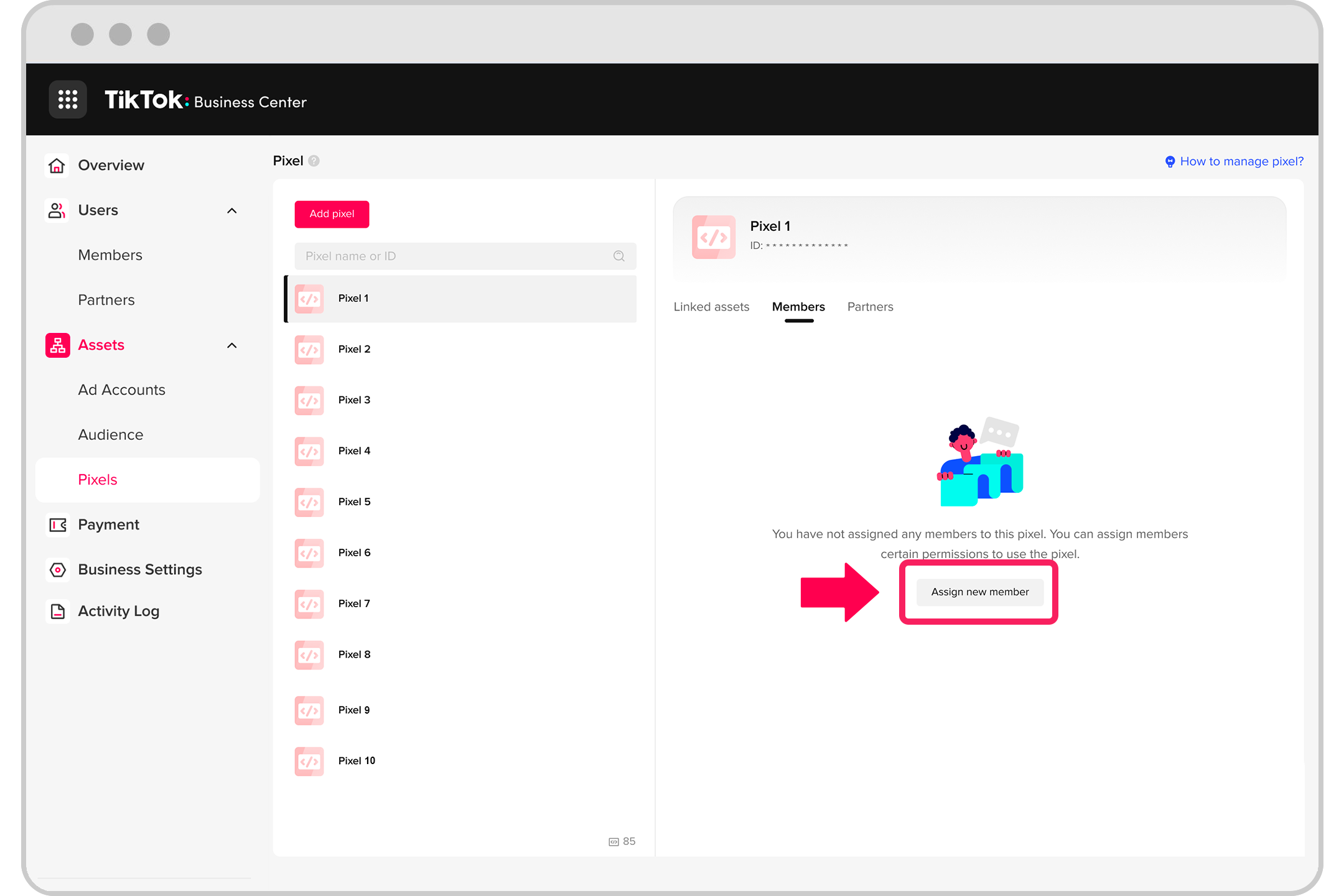
向成员授予像素编辑权限:
- 以管理员身份登录商务中心,然后点击侧边栏“资产”选项卡下的像素。
- 从列表中选择要为成员分配“像素编辑”权限的像素。
- 在“成员”标签下,点击分配新成员。

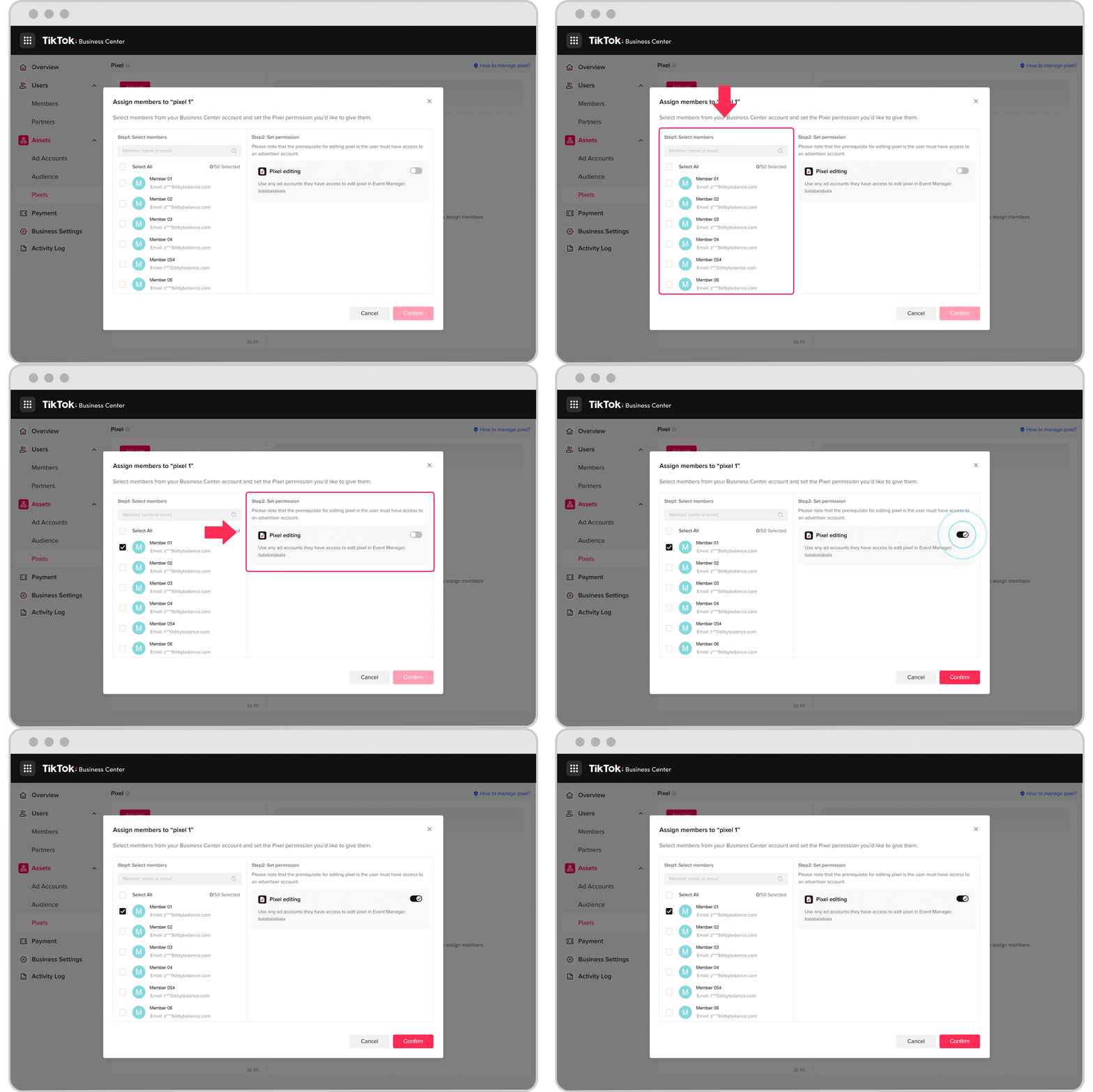
- 在弹出窗口中,从您的商务中心帐号中选择成员,然后设置您要授予他们的 Pixel 像素代码权限。
取消与广告帐户或其他商务中心共享 Pixel 像素代码
从广告帐户中取消共享像素:
注意:您无法取消 Pixel 与最初创建该像素的广告帐户的关联。
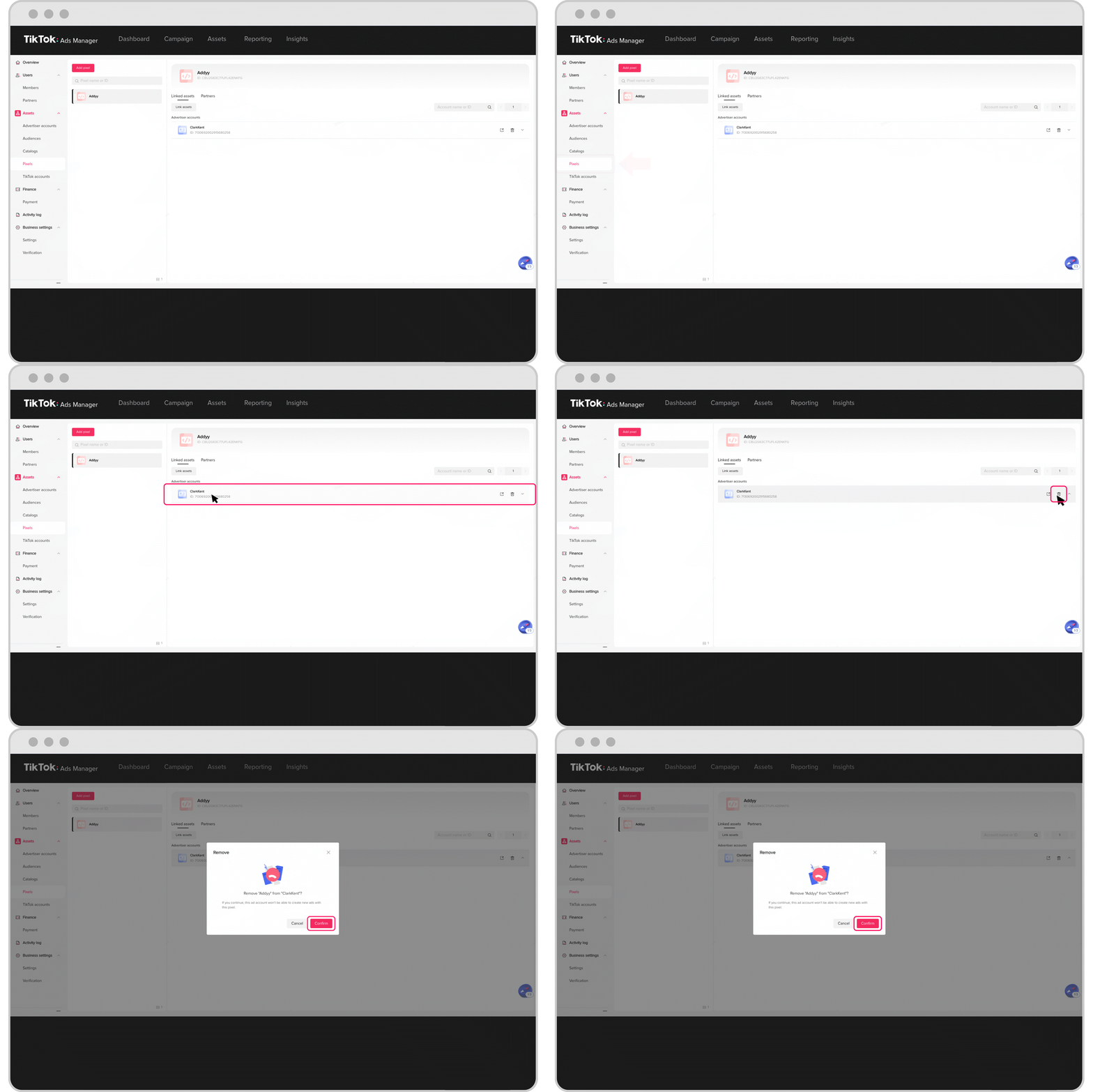
- 以管理员身份登录商务中心,然后点击侧边栏“资产”选项卡下的像素。
- 从列表中选择要管理的像素。
- 在“关联资产”标签下,点击要移除的广告帐户旁边的垃圾桶图标。
- 注意:要取消与广告帐户共享像素,必须先停止与该广告帐户共享的像素绑定的所有有效广告系列,然后才能继续操作。
- 取消关联后,广告帐户将无法使用此像素创建新广告,并且使用此共享像素的现有广告将被暂停。
取消与合作伙伴共享 Pixel 像素代码
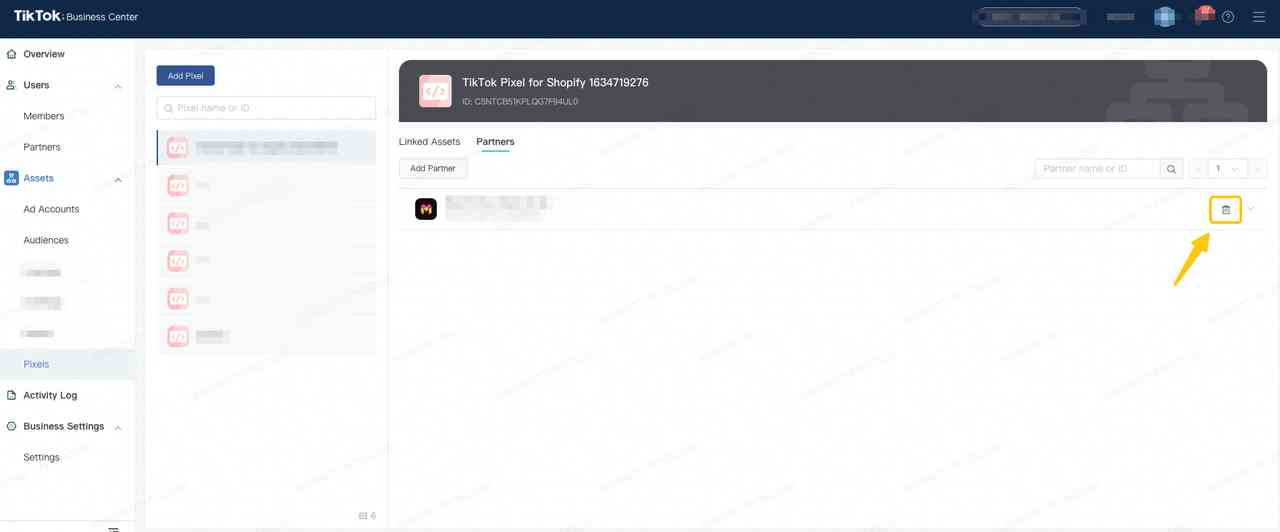
- 以管理员身份登录商务中心,然后单击侧边栏“资产”选项卡下的“像素”。
- 从列表中选择要管理的像素。
- 在合作伙伴选项卡下,点击要移除的广告帐户旁边的垃圾桶图标。
- 注意:要取消与广告帐户共享 Pixel 像素代码,必须先停止与该广告帐户的共享像素绑定的所有有效广告系列,然后才能继续操作。
4. 取消关联后,合作伙伴及其广告帐户将无法使用此像素创建新广告。
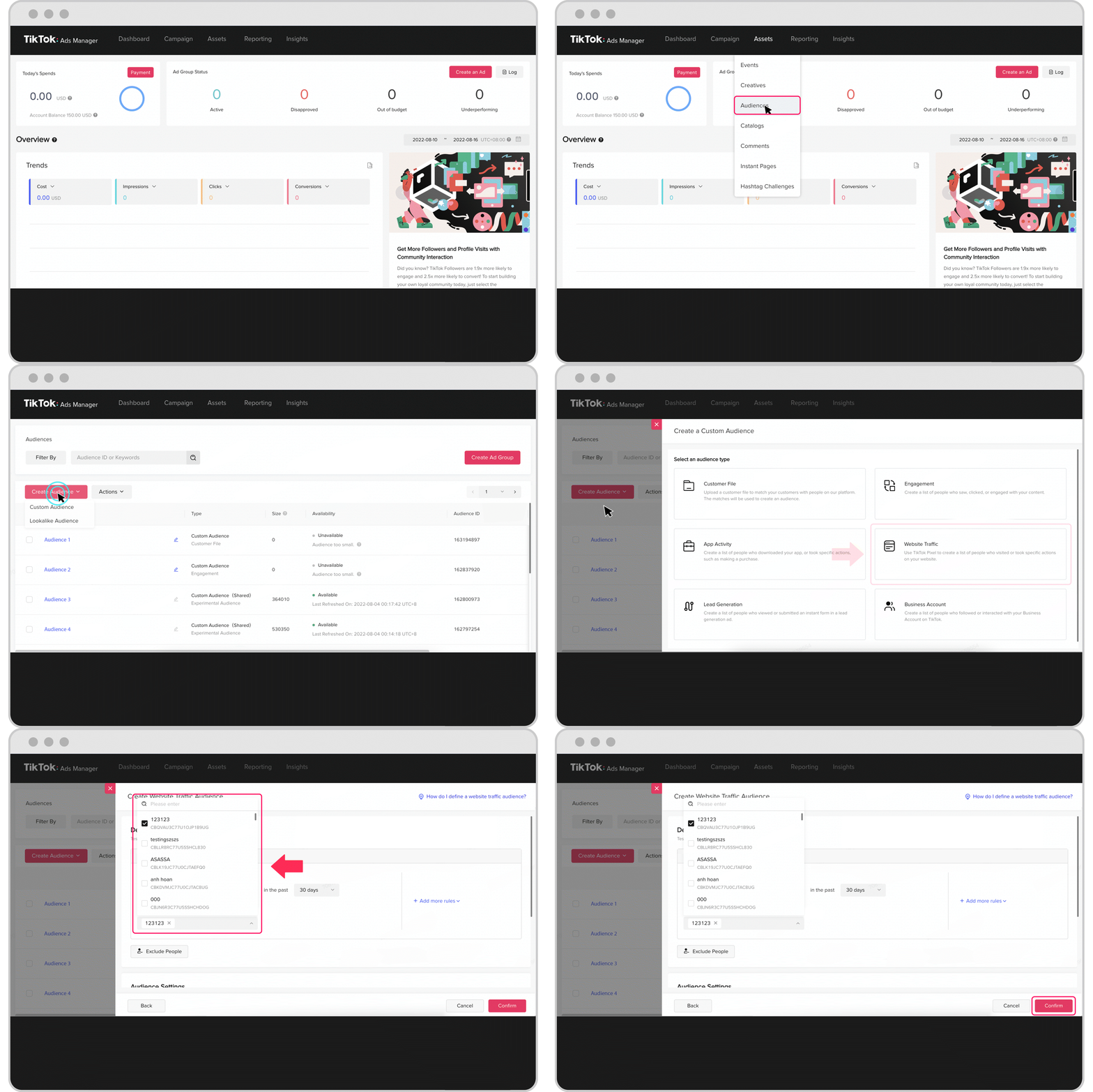
通过共享像素创建自定义受众
- 登录 TikTok 广告管理工具。
- 选择素材资源,然后点击受众群体。
- 点击创建受众,然后点击自定义受众。
- 点击网站流量。
- 在“通过以下像素”下拉菜单中选择像素。
- 完成相关受众群体选择,然后点击确认。
使用共享像素创建广告
- 完成广告系列和广告组级设置。
- 在跟踪中选择像素,点击 TikTok 事件跟踪,然后从下拉菜单中选择网站事件。
在事件管理工具中访问共享像素
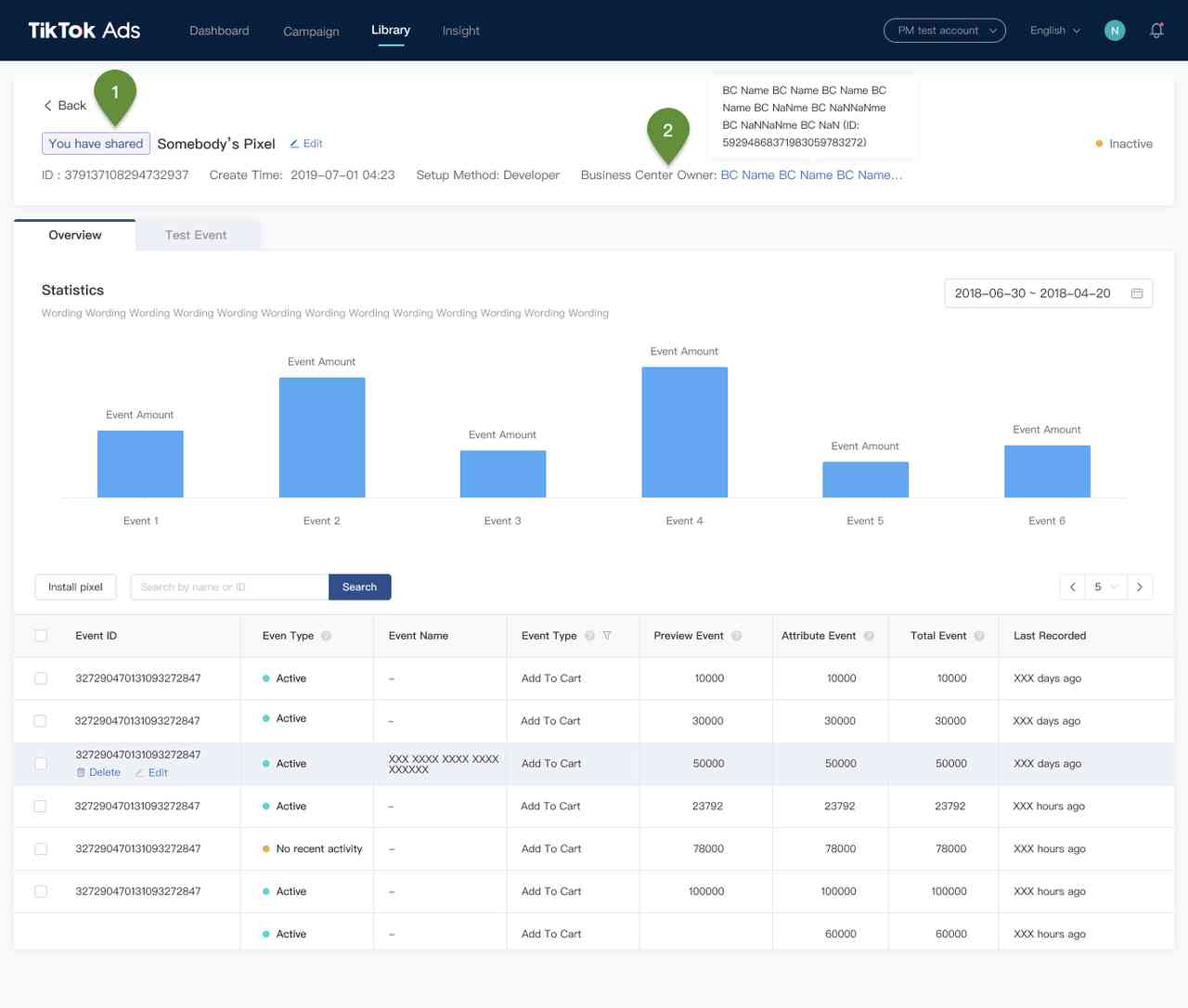
带有标签的 Pixel 表示您访问的 Pixel 像素代码在多个广告帐户之间共享。任何有权访问 Pixel 像素代码的广告帐户都可以查看该像素的事件数据和报告。但是,要使用此 Pixel 像素代码创建广告系列,广告帐户用户必须处于管理员级别或操作员级别。
- “由您共享”标签表示您已向其他广告帐户授予了此 Pixel 像素代码的访问权限。
- “与您共享”标签表示您已获得此 Pixel Pixel 的访问权限。
如果您撤销了对 Pixel 像素代码的访问权限,您将无法再在事件管理工具中查看或访问 Pixel 像素代码。
查看共享像素数据
无论您是 Pixel 像素代码所有者还是用户,您都可以在事件管理工具信息中心或报告部分访问所有像素数据和指标。广告系列级数据也可以在广告管理工具控制面板中找到。
| 源 | 可访问的指标 | 描述 |
| 活动经理 | 事件总数 | 在安装了共享像素的情况下,您的网站上发生的事件总数 |
| 归因事件 | 归因于使用此 Pixel 像素代码的任何广告系列或广告在您的网站上发生的事件数量 | |
| TikTok 广告管理器 | 事件总数 | 在安装了共享像素的情况下,您的网站上发生的事件总数 |
| 归因事件 | 归因于使用此 Pixel 像素代码的任何广告系列或广告在您的网站上发生的事件数量 | |
| 归因事件(广告系列级) | 归因于特定广告系列或广告的事件数量 |
编辑像素
编辑像素有两个选项:
- 对于与多个广告帐户共享的像素,拥有该像素的帐户可以在事件管理工具中进行更改。
- 被授予像素“像素编辑”权限的用户也可以在事件管理工具中进行更改。(请在此处查看步骤)
用户拥有“像素编辑”权限后,即可在事件管理工具中访问以下内容:
- “测试事件和诊断”选项卡
- Pixel 更改日志
- 访问 EM 设置页面,其中包括管理第一方 Cookie、自动 AM、像素名称、事件生成器中的事件设置和事件统计类型的功能
相关导航

 闽公网安备35021102002035号