







评论管理工具允许您直接在 TikTok 广告管理工具中查看、回复、点赞、屏蔽、导出、隐藏和过滤对广告的评论。您可以使用这些功能单独或批量管理评论。
您还可以创建一个“被阻止的字词”列表,系统将使用它来自动用于隐藏包含被阻止字词的评论。
有两种方法可以访问 TikTok 广告管理工具上的评论管理工具:
- 转到工具>注释
- 转到广告系列>广告组列表,选择一个广告组,点击三个点,然后点击评论

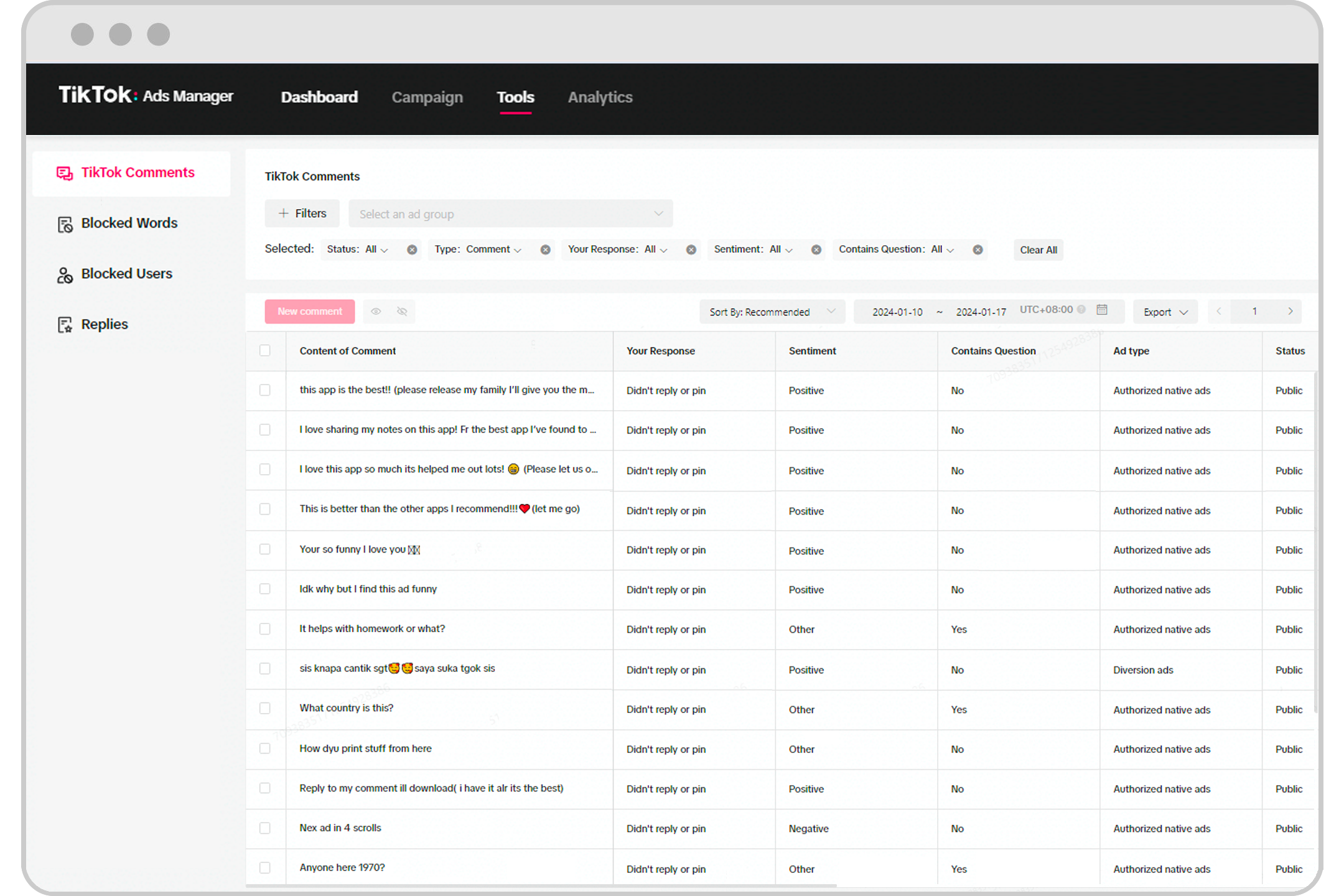
查看和管理批注
为此,请从侧边栏中选择 TikTok 评论模块,然后单击“选择广告组”栏以从列表中选择广告组或按名称搜索一个广告组。
在 TikTok 评论模块中,您将能够查看有关每条评论的以下维度:
- 评论内容
- 您的回应:已回复或未回复
- 情绪:阳性或阴性
- 包含问题:是或否
- 广告类型
- 状态:发布、隐藏或隐藏(包含阻止的字词)
- 类型:评论或回复
- # 回复数
- # 点赞数
- 创建时间(日期)
- 广告:广告名称和广告 ID
- 广告组:广告组名称和广告组 ID
- 广告系列:广告系列名称和广告系列 ID
筛选评论
调出特定广告组的评论后,您可以点击过滤条件按钮过滤评论。
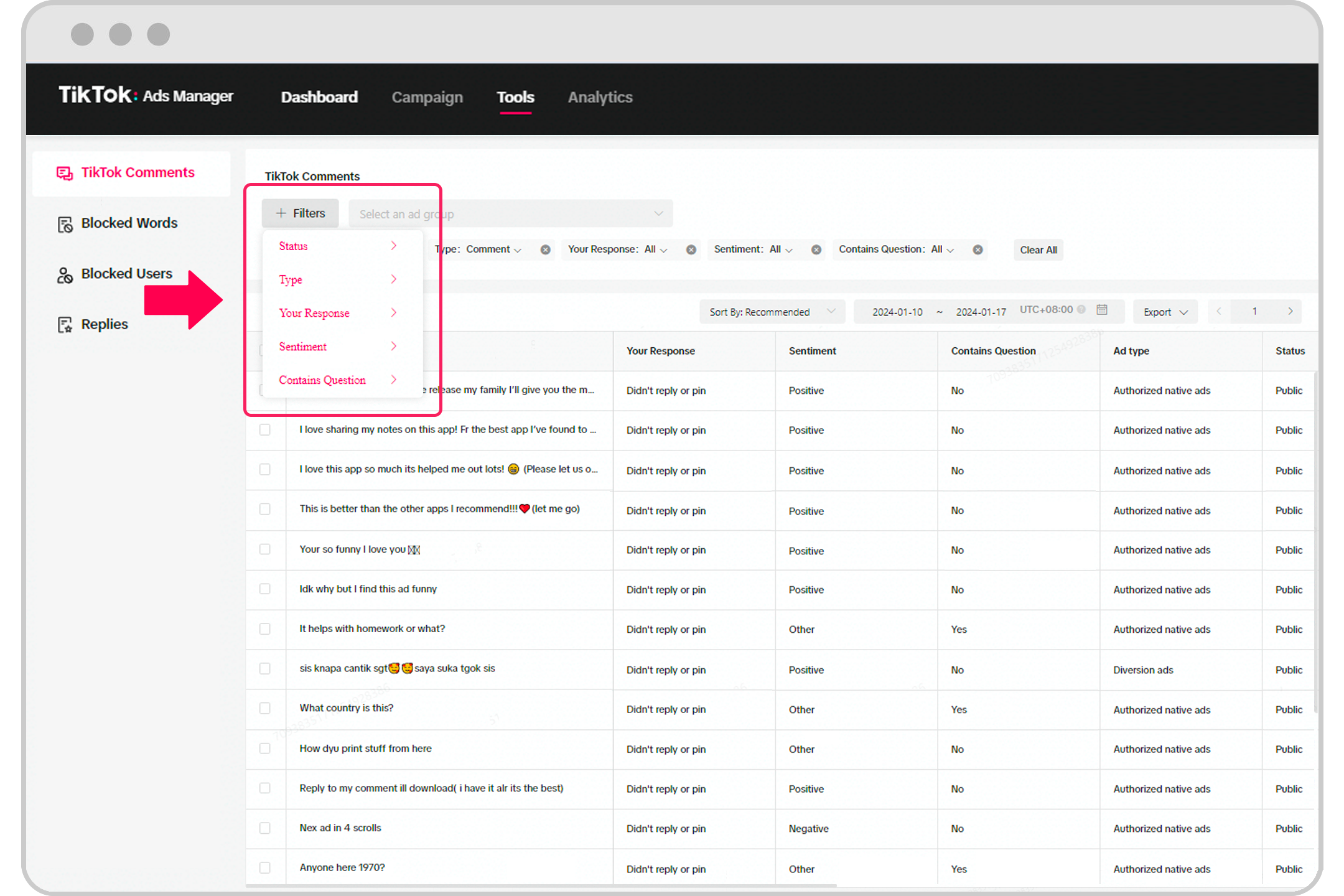
接下来,选择要查看的评论后,您可以通过更改其可见性状态或导出它们来管理它们。
管理个人评论
支持以下操作来管理单个注释:
更改单个注释的可见性状态
选择评论,然后点按“隐藏”或“取消隐藏”,具体取决于评论状态。您将无法更改包含被阻止字词的评论的状态。
导出单个注释
单击“注释内容”旁边的复选标记,然后单击“导出”按钮。
查看单个注释的详细信息
选择评论,然后在“评论内容”列下,点击“查看详情”按钮 – 在这里,您可以观看广告、查看广告详情、广告组 ID,以及查看任何评论和回复。
回复评论
选择“评论内容”并点按“回复”,然后输入回复或使用已保存的回复。在评论部分,系统会将您的回复显示为用于创建广告的身份。要回复 Spark Ads 上的评论,您需要获得使用创建广告的身份的授权。如果您已经有权访问身份,但尚未获得管理评论的权限,您将被定向到授权页面。
注意:
- 对于使用“使用您拥有的账号”创建的 Spark 广告,只有绑定了 TikTok 账号的用户才能回复评论。
- 对于使用授权账号或帖子创建的 Spark 广告,只有有权访问授权账号或帖子的用户才能回复评论。
喜欢评论
选择“评论内容”,然后单击“赞”。系统将通过实心图标显示您喜欢的评论,状态为“喜欢”,并添加“创作者喜欢”标签。要与评论不同,请单击“喜欢”按钮。
批量管理评论
批量管理评论支持以下操作:
- 若要更改多个批注的可见性状态,请单击“批注内容”列旁边的框,然后选择一个操作“隐藏 ”或“取消隐藏”。
- 若要批量导出批注,请选择单个批注或全部选择,然后点按“导出”按钮。
- 所有受支持的注释维度都将包含在导出中。
- 仅支持 XLS 格式。
阻止用户
您可以屏蔽用户,以自动隐藏他们对您的广告发表的所有新评论和现有评论。被阻止的用户仍然可以发表评论,但仅对他们可见。
阻止用户
选择“评论内容”,然后单击“阻止用户”。现在,系统将自动隐藏他们对您的广告所做的所有新评论和现有评论。要取消阻止用户并使其评论再次可见,请单击“取消阻止用户”按钮。
或者,您可以从资产中的“阻止用户”部分管理和手动阻止用户。您必须使用用户的 TikTok ID 阻止用户访问您的 TikTok 广告帐户。
管理被阻止的字词
评论管理工具支持自动隐藏广告中包含被屏蔽字词的评论的功能。要创建“阻止的单词”列表,您需要转到“资产”>“注释”,然后选择“阻止的单词”模块。
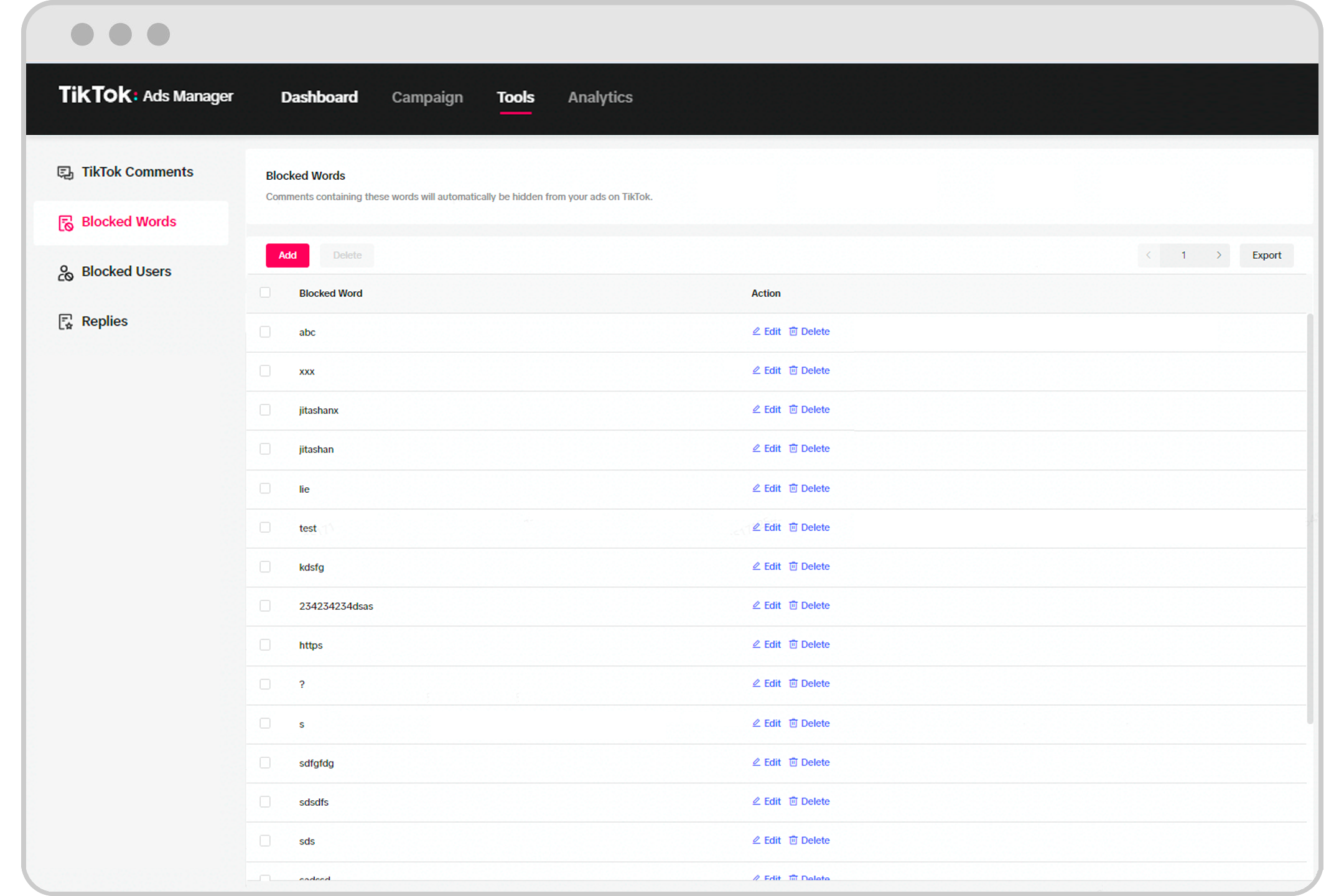
在“阻止的单词”页面中,您将能够添加、编辑、删除和导出阻止的单词。
添加被阻止的单词
- 单击“添加”按钮。
- 然后输入用逗号分隔的被阻止的单词。
- 输入单词后,单击“确认”。
注意:“被阻止的单词”最多支持 500 个单词,每个被阻止的单词最多支持 30 个拉丁字符。
编辑单个被阻止的单词
- 选择要删除的字词。
- 在“操作”列下,单击“编辑”。
- 更新文本,然后单击确认。
删除单个被阻止的单词
- 选择要删除的字词。
- 在“操作”列下,单击“删除”。
注意: 删除被阻止的字词将导致状态为“隐藏”(被阻止的字词)的评论变为“公开”。
导出单个被阻止的单词
- 选中“阻止的字词”列旁边的框。
- 单击“导出”按钮。
批量应用操作
- 选择所有被阻止的字词,或通过选中“被阻止的字词”列旁边的框进行选择。
- 若要从列表中删除阻止的字词,请单击“删除”。
- 要导出被阻止的字词,请单击“导出”。
被阻止的 Word 逻辑
只有包含“被阻止的单词”短语的注释才会被隐藏。屏蔽字词逻辑在处理关键字中的空格方面有所不同,具体取决于语言类型是在字词之间使用空格(例如在“我爱你”中)还是在字词之间不使用空格(例如在“我爱你”中)。有关说明,请参见下文。
在单词之间使用空格的语言
| 关键词 | 将被屏蔽的评论 | 不会被屏蔽的评论 |
|---|---|---|
| 一个 | 一个 | 可乐 |
| 我爱 | 我爱你
我爱你 我,爱你(标点符号对间隔语言不敏感) |
我爱
我爱(空间敏感) 我爱 |
| 567 | 我爱 567
123 567 |
1234567
我爱567 |
单词之间不使用空格的语言
| 关键词 | 将被屏蔽的评论 | 不会被屏蔽的评论 |
| 我喜欢你 | 我喜欢你
我喜歡妳 我喜歡妳啊 |
喜欢你
我,喜欢你。(标点符号对于无间隔语言很敏感) |
| コーラ | コーラ大好き | コー
ーラ |
| 567 | 123 567 | 1234567
我爱567 |
相关导航


 闽公网安备35021102002035号