








借助 TikTok 广告管理平台,您可以使用广告预览功能在我们的一系列应用和不同格式中方便地预览您的广告。您可以在 TikTok 广告管理工具或移动设备上预览广告。您无需为广告预览付费。
在 TikTok 广告管理工具上预览广告
要在广告创建过程中预览广告,请执行以下操作:
- 转到“广告系列”页面。
- 点击创建,开始制作广告系列。
- 创建广告组后,您将进入广告创建模块,您需要在该模块上传媒体。如需了解详情,请参阅如何设置广告。
- 上传媒体后,您会看到显示广告的广告预览框。
- 您可以通过广告预览框在整个 TikTok 广告应用系列中预览您的视频。
- 单击顶部的每个应用程序图标以更改应用程序预览。
- 点击底部的箭头可更改广告格式预览。
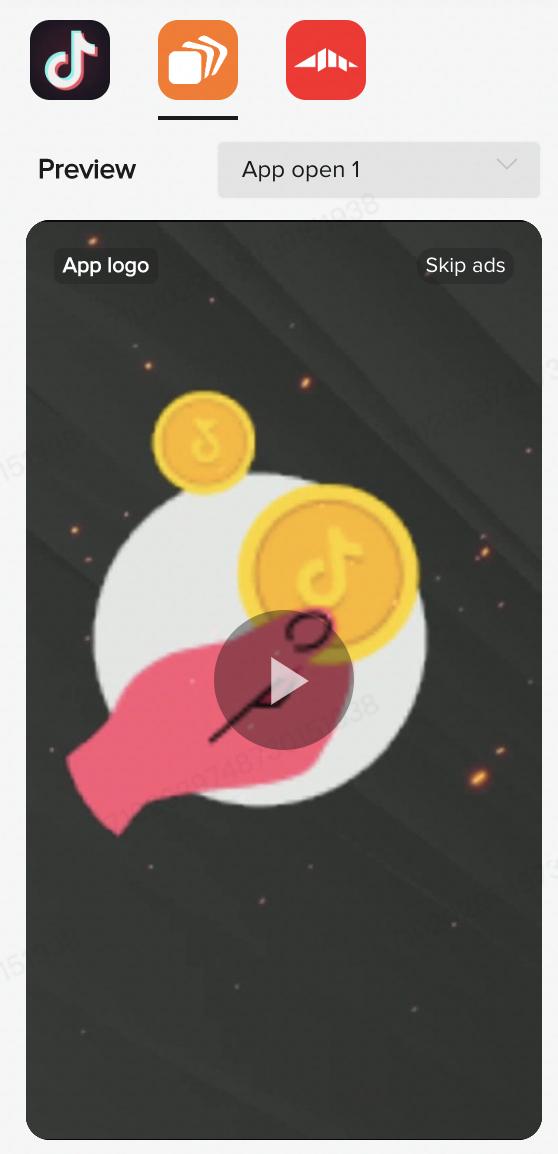
注意: 广告预览并非特定于设备。对于不同的设备,外观可能会略有不同。
在移动设备上预览广告
广告组获得批准后,您就可以在移动设备上预览每个广告。有两种方法可以在移动设备上预览广告:使用二维码或用户 ID (UID)。
使用 QR 码预览广告
注意:TikTok 是目前唯一支持二维码预览方式的展示位置。您无法使用此方法预览目录销售广告或精品栏广告。
您可以通过在 TikTok 广告管理器上生成二维码,然后在 TikTok 应用程序上扫描它来预览 TikTok 广告投放。
第 1 步:生成二维码
- 转到“广告系列”页面。
- 转到您的广告列表。
- 找到您的广告,然后点击三点图标以打开下拉菜单。
- 单击预览。
- 选择 TikTok 作为要创建预览的展示位置。
- 选择QR码作为预览方法。
- 生成二维码后,您需要使用 TikTok 应用程序对其进行扫描。二维码有效期为 7 天。
第 2 步:从 TikTok 应用程序扫描二维码
- 打开 TikTok 应用程序。
- 单击页面右上角的二维码扫描器图标。
- 扫描您在 TikTok 广告管理工具上生成的二维码。
- 扫描二维码后,点按预览广告。
- 接下来,滑动浏览“为你推荐”动态,直到看到您的广告。
- 到达广告后,您会看到一个“广告预览广告赞助方声明”弹出窗口。轻触继续以预览您的广告。
使用用户 ID 预览广告
- 转到“广告系列”页面。
- 转到您的广告列表。
- 找到您的广告,然后点击三点图标以打开下拉菜单。
- 单击预览。
- 选择要创建预览的展示位置。
- 选择“用户 ID”作为预览方法。
- 获取并输入您的用户 ID。
- 单击“确认”。
- 在手机上打开的应用与您为广告展示位置选择的应用相同的应用。如果您选择自动投放,则可以在 TikTok 广告管理工具上提供的任何应用中预览广告。
- 刷新您在手机上打开的应用程序的主屏幕页面。您的广告预览应该会显示。
如何获取用户 ID (UID)
有两种方法可以获取您的用户 ID (UID):
- 聊天方式:使用设置的反馈部分获取您的用户 ID (UID)。
- 设置方法:通过点击设置页面获取您的用户 ID (UID)。
抖音
使用 TikTok 时,您可以使用设置方法获取您的用户 ID (UID)。
- 下载并登录 TikTok
- 转到“我的”页面。
- 单击右上角的 3 点图标。
- 一直向下滚动,直到在页面底部看到应用版本号。
- 连续点击版本号,您的用户 ID (UID) 将出现。系统会显示一条通知,提醒您 UID 已复制到剪贴板。
雷索
使用 Resso 时,您可以获取您的用户 ID (UID)。请按照以下说明操作:
- 下载并登录 Resso。
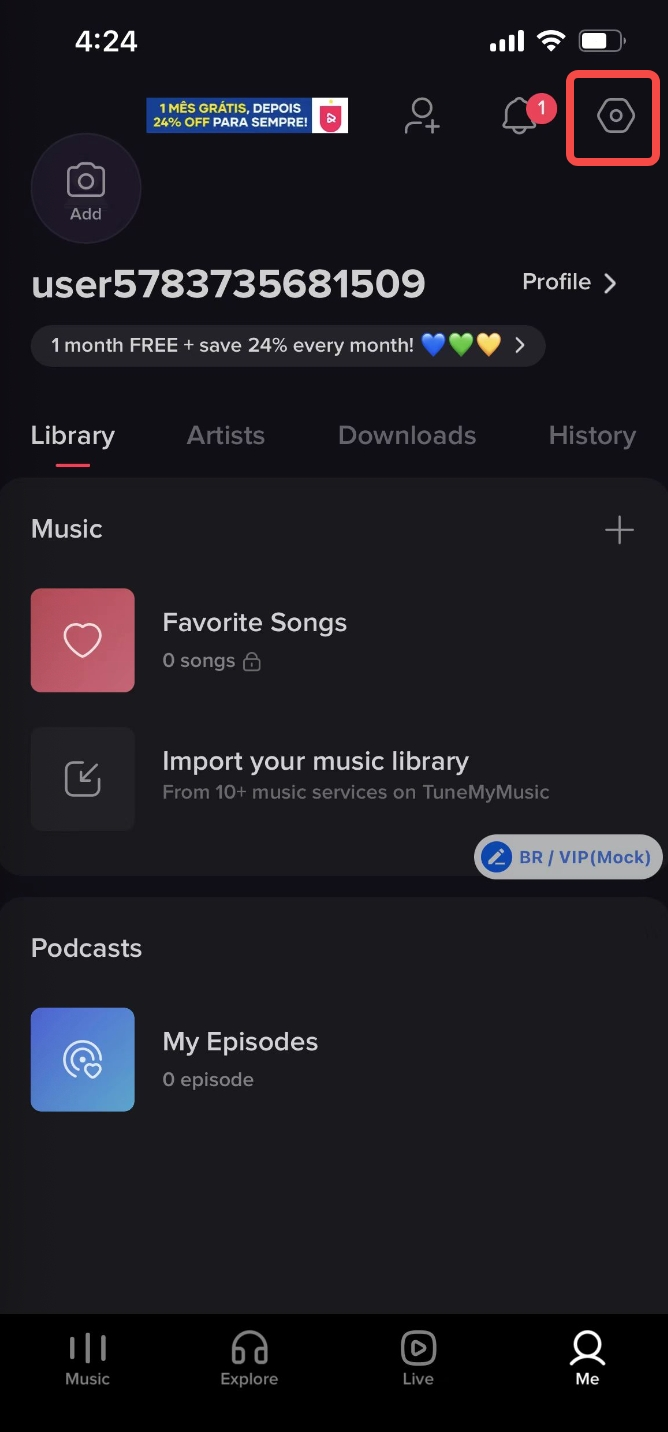
- 转到您的“我”页面。
- 单击右上角的设置为滚轮图标。
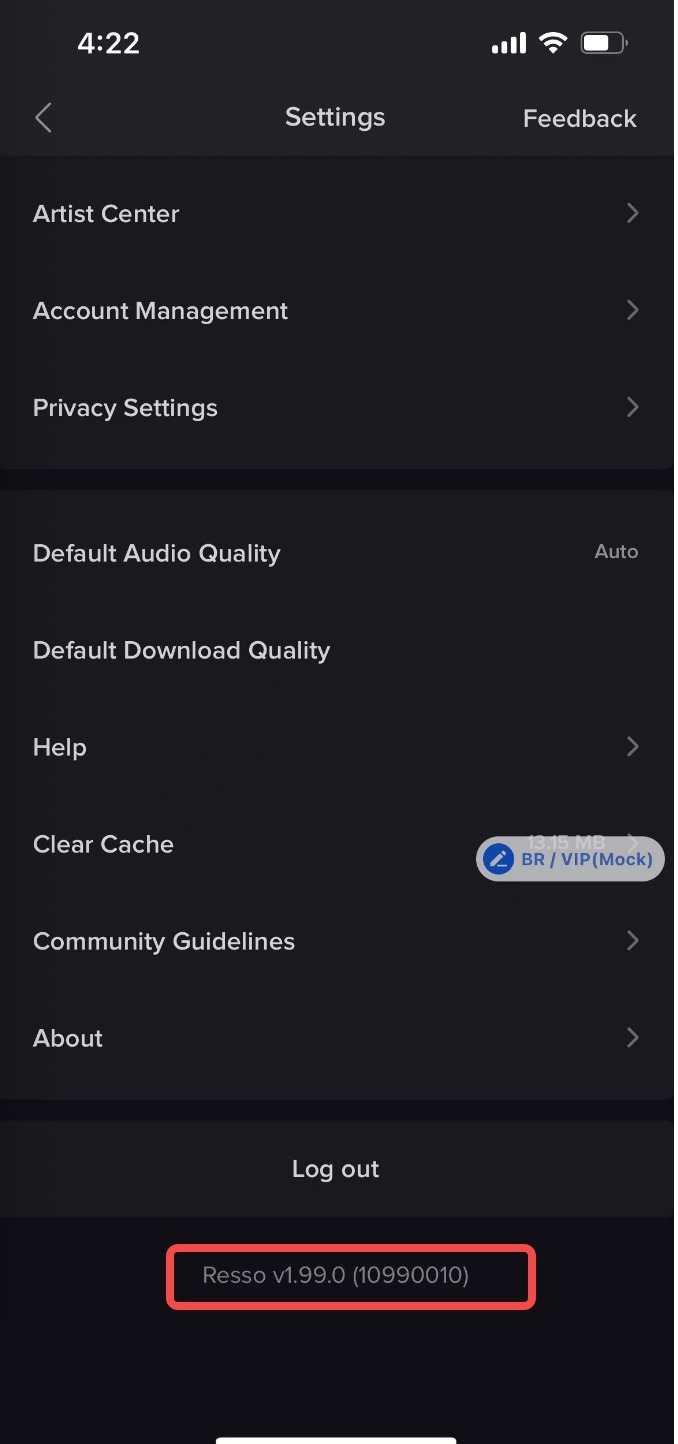
- 双击 Resso 版本,系统会自动显示您的用户 ID(UID)
- 单击 UID 以复制该号码。
笔记:
- 您只能预览已批准的广告。
- 预览有效期为 24 小时。您需要重新启动该过程才能再次预览它。
- 确保网络环境与广告定位区域的网络环境一致。例如,如果您的广告定位到日本,则您的预览设备必须位于日本网络环境中。否则,您的设备需要连接到相应的 VPN 才能预览广告。
- 如果您想测试“应用安装”广告,则需要使用 Android 或 iOS 设备进行预览,具体取决于目标应用商店。
- 您无需为广告预览付费。
- 如果中国大陆用户需要登录海外应用商店下载应用,则应使用VPN。然后,您可以将语言设置为相应地区的语言,并拔出您的中国大陆SIM卡下载并打开应用程序(出于内容保护的原因,国内用户应拔出他们的卡,因为查看海外内容有严格的控制)。
相关导航


暂无评论...
 闽公网安备35021102002035号