








恭喜您将 Salesforce Commerce Cloud (SFCC) 连接到 TikTok!
在集成设置期间,已创建像素,但未在店面中安装像素。要最大限度地集成 TikTok for Business,请按照步骤设置事件跟踪并同步购物者活动。
同步购物者活动和 Web 用户事件后,您将能够:
- 使用基于产品目录的广告格式
- 根据购物者活动创建自定义受众
- 启用 ROAS 报告和基于价值的优化 (VBO)
Salesforce Commerce Cloud 上的 TikTok for Ads 提供基于服务器和基于浏览器的 Web 事件跟踪解决方案。
- 要设置基于服务器的事件跟踪或网页事件 API,请参阅同步购物者活动和监控网络事件选项 1 下的 TikTok for Business 文档。
- 要设置基于浏览器的事件跟踪,请按照本指南中的步骤安装 TikTok Pixel。
基于浏览器的像素实现有 2 种方法。选择最适合您事件跟踪需求的产品:
或
- 使用标签管理解决方案(例如 Google 跟踪代码管理器)安装 TikTok Pixel
如何手动安装 TikTok 像素
您将需要:
- Pixel 像素代码基本代码(可在 Salesforce Commerce Cloud 墨盒中找到)
- 标准事件脚本和选定的参数(请参阅建议的 Web 用户事件)
- 高级匹配脚本(推荐)
- 访问您的店面源代码
步骤
1. 按照 Link Marketplace 提供的 Salesforce 文档,将 TikTok for Business 集成安装为新的社交渠道。
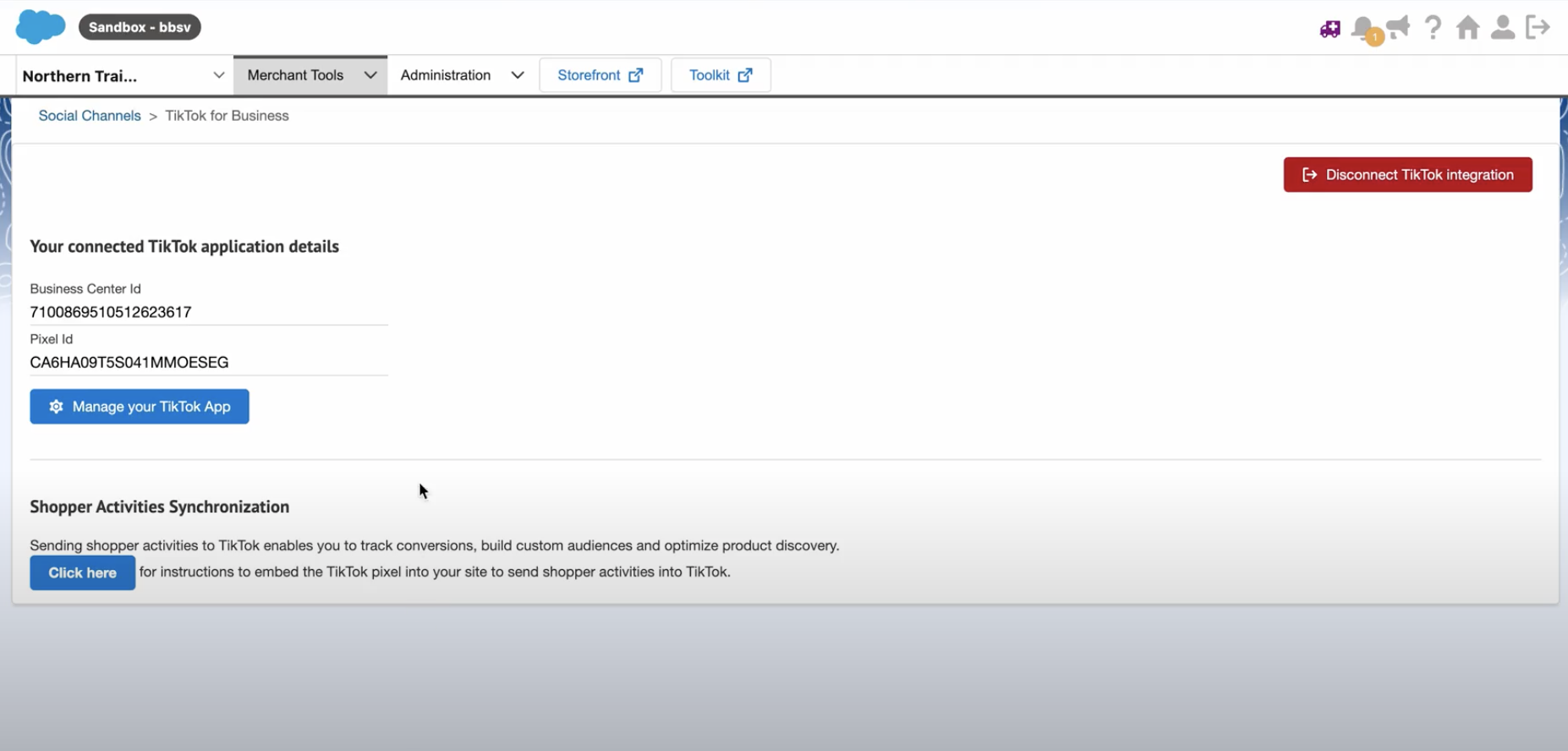
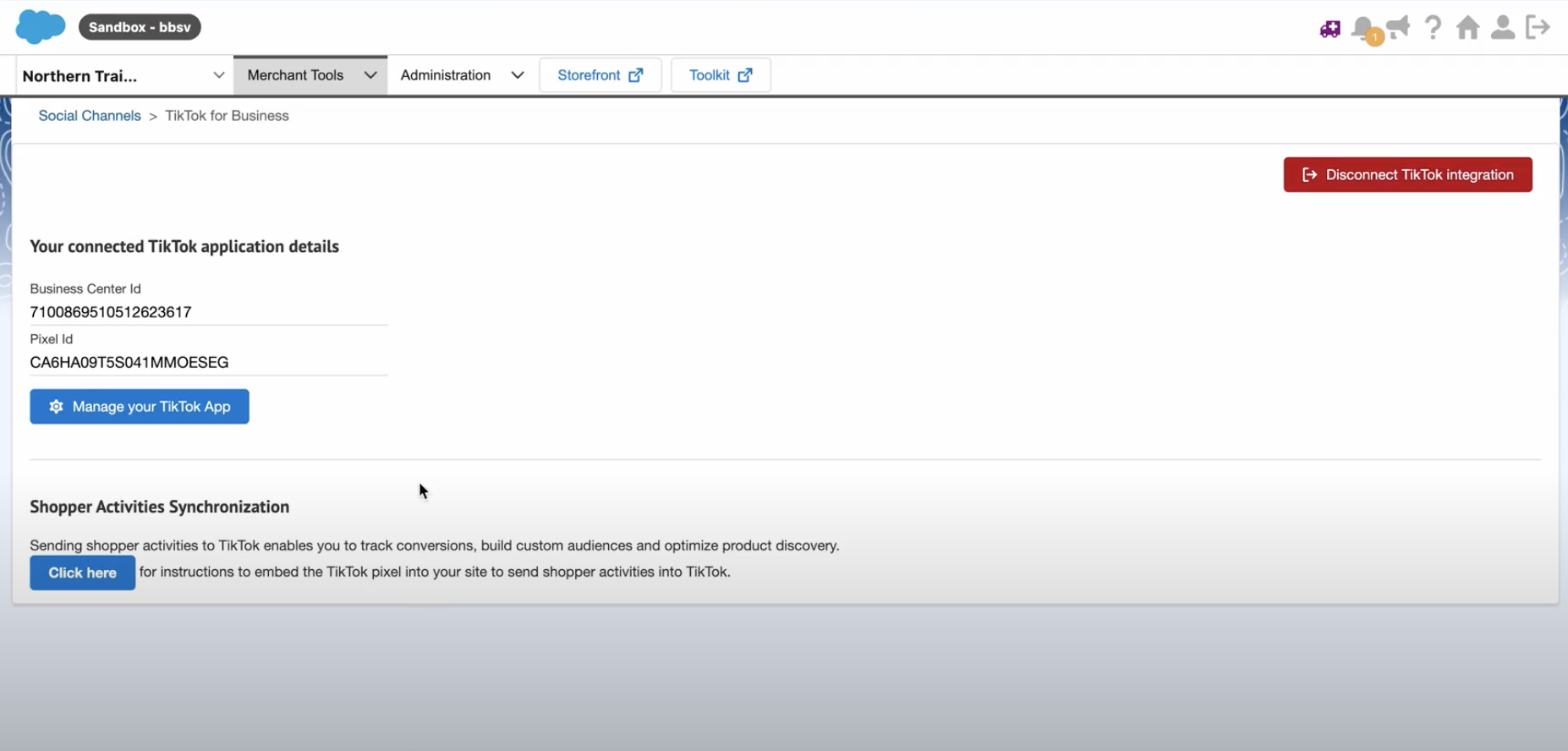
2. 完成集成设置后,返回 SFCC Business Manager 主页,您将在其中看到连接的 TikTok 应用程序详细信息:
- 商务中心 ID
- 像素 ID
3. 在创建广告活动之前,请按照此处的说明手动将 TikTok Pixel 和选定的用户事件脚本注入您的网站源代码中。
- 如果您使用 TikTok Business 帮助中心提供的像素基代码模板,请务必将占位符像素 ID 替换为 Salesforce Commerce Cloud Business Manager 中的字母数字像素 ID。
- 基本代码:应添加到所有店面页面或您计划跟踪用户事件的任何页面
- 事件代码:使您能够报告访问者为实现转化而执行的特定操作或事件。如果没有基本代码,事件代码将无法工作。
4. 使用 TikTok 的网络诊断工具验证像素设置。
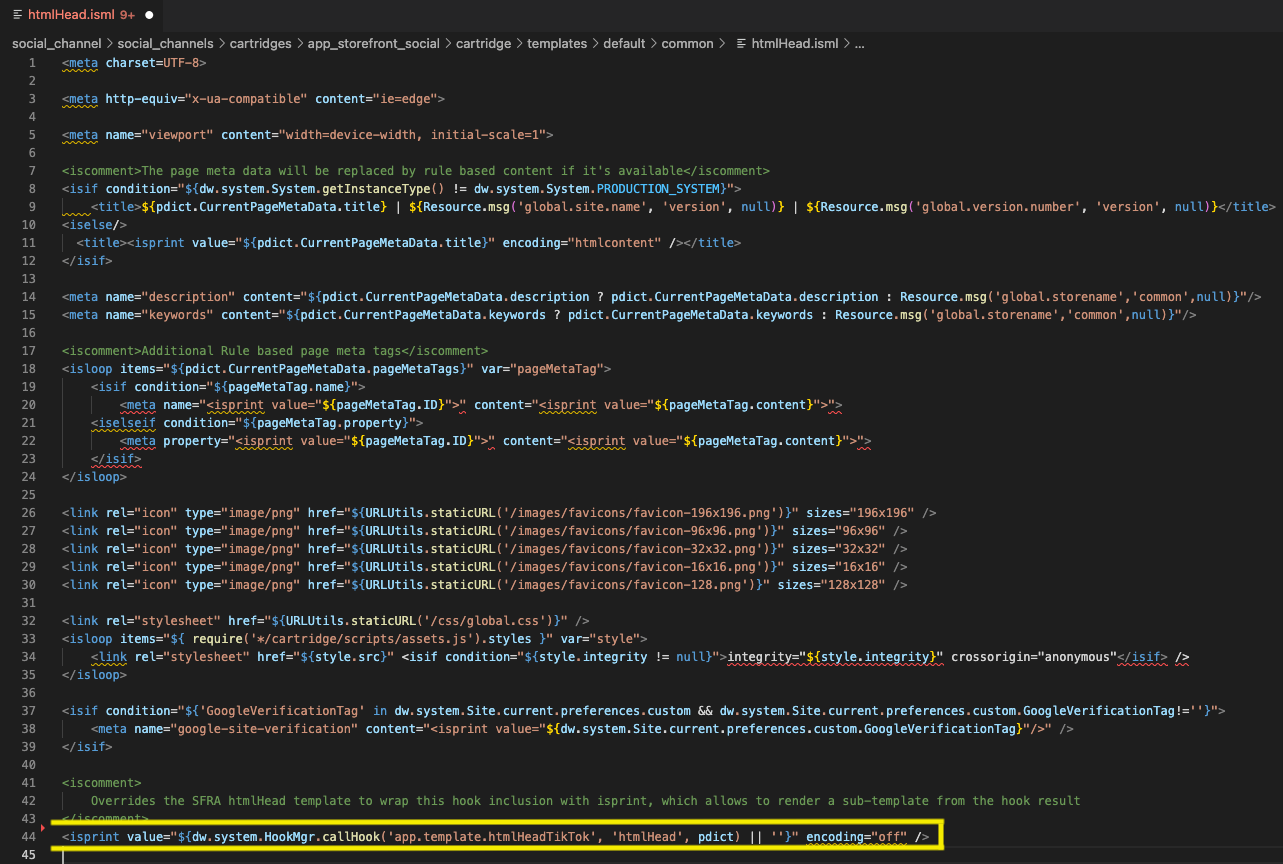
5.基于 SFRA 的店面还需要将此脚本添加到店面卡带内的“htmlHead.isml”底部,以激活 Web 事件跟踪。
<isprint value="${dw.system.HookMgr.callHook('app.template.htmlHeadTikTok', 'htmlHead', pdict) || ''}" encoding="off" />
例如:
如何使用跟踪代码管理器安装 TikTok 像素
您将需要:
- Pixel 像素代码基本代码(可在 Salesforce Commerce Cloud 墨盒中找到)
- 标准事件脚本和选定的参数(请参阅建议的 Web 用户事件)
- 高级匹配脚本(推荐)
- 访问具有编辑权限的 Google 跟踪代码管理器容器
步骤
1. 按照 Link Marketplace 提供的 Salesforce 文档,将 TikTok for Business 集成安装为新的社交渠道。
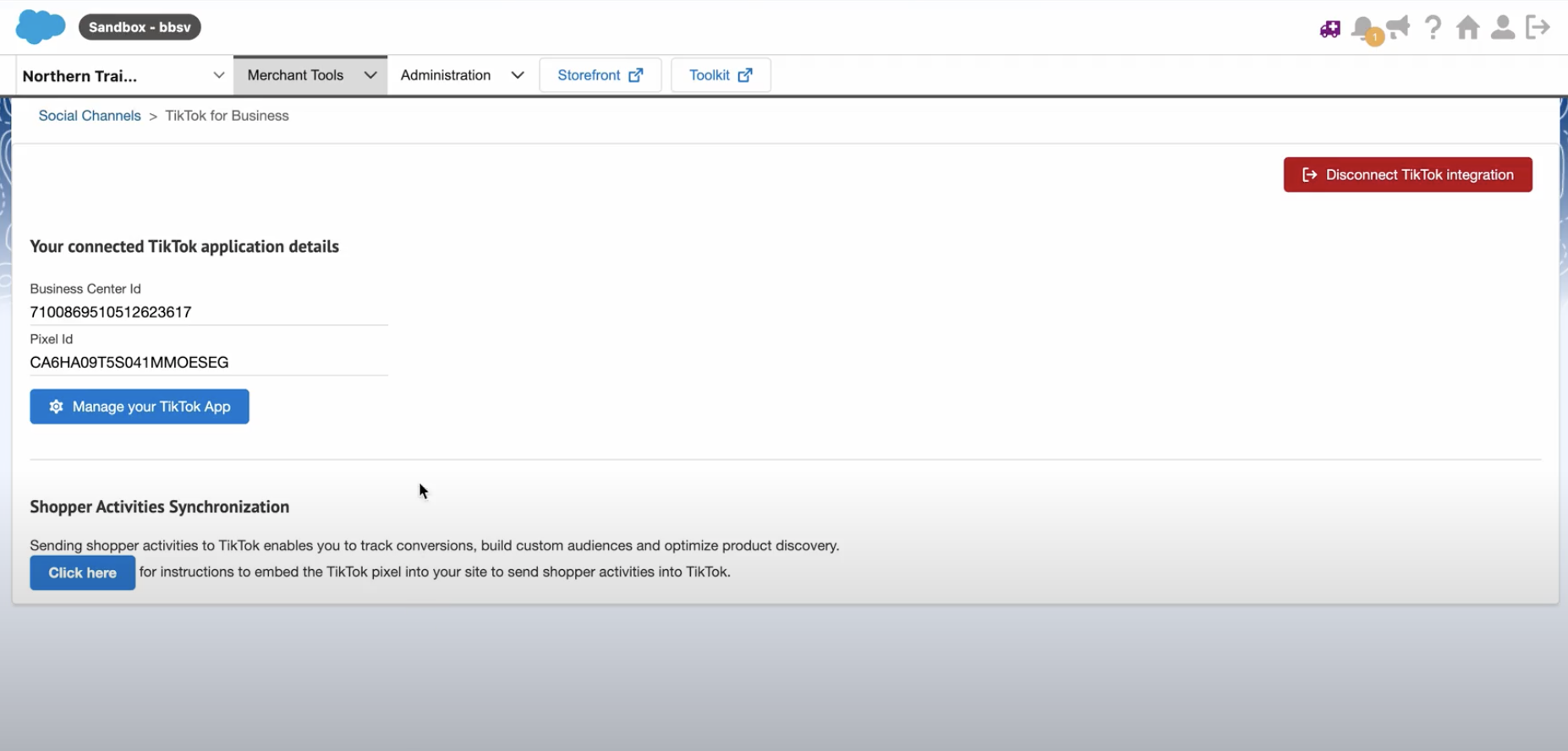
2. 完成集成设置后,返回 SFCC Business Manager 主页,您将在其中看到连接的 TikTok 应用程序详细信息:
- 商务中心 ID
- 像素 ID
3. 在创建广告系列之前,请参阅 Google 跟踪代码管理器入门中的“选项 2:使用开发者模式安装 Pixel 像素代码”,以使用标签管理工具(例如 Google 跟踪代码管理器)安装 TikTok 像素和事件代码。
- 在“步骤 1.8:将 TikTok Pixel 代码粘贴到 Google 跟踪代码管理器的 HTML 容器中”中,将 Commerce Integration 卡带中的基本代码粘贴到 HTML 容器中。
- 在基本代码脚本中找到的字母数字像素 ID 应与 Salesforce Commerce Cloud Business Manager 主页上列出的像素 ID 完全匹配。
- 基本代码:应添加到所有店面页面或您计划跟踪用户事件的任何页面
- 按照“第 2 步:创建事件代码”将选定的用户事件设置为自定义 HTML 代码
- 事件代码:用于报告访问者为实现转化而采取的特定操作或事件。如果没有基本代码,事件代码将无法工作
4. 使用 TikTok 的网络诊断工具验证像素安装。
建议的 Web 用户事件 + 像素增强功能
面向 Commerce 的 Web 事件
对于电子商务客户,我们建议您在网站上为客户旅程的每一步创建一个活动。如需查看受支持的事件类型的完整列表,请参阅使用代码安装 Pixel 像素代码。
商务广告客户至少需要以下事件和参数来支持商务广告格式:
| 事件名称 | 事件代码 | 参数(必填) | 参数(推荐) | |
| 基于目录的广告格式所需的基准网络用户事件 | 查看完整内容 | ttq.track(’查看内容’) | – “content_id”或“内容”
•- “数量” – “价格” – “货币” – “价值” |
– “描述”
– “product_url” – “图片网址” – “可用性” – “content_name” – “content_category” – “content_type” |
| 加入购物车 | ttq.track(’添加购物车’) | – “content_id”或“内容”
– “数量” – “价格” – “货币” – “价值” |
– “描述”
– “product_url” – “图片网址” – “可用性” – “content_name” – “content_category” – “content_type” |
|
| 完成付款 | ttq.track(’完成付款’) | – “content_id”或“内容”
– “数量” – “价格” – “货币” – “价值” |
– “描述”
– “product_url” – “图片网址” – “可用性” – “content_name” – “content_category” – “content_type” |
高级匹配:像素增强
设置像素增强功能“高级匹配”,以发送隐私安全的客户信息,以便更好地将网站事件与 TikTok 上的广告进行匹配。通过将高级匹配添加到您的用户事件中,您还可以从跨会话匹配中捕获更多事件,建立更大的受众,并促进广告活动优化。
手动高级匹配
手动高级匹配是将客户信息从您的网站传递到 TikTok。这可以使用您网站上每个事件的代码来实现。您可以在 Salesforce Commerce Cloud 设置的数据共享设置中启用手动高级匹配。使用此选项,您可以灵活地配置要传递给 TikTok 的信息和事件。
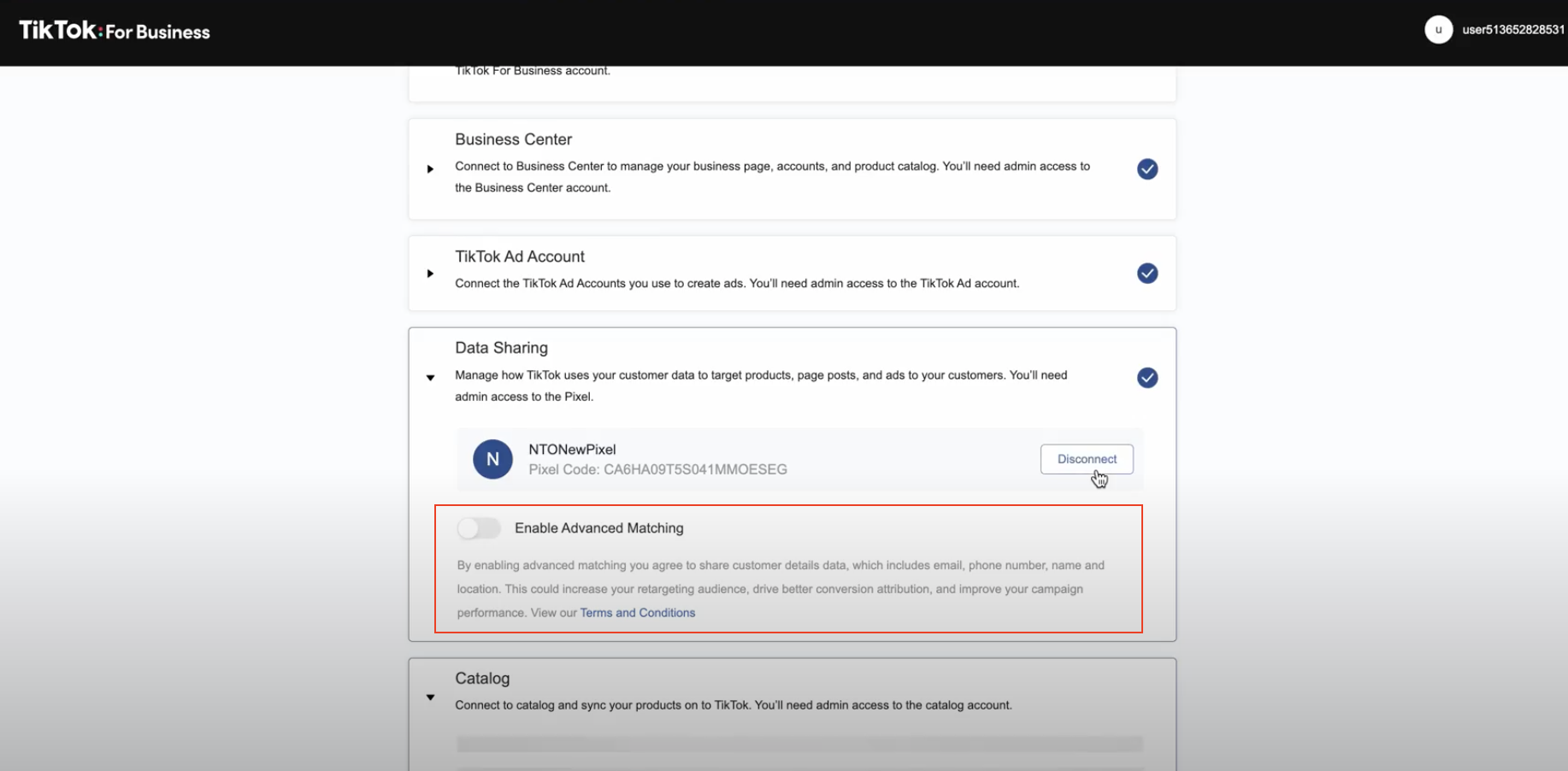
为了最大限度地提高转化率和广告支出回报率,我们建议您为网站上的每个事件输入高级匹配代码,以便传回客户信息,以便将转化与 TikTok 上的广告进行匹配。
在开始之前,您需要:
- 访问网站代码
- 能够将隐私安全的受众数据添加到参数中
- 此时在网站代码中设置的事件
首先,请参阅我们的高级匹配实施指南。
TikTok on SFCC 代理客户设置指南
如果您是现有广告客户和/或代理客户,请按照本指南了解如何关联 Pixel 像素代码和/或共享目录,以确保您的 SFCC 商务管理平台已连接到这两个素材资源。将 Pixel 像素代码和目录关联到 SFCC 商务管理平台后,您的代理机构就可以激活基于目录的广告格式。
开始之前:Pixel 像素代码、目录和广告帐户需要位于同一个商务中心下。具有管理员级别权限的 TikTok for Business 用户可以授予对现有资产的访问权限。
商家应确定谁将拥有投放其广告的广告帐户。我们建议使用以下任一方法:
- 代理机构拥有的现有广告帐户
- 客户拥有的新广告帐户
如何在商务中心之间共享目录
客户应按照以下步骤与其代理合作伙伴共享其目录。
示例场景:客户业务中心拥有目录(业务中心 A),但代理业务中心(业务中心 B)需要访问其目录才能代表客户启动基于目录的广告活动。
步骤
1. 商务中心 管理员登录到商务中心,并在资产>目录中找到要共享的目录
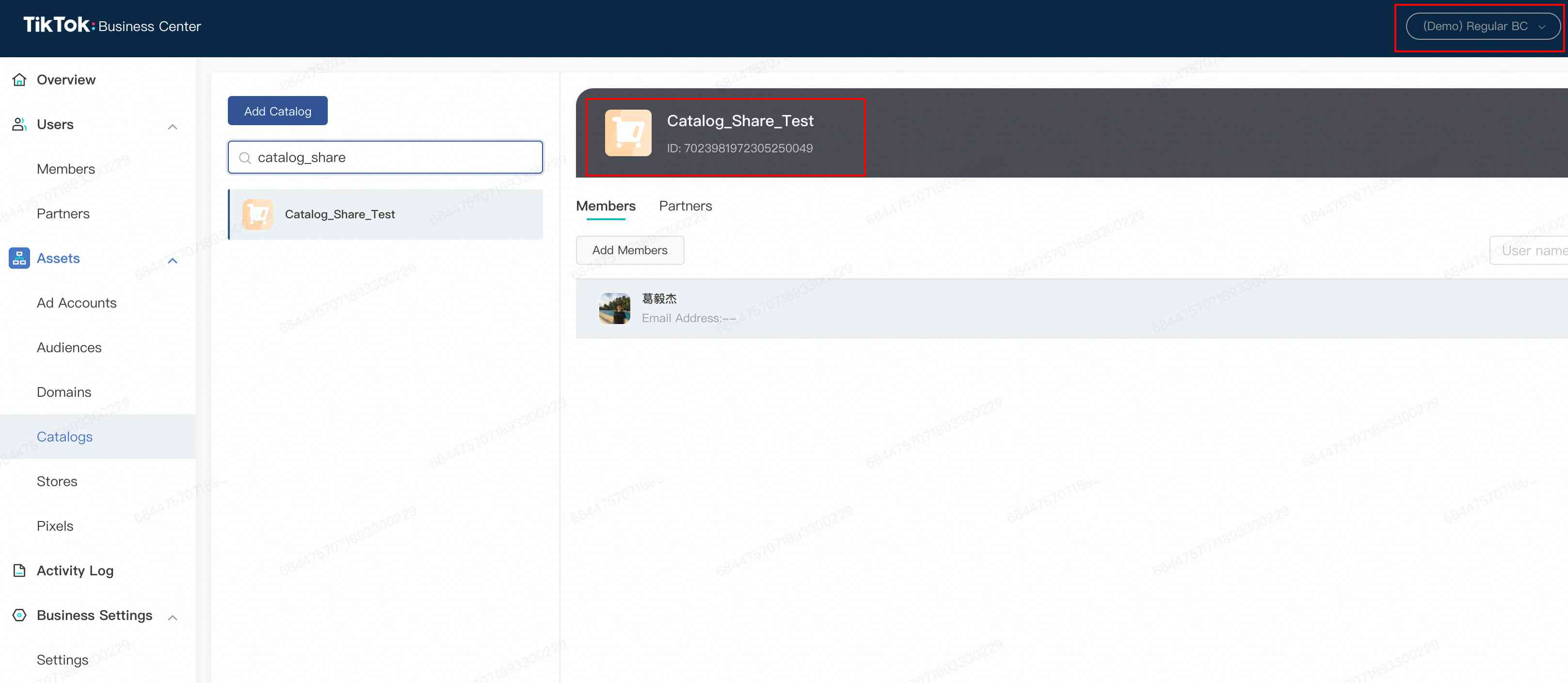
2. 导航到“合作伙伴”选项卡,然后单击“添加合作伙伴”以授予合作伙伴业务中心对目录的访问权限。
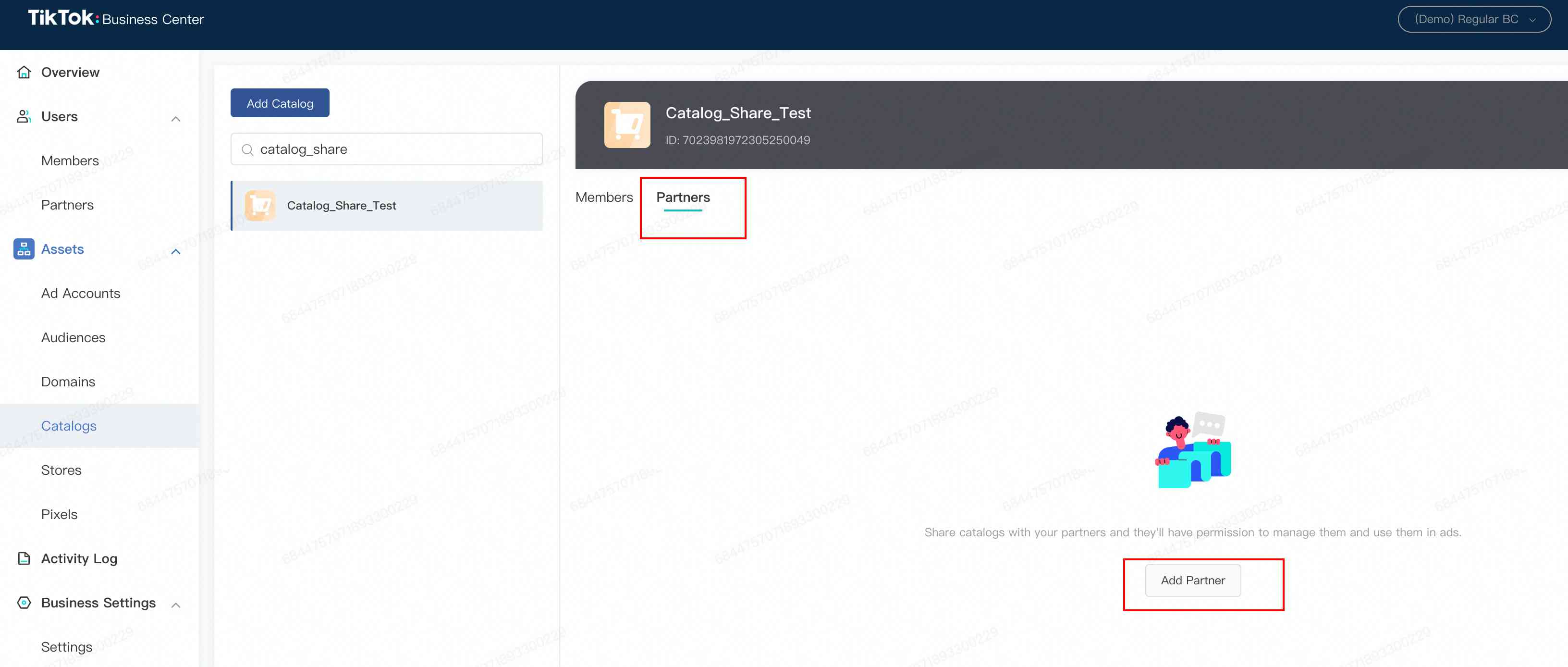
- 输入商务中心 B 的商务中心 ID,这是要与之共享此目录的目标商务中心。
- 对于权限,如果此目录的所有者希望允许商务中心 B 的用户使用此目录投放广告,但不希望修改其中的产品信息,我们建议选择“广告促销”。
- 否则,您可以为此合作伙伴业务中心设置目录管理权限。

- 确认后,Business Center B 将列在目录的合作伙伴列表中。
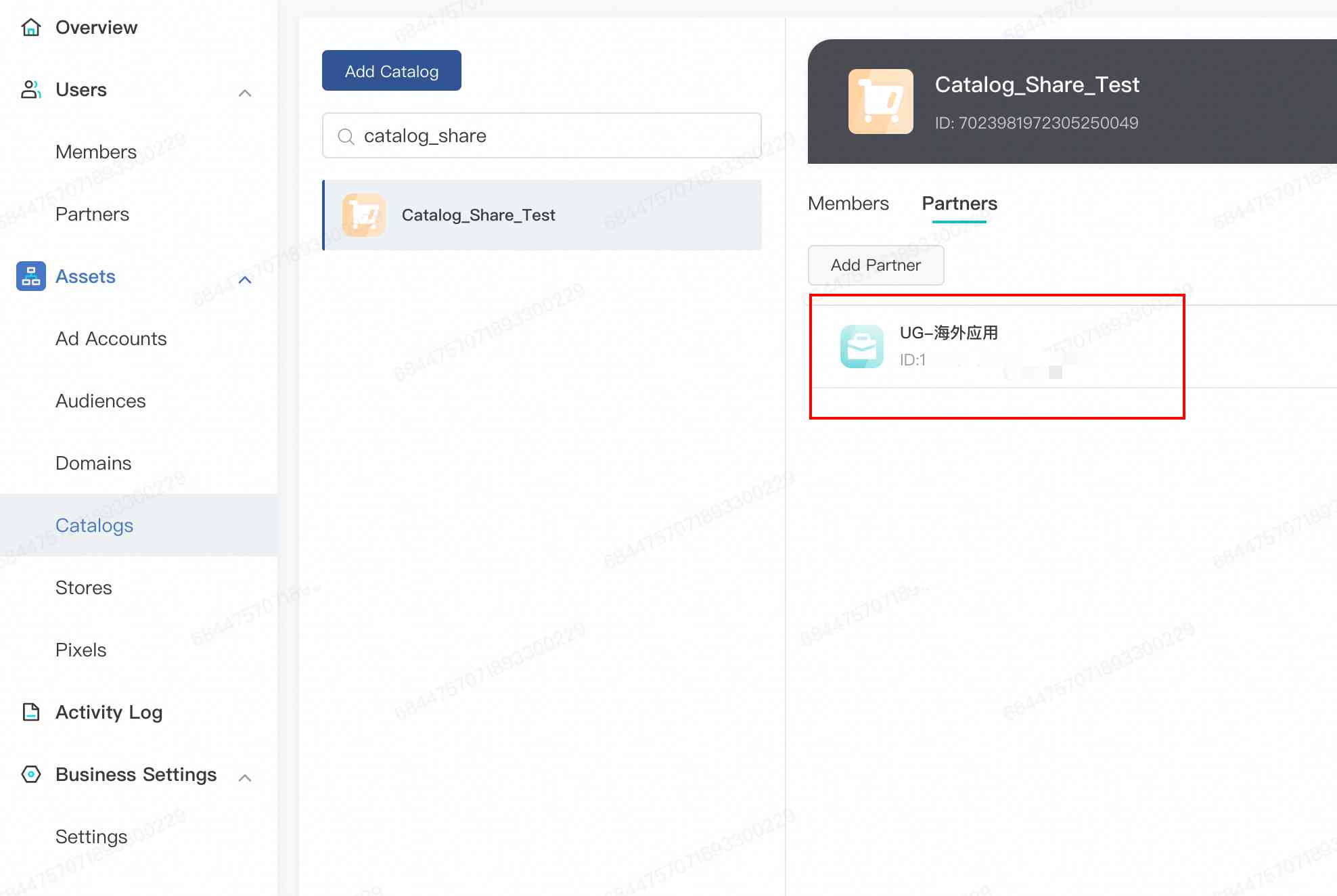
3. 验证新业务中心中的更改
- Business Center B 管理员需要验证此目录是否已成功共享,该目录可在其 Business Center 中找到。
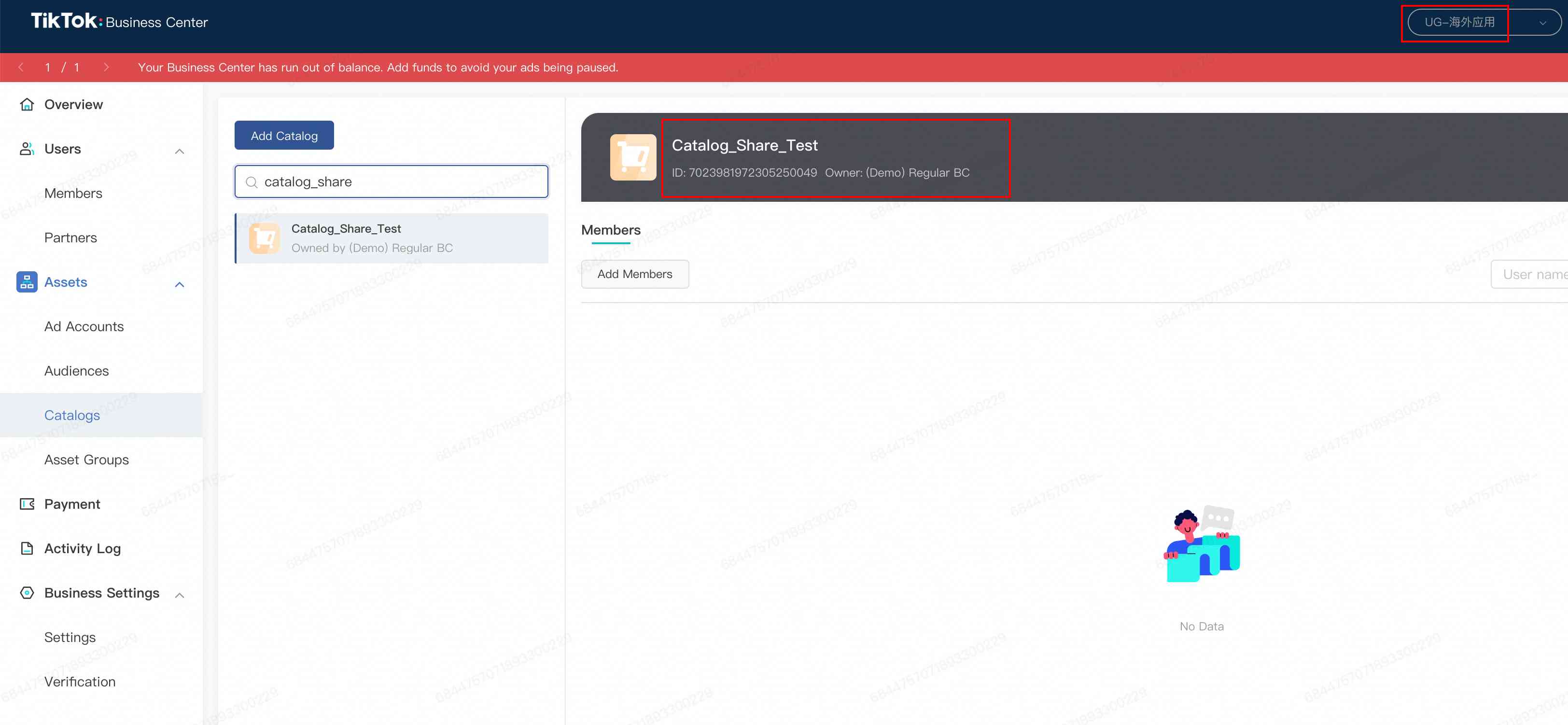
4. 通过单击“添加成员”按钮将成员添加到目录。
- 商务中心 B 管理员必须将成员添加到此目录,以便他们在广告帐户中推广时可以访问此目录。
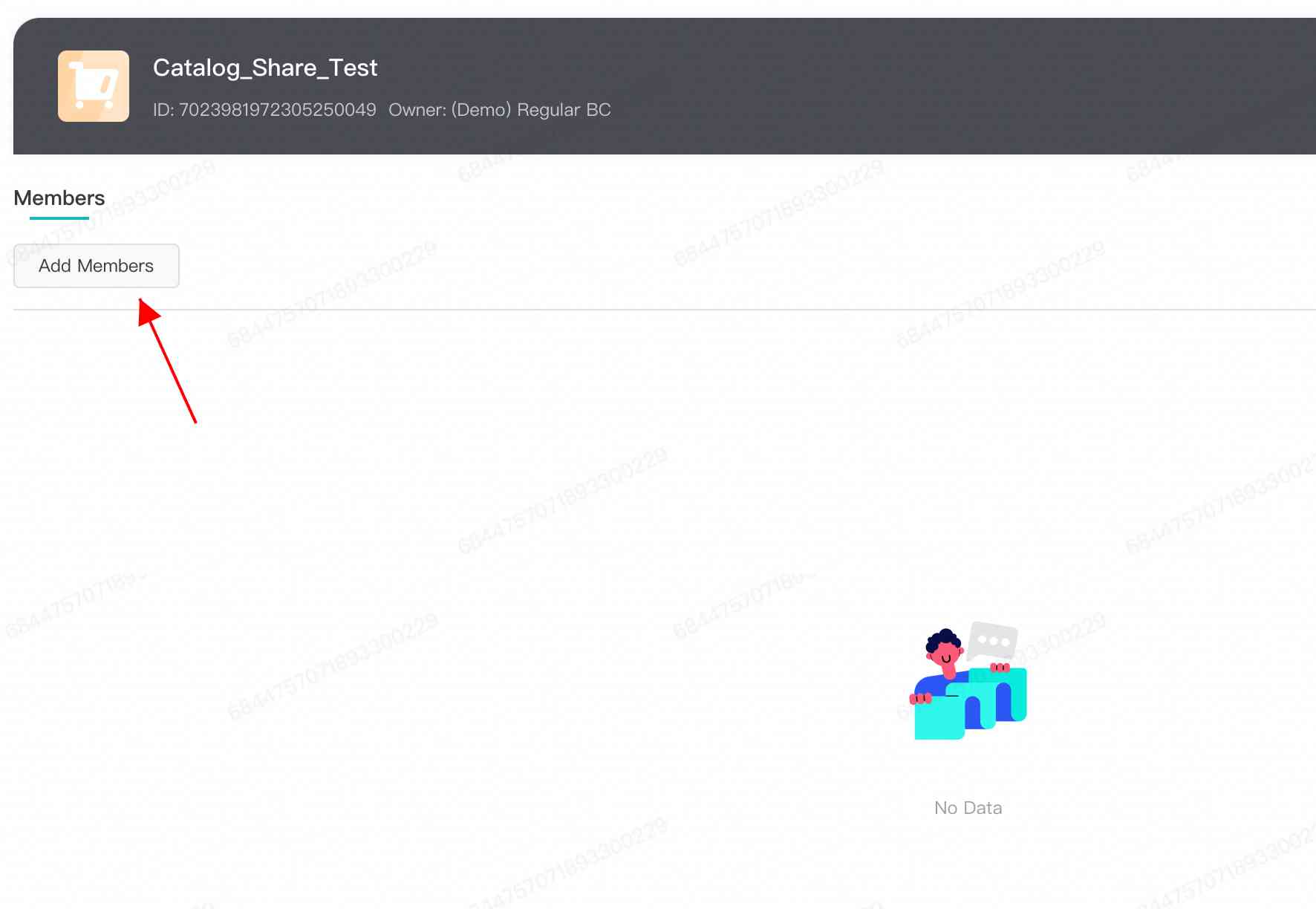
例如,我们将以下用户添加为此素材资源的新成员,并已向他们授予“广告宣传”权限。
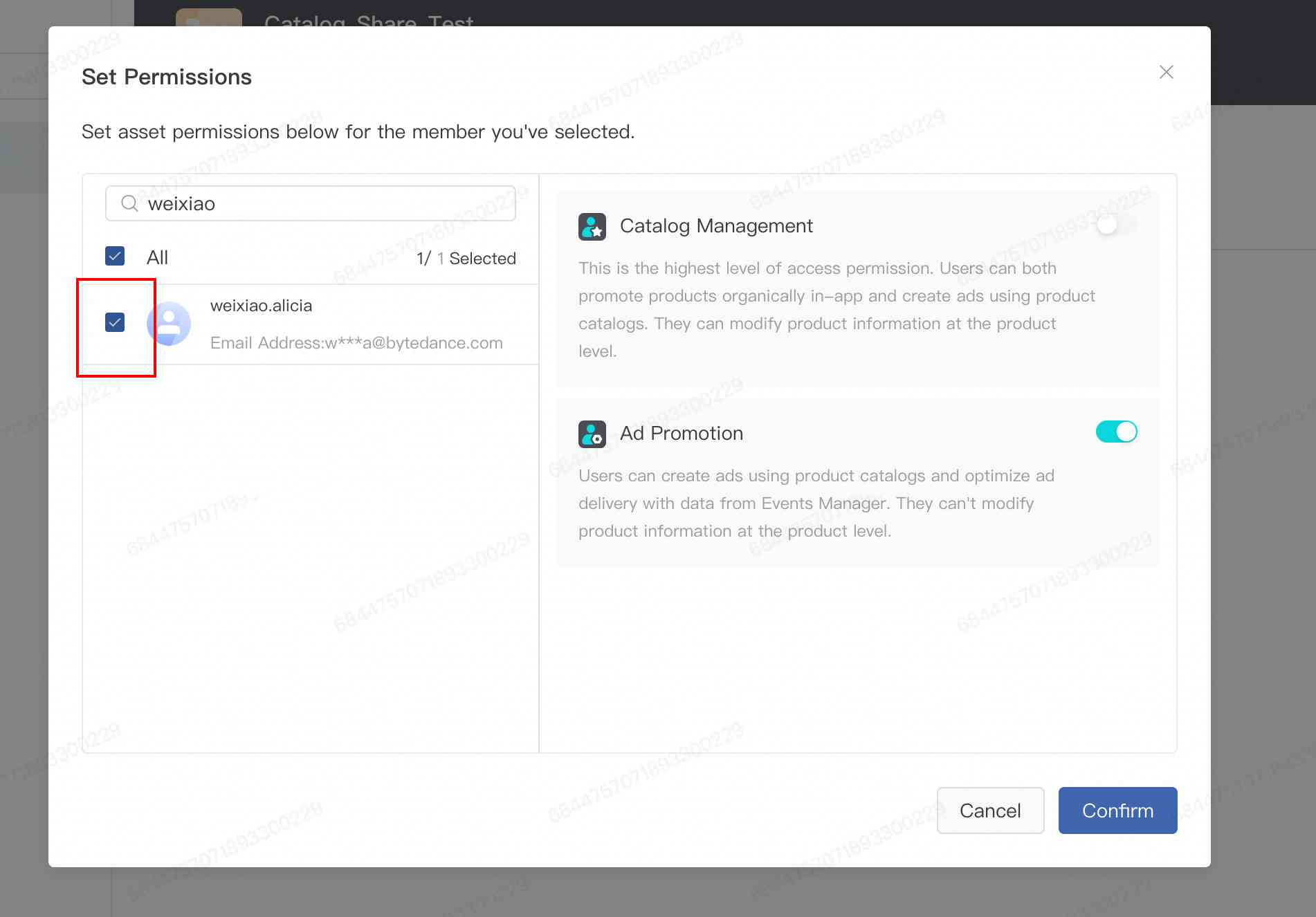
- 现在,该用户将能够使用广告帐户中的此目录创建广告系列,她可以在此商务中心访问这些目录。
如果像素已连接到此目录,则无需执行其他步骤。
如何连接现有像素
按照上面“连接现有 TikTok 像素”部分中列出的步骤操作。然后,共享像素应连接到您的商品目录。
常见问题
如果我是现有广告主,并且已经在店面安装了 TikTok Pixel,我可以使用现有的 Pixel 像素代码吗?
根据像素的使用年限,这可能会有所不同。
- 如果您的 Pixel 像素代码使用时间不到 2 个月,建议您按照本指南中的说明创建并安装新像素。
- 如果您的 Pixel 像素代码已超过 2 个月,您可以选择将现有 Pixel 像素代码连接到商品目录,从而将该 Pixel 像素代码关联到 SFCC 商务管理平台。
注意:无论哪种设置,Pixel 像素代码都需要连接到 SFCC 中的商品目录,以支持活动与目录之间的匹配。
如何将现有像素与目录关联?
您需要将现有的 Pixel 添加或转移到 TikTok 商务中心。在载入过程中创建或同步商务中心。
1. 完成“步骤 2b.与其他商务中心共享 Pixel 像素代码“,可在商务中心的像素共享中找到
2. 提供 Salesforce Commerce Cloud Business Manager 主页中的商务中心 ID(如下所示),以便将像素传输到此商务中心
相关导航



 闽公网安备35021102002035号