








开始之前: 此产品功能目前处于测试阶段,并非适用于所有用户。TikTok 店面目前仅适用于已经加入该产品的商家。请继续关注我们继续发展我们的产品,以帮助企业通过 TikTok 发展!
设置 TikTok Shopping 后 Ecwid 商店,您可以使用 TikTok 商店管理器使用您的 TikTok For Business 帐户管理您的商店。TikTok 商店管理器可让您轻松地在商店中添加和删除产品并查看效果见解。
访问商店管理器
您可以从 TikTok For Business 或 TikTok Business Center 访问商店管理器。
来自 TikTok For Business
您可以从 TikTok For Business 主页访问商店管理器。
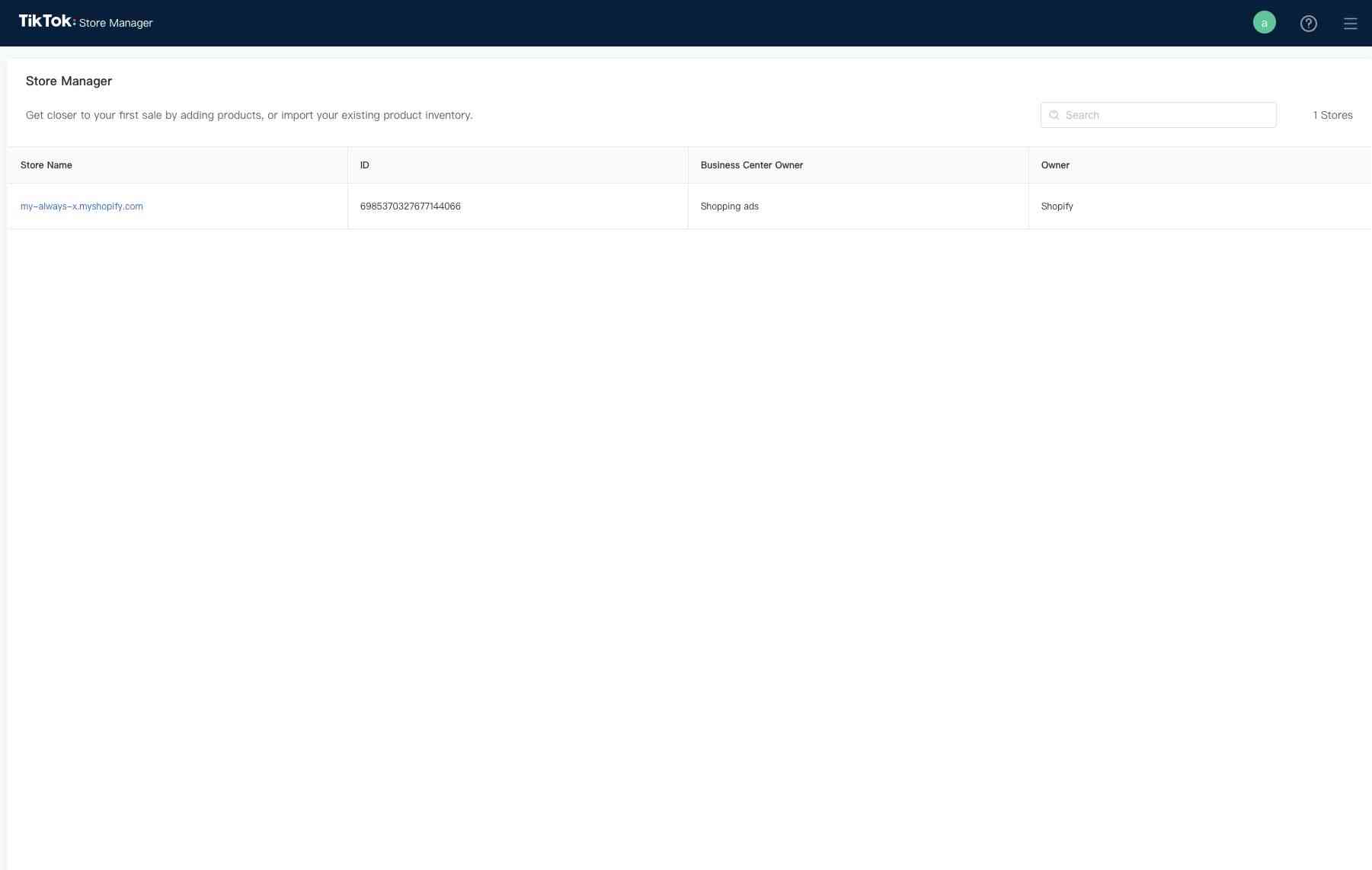
1. 点击店铺管理器,访问与 TikTok For Business 帐户关联的所有店铺列表。
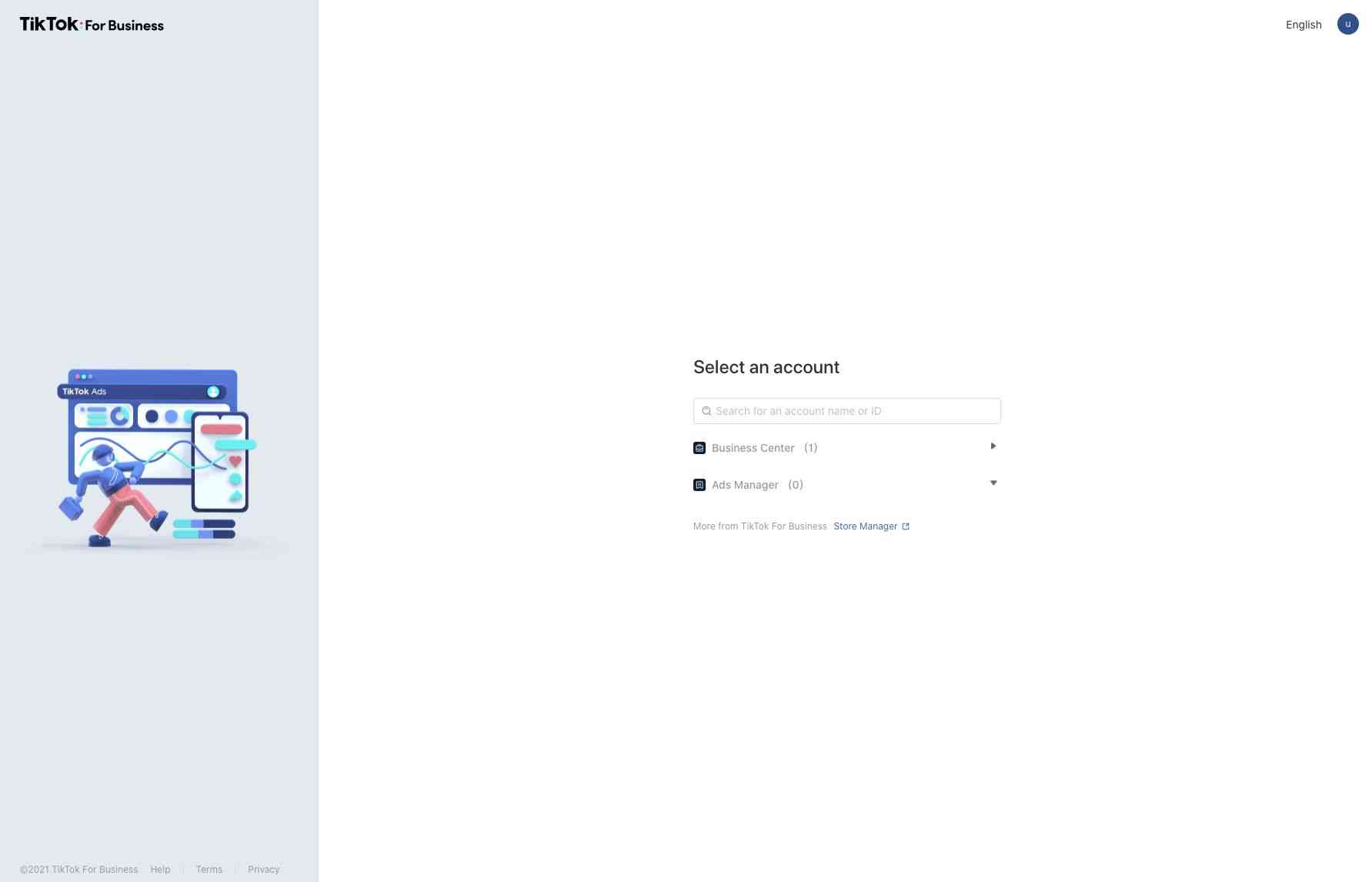
2. 接下来,单击您想要的商店名称以打开您喜欢的商店的商店经理页面。
从 TikTok 商务中心出发
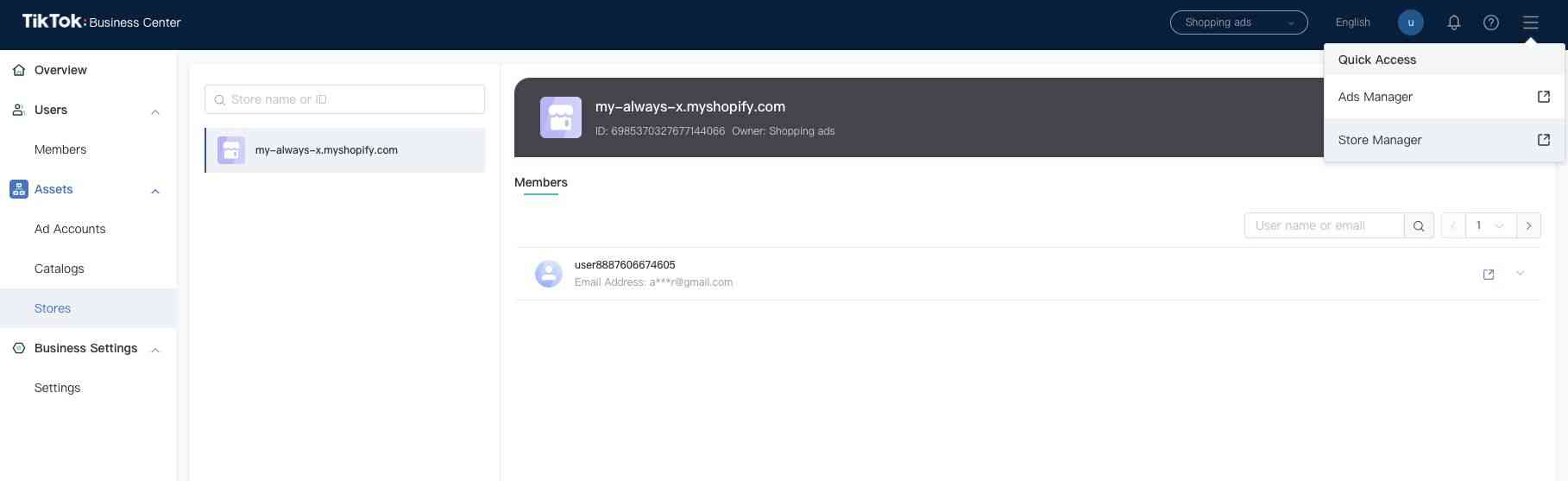
1. 点击 TikTok Business Center 右上角的图标,然后选择店铺经理,即可访问与 TikTok For Business 账号关联的所有店铺列表。
2. 单击所需的商店名称以打开所选商店的商店经理页面。
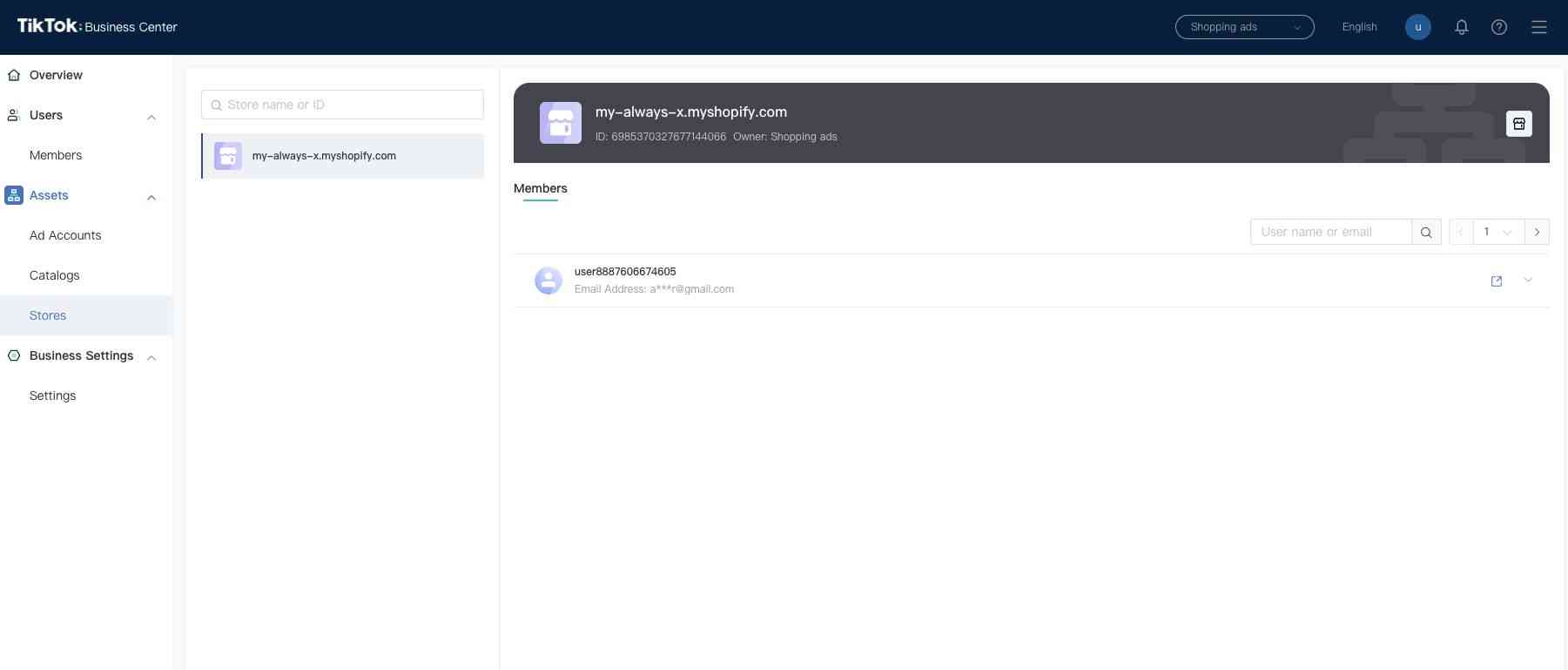
或者,您可以从 TikTok 商务中心的商店选项卡打开单个商店。
3. 选择您想要的商店,然后在右上角单击商店图标以打开商店管理器。
产品选项卡
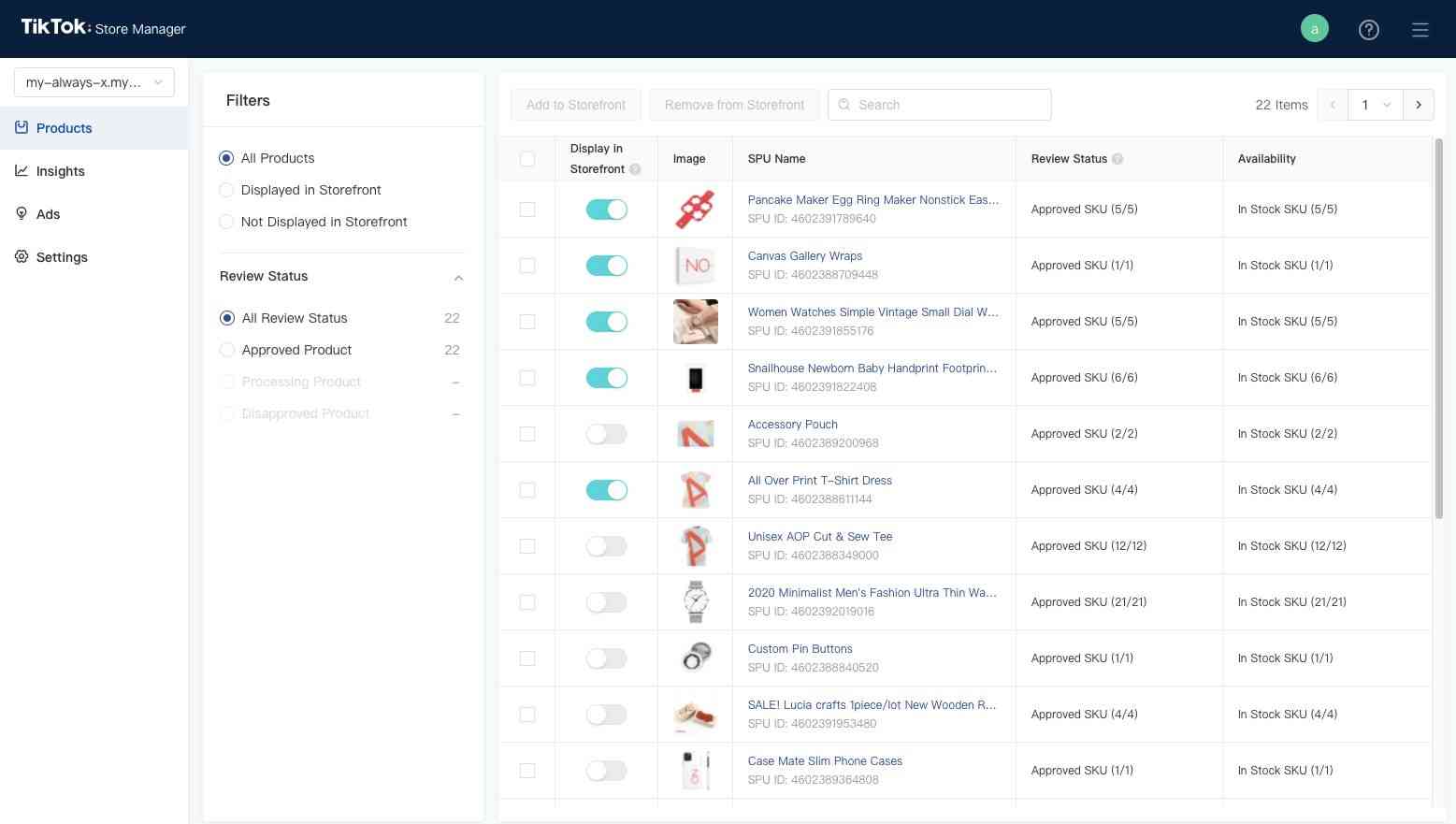
商店管理器上的“产品”选项卡允许您查看有关产品的基本信息以及从商店中添加/删除商品。请注意,此选项卡突出显示了 SPU(标准商品),这是具有多个多属性(例如尺寸、颜色)的商品的父类别。SPU 下的所有 SKU 都需要获得批准才有资格出现在您的商店中。
添加或移除商品
要将产品添加到您的商店:
- 在商店管理器中,单击“产品”选项卡。
- 导航到您想要的产品。为此,您可以使用“筛选”选项缩小相关商品的范围,或使用“搜索”功能按 SPU ID、SKU ID 或商品名称查找特定商品。
- 找到所需商品后,将“店面状态”切换为打开。此商品现在将显示在您商店的顶部。
- 您可以通过选中多个项目的复选框并单击页面顶部的“在店面中”来批量添加项目。
要从商店中移除商品,请执行以下操作:
- 在商店管理器中,单击“产品”选项卡。
- 导航到您想要的产品。为此,您可以使用“筛选”选项缩小相关产品的范围,或使用“搜索”功能查找特定产品。
- 找到所需商品后,将其“店面状态”关闭,此商品将不再出现在您的商店中。
- 您可以通过选中多个项目的复选框并单击页面顶部的“退出店面”来批量删除项目。
重新订购商品
要更改商店中商品的顺序,请执行以下操作:
- 目前不支持重新排序。最近添加的商品将显示在商店的顶部。您希望显示在商店顶部的商品应最后添加。
预览商店
要预览您的商店,请执行以下操作:
- 请注意,店铺经理目前不允许商家预览其店铺。在商店管理器中所做的更改应反映在您的商店中,并且可以从 TikTok 应用程序查看。
“见解”选项卡
通过商店管理器上的“见解”选项卡,您可以查看商店和产品链接的性能见解。目前,我们不支持对转化事件(如页面浏览量、添加到购物车或购买)进行站外数据跟踪。
查看 TikTok 购物效果摘要:
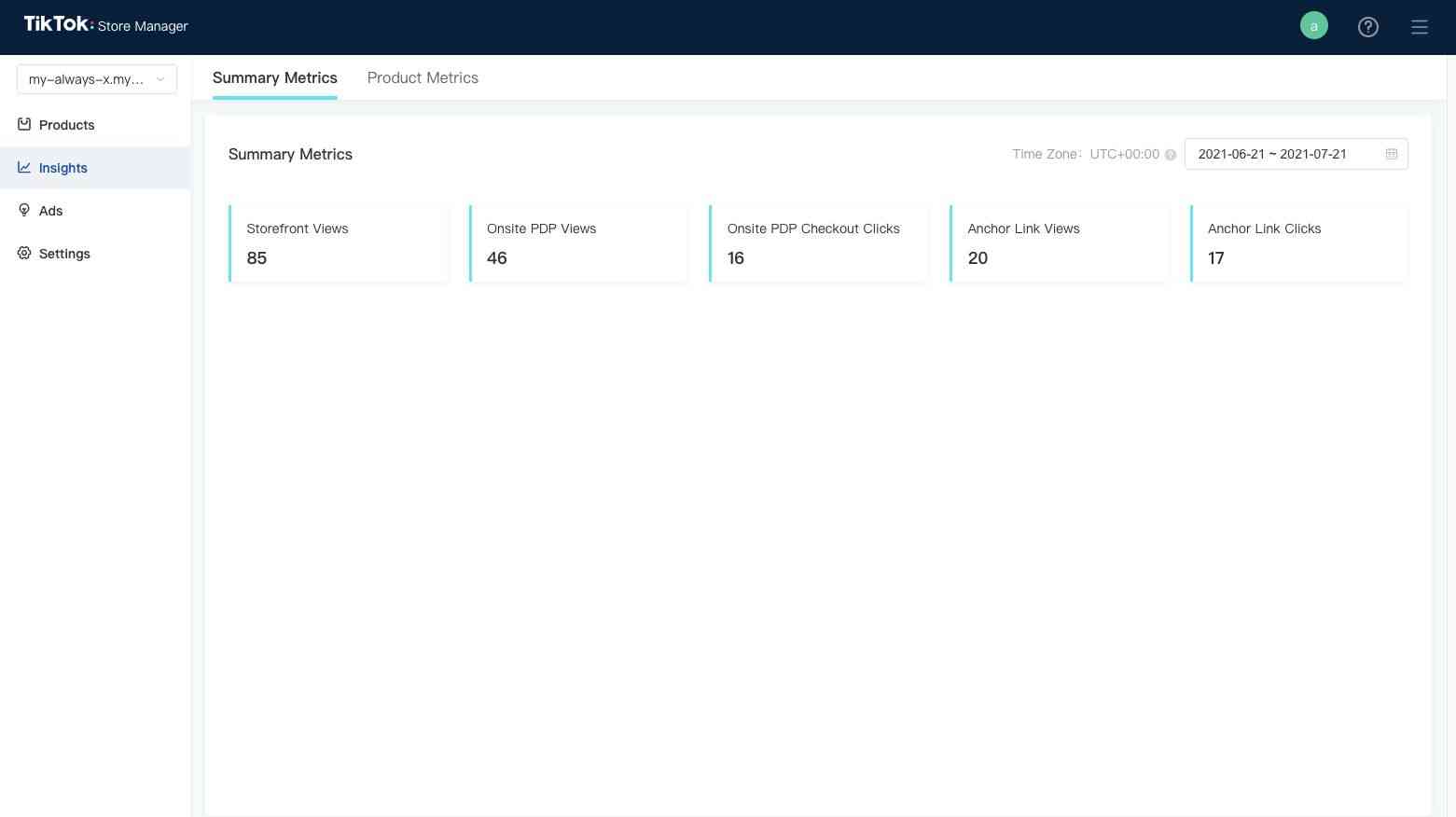
- 单击商店管理器中的“见解”选项卡。
- 摘要指标应自动打开,其中包含详细信息,包括显示窗口视图、现场 PDP 视图、现场 PDP 结账点击次数、锚点链接视图和锚点链接点击次数。您可以调整“摘要指标”页面右上角的日期范围以优化结果。付费流量和自然流量的指标都会汇总。
查看产品级性能:
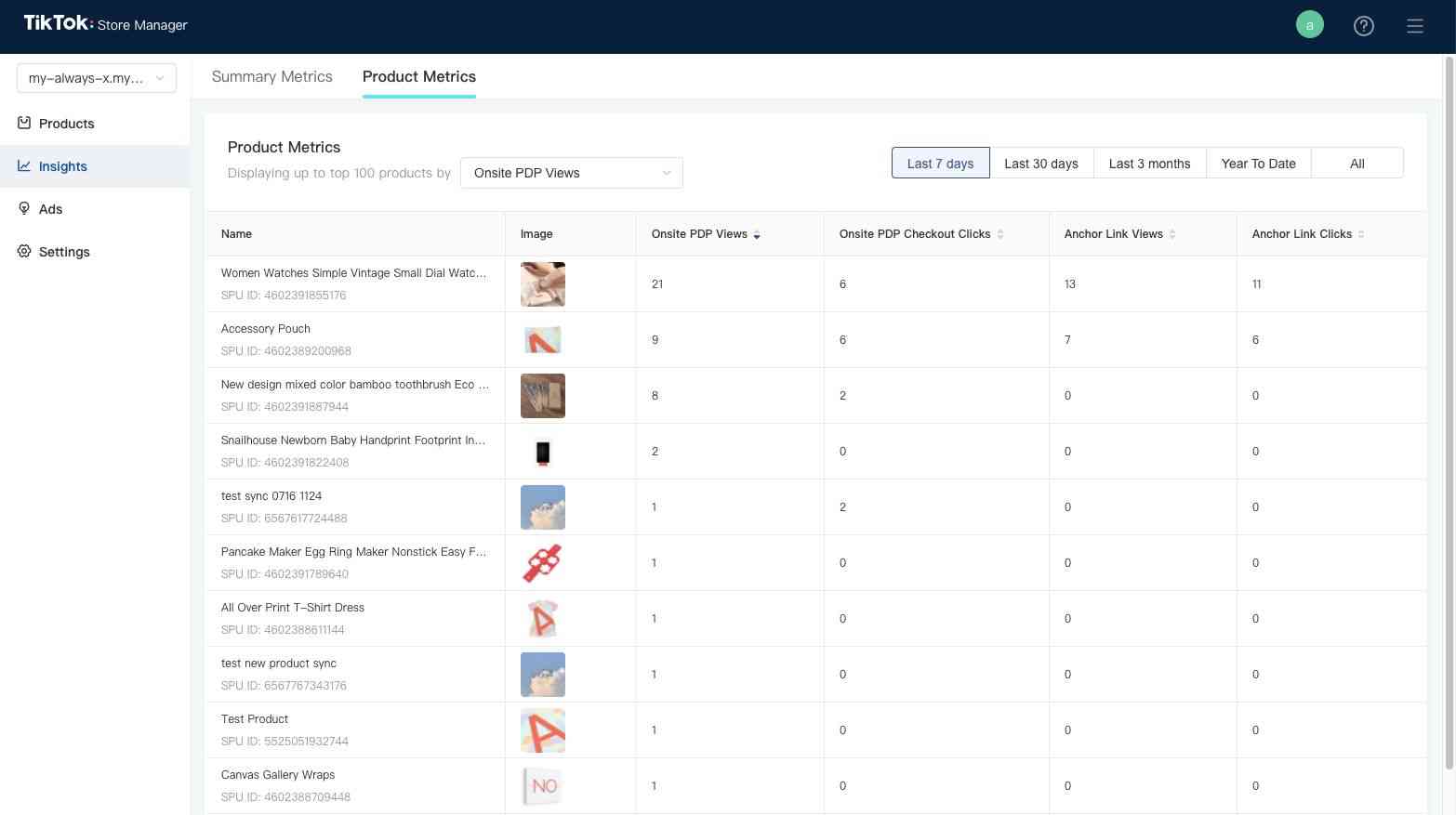
- 单击商店管理器中的“见解”选项卡。
- 单击页面中顶部的“产品指标”。基于筛选器尺寸的前 100 个 SPU 将显示在此页面上。您可以按所需的指标(PDP 视图、PDP 结账点击量、锚链接视图或锚链接点击量)进行排序,并在页面顶部优化日期范围。
注意:只有前 100 个项目才有资格显示。您目前无法搜索特定项目。
“广告”选项卡
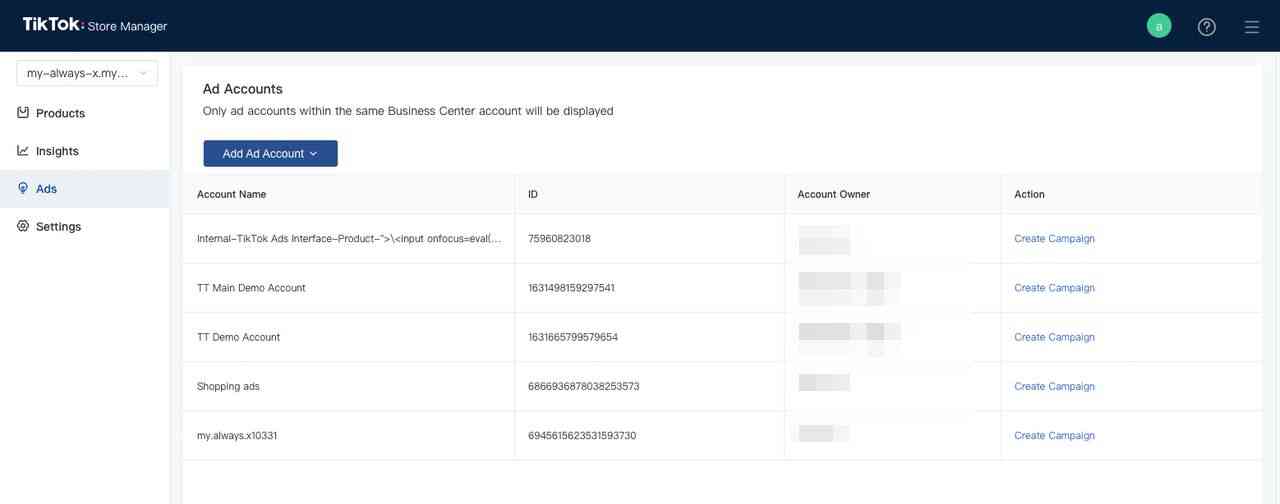
商家可以通过适当的商务中心和用户授权,从商店管理器的“广告”选项卡查看并导航到相应的 TikTok 广告帐户。
制作广告系列
- 点击商店管理器中的“广告”选项卡。
- 找到所需的广告帐户,然后点击创建广告系列。按照提示创建广告系列。
添加广告帐户
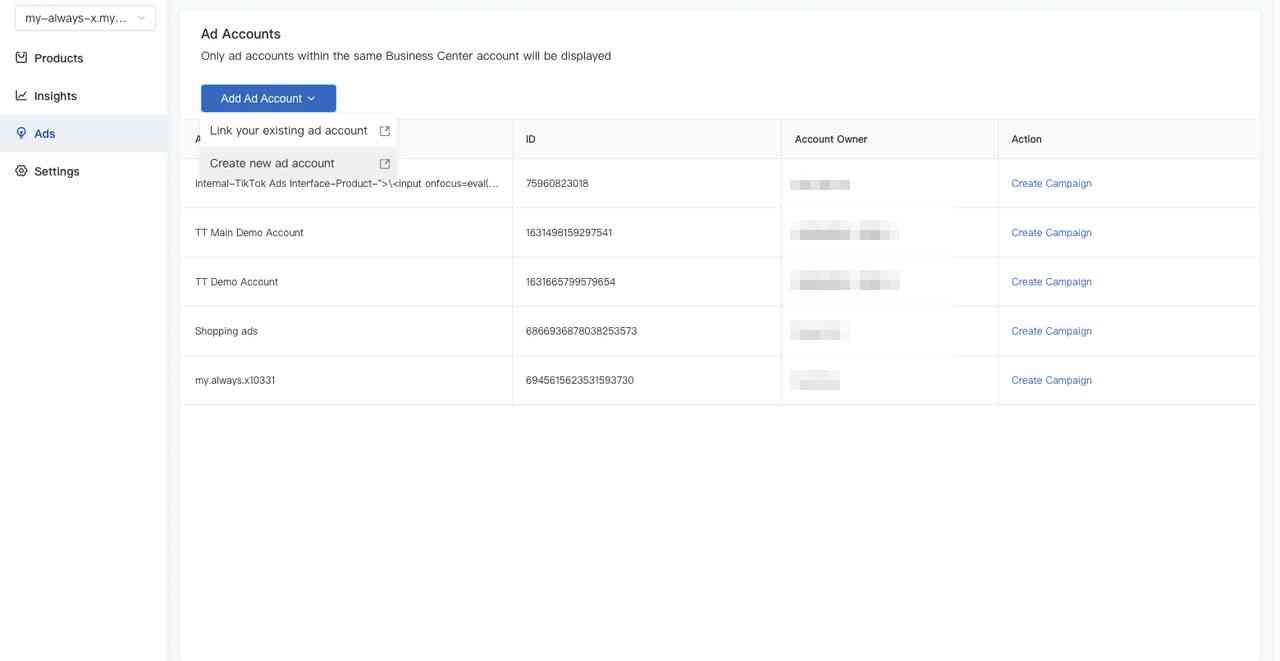
- 点击商店管理器中的“广告”选项卡。
- 点击添加广告帐户,然后按照提示关联现有广告帐户或创建新的广告帐户。
后续步骤
设置好产品后,您就可以在 TikTok 应用程序上创建可购物的内容了。单击此处了解有关如何向 TikTok 视频添加产品链接的更多信息。
相关导航

 闽公网安备35021102002035号