








本文介绍如何使用 TikTok 商务中心的“概览”页面快速获取更多见解并高效工作。若要了解有关“概述”页的详细信息,请参阅此文章。
您对模块的访问权限取决于您的角色以及与之关联的权限类型。
用户角色和访问级别
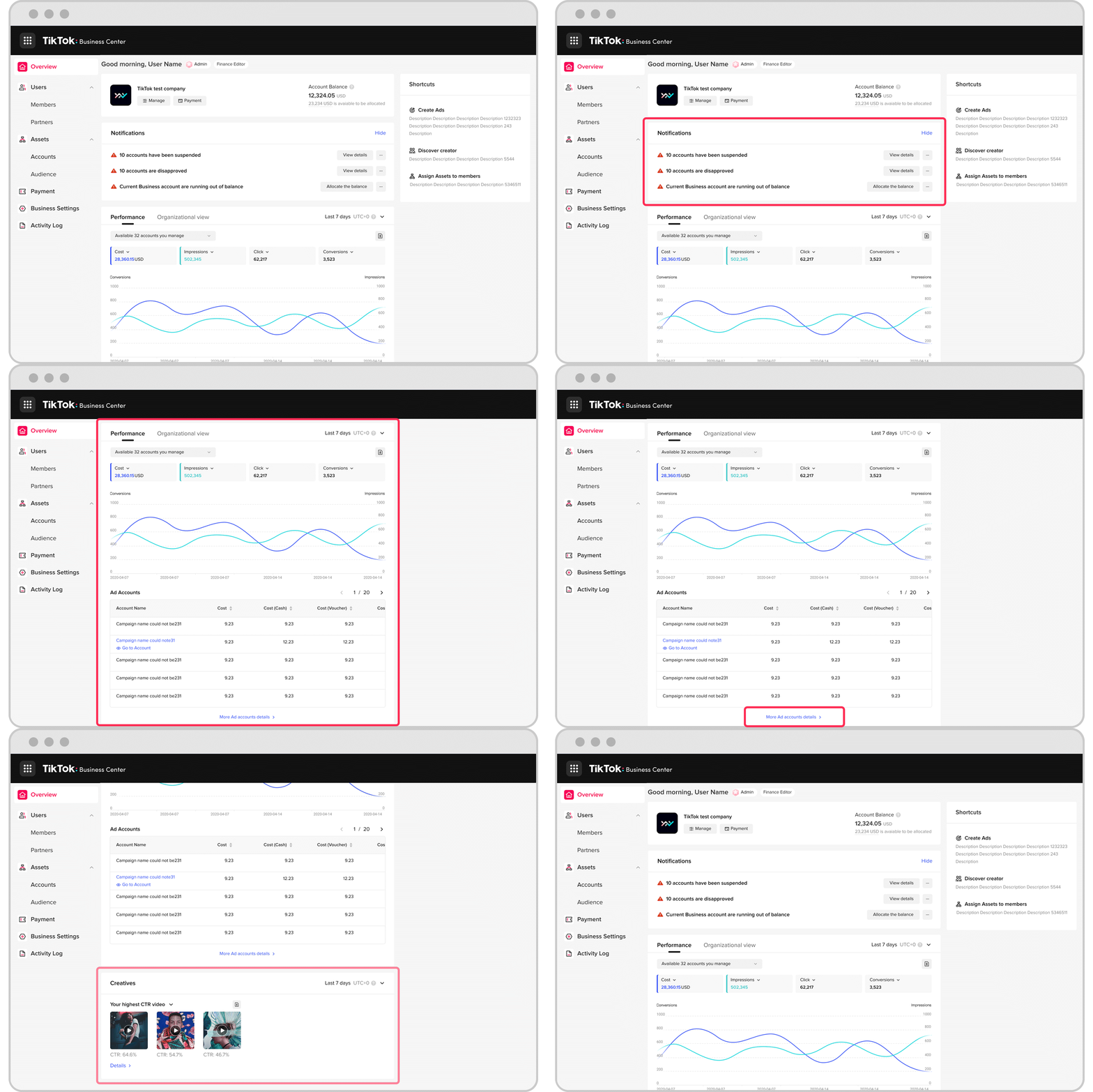
每个角色的商务中心可见性
注意: 在下表中,星号 (*) 表示管理员、操作员和分析师的广告帐户权限。
| 模块可见性 | 商务中心管理员 | 标准商务中心 | |
|---|---|---|---|
| 1. 账户信息及余额 | 帐户名称 | 是的 | 是的 |
| 付款按钮 | 是的,具有财务相关许可 | 是的,具有财务相关许可 | |
| “管理”按钮 | 是的 | 不 | |
| 账户余额 | 是,具有与财务相关的角色权限 | 是的,具有财务相关许可 | |
| 2. 通知 | 帐户暂停 | 是,拥有广告帐户权限* | 是,拥有广告帐户权限* |
| 帐号拒批 | 是,拥有广告帐户权限* | 是,拥有广告帐户权限* | |
| 账户余额不足 | 是,具有与财务相关的角色权限 | 是,具有与财务相关的角色权限 | |
| 3. 广告效果 | “性能”选项卡 | 是的,只能查看具有权限的广告帐户* | 是的,只能查看具有权限的广告帐户* |
| “组织视图”选项卡 | 是的 | 是的 | |
| 4. 详细报告 | 是的,只能查看具有权限的广告帐户* | 是的,只能查看具有权限的广告帐户* | |
| 5. 创意 | 是的,只能查看具有权限的广告帐户* | 是的,只能查看具有权限的广告帐户* | |
| 6. 捷径 | 创建广告 | 是,需要广告帐户管理员/操作员权限 | 是,需要广告帐户管理员/操作员权限 |
| 发现创作者 | 是的,具有 TikTok 创作者市场的管理员/操作员权限 | 是的,具有 TikTok 创作者市场的管理员/操作员权限 | |
| 将资产分配给成员 | 是的 | 不 |
每个角色的模块可见性
1. 模块名称:账户信息和余额
您可以在这里做什么:管理您的帐户和余额
您拥有的权限类型决定了您可以在 UI 中访问的内容。
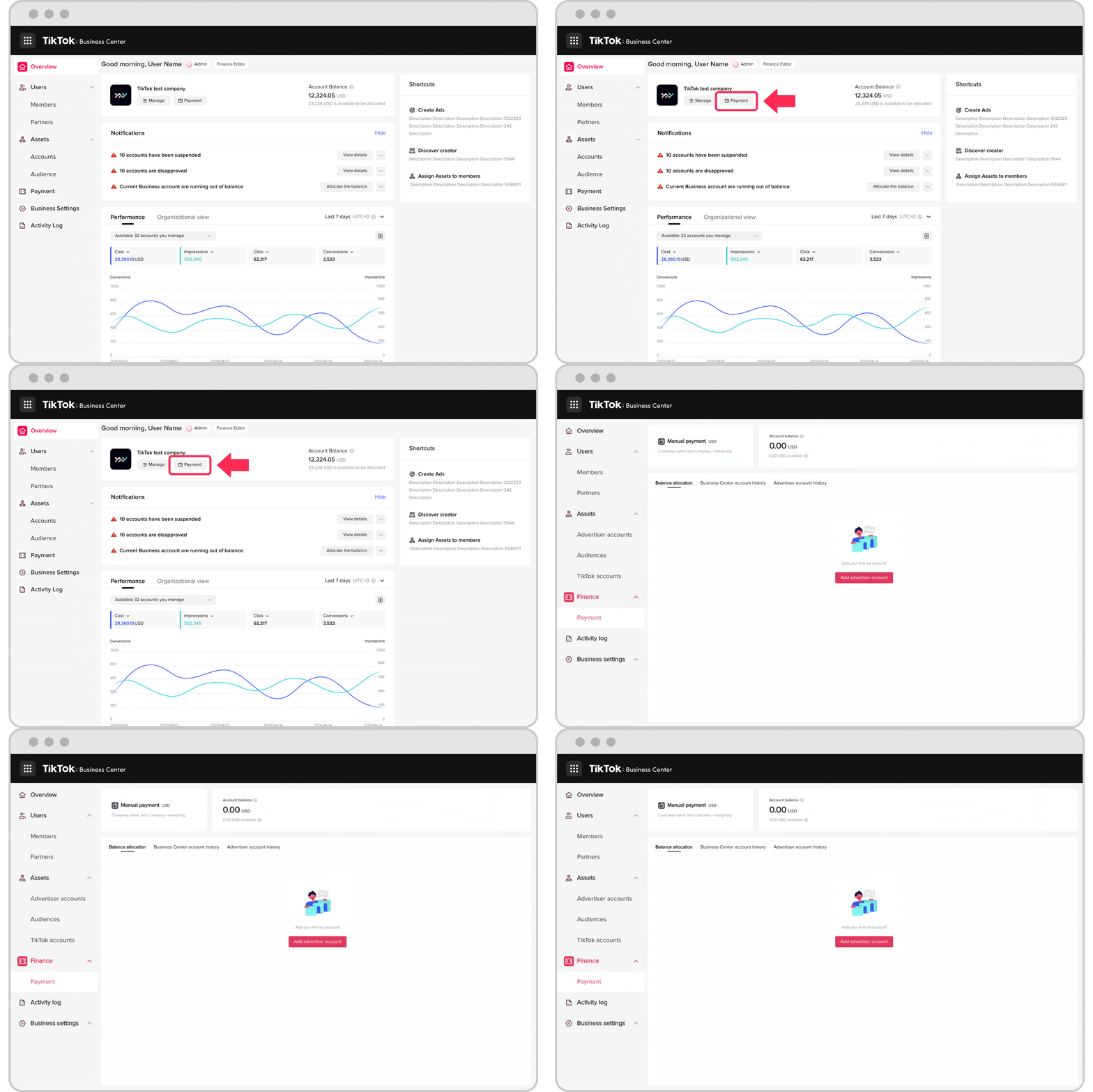
- 获得财务许可后,您可以看到“付款”按钮。
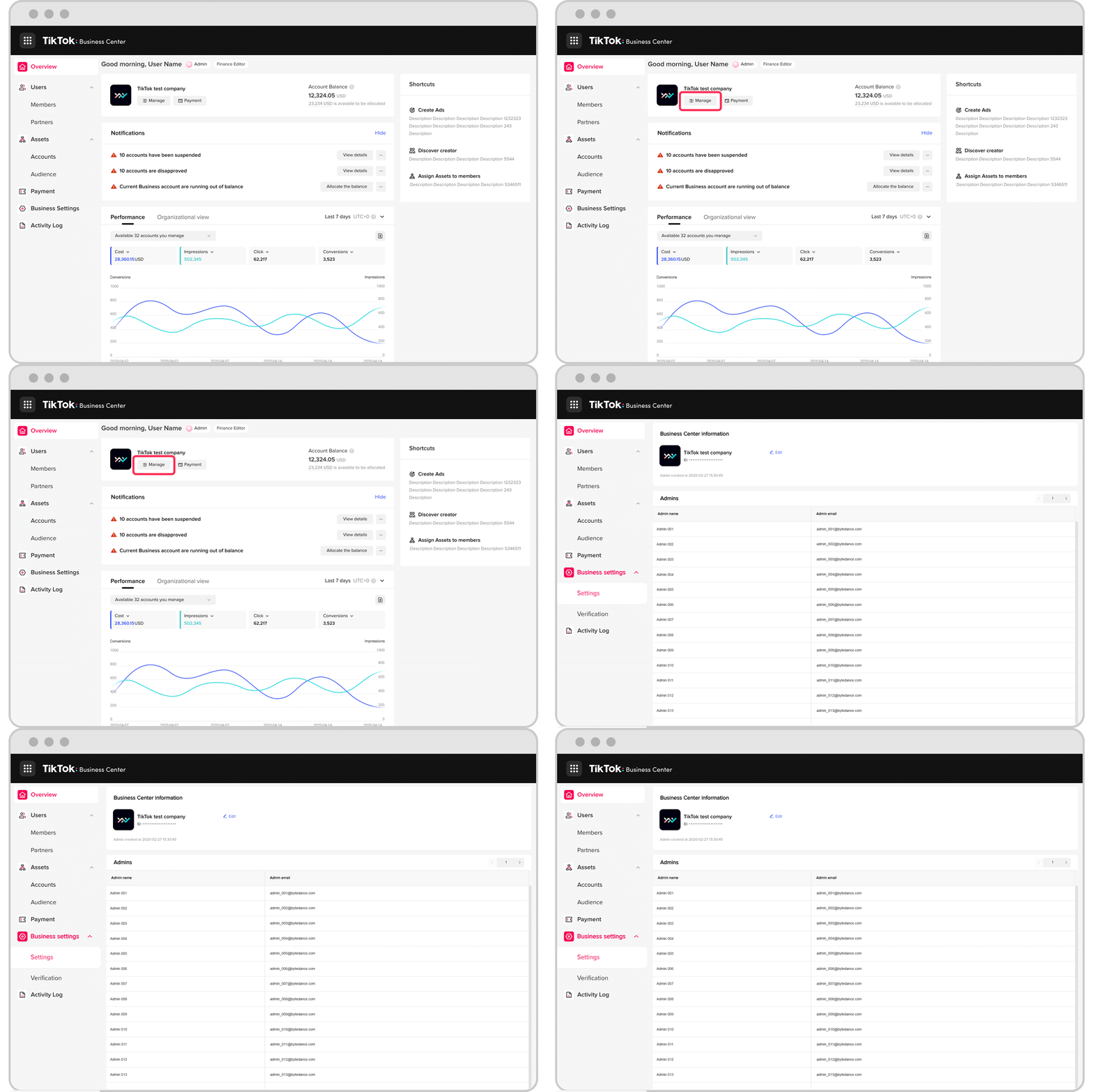
- 具有管理员权限,您可以看到“管理”按钮。
您将看到帐户余额和可分配的余额。
注意: 如果您没有财务许可,您将不会看到“付款”按钮。
要转到商务中心的“商务中心”商务设置“页面,请点击管理。
要转到商务中心的“付款”页面,请点击付款。
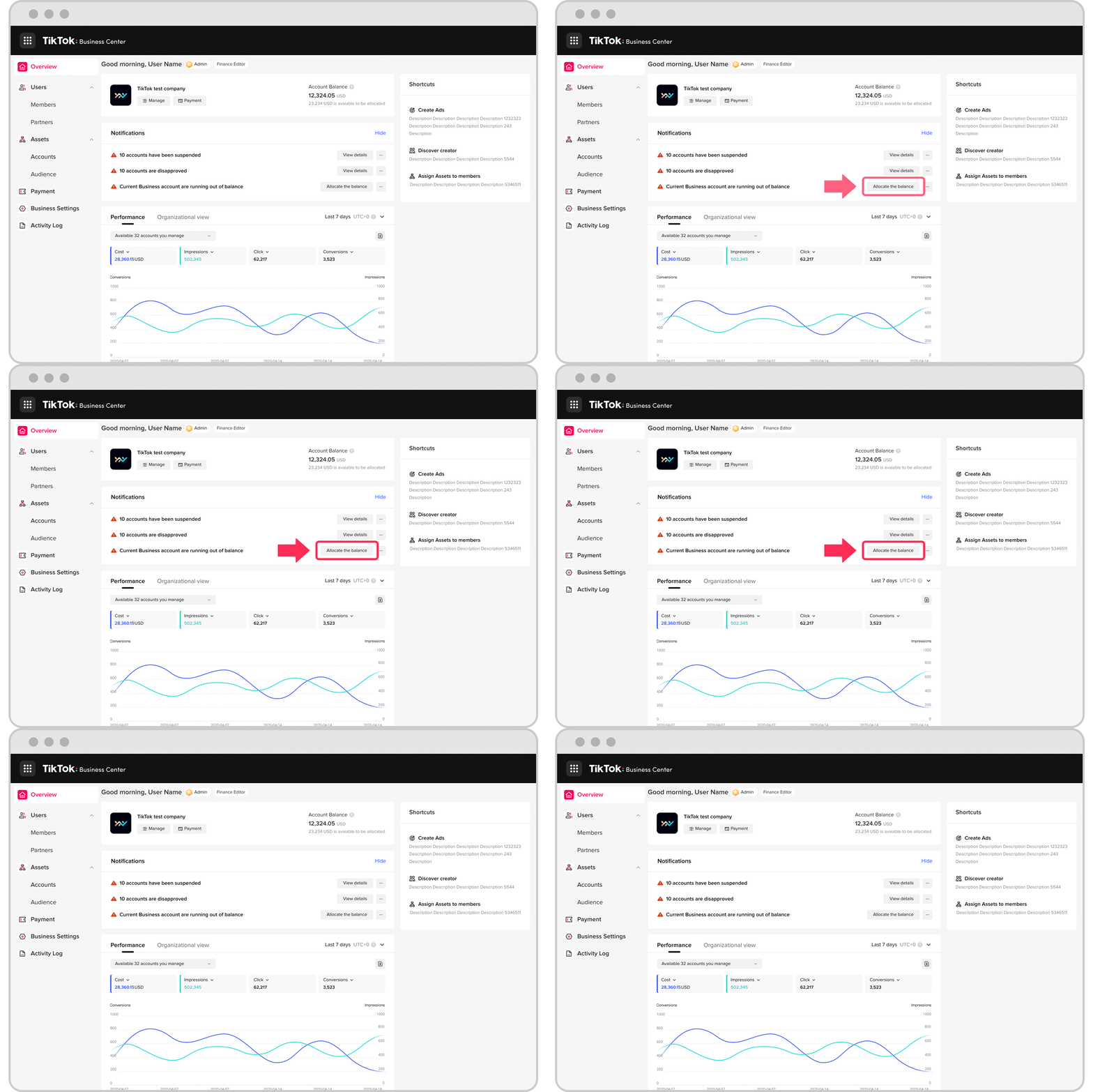
2. 模块名称:通知
您可以在此处执行的操作:查看通知并执行操作
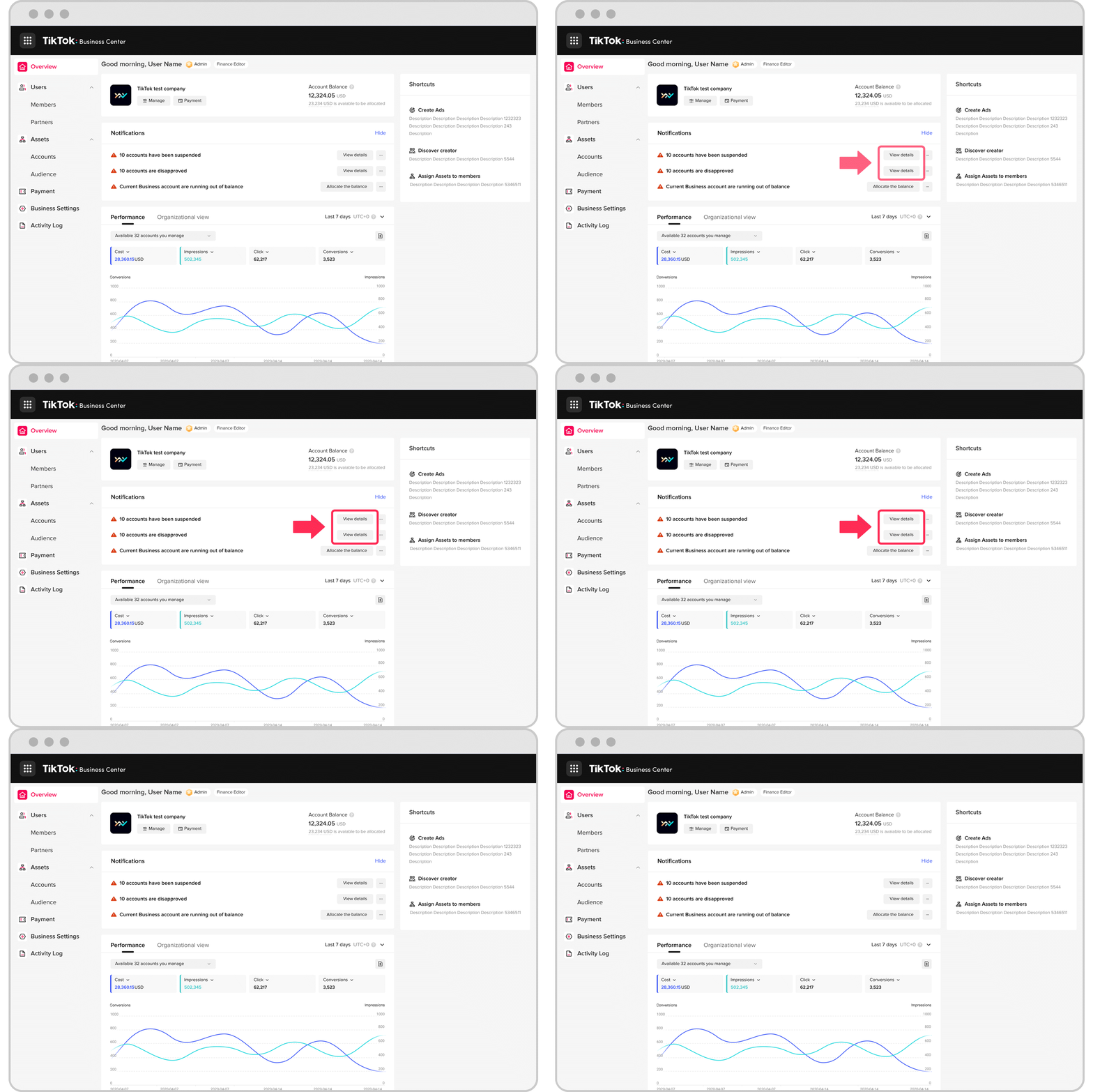
如果您拥有广告帐户权限,则当存在任何已暂停帐户或未获批准的帐户时,您将看到相关的广告帐户暂停信息和广告帐户拒登信息。
- 当您的广告帐户被暂停时,您会看到“10 个帐户已被暂停”消息。
- 当您的广告帐户被拒登时,您会看到“有 10 个帐户被拒登”消息。
要查看已暂停和/或被拒登的帐号,请点击查看详细信息以转到“帐号”页面,其中会显示此信息。
如果您具有财务相关角色权限,则当可供分配的余额小于 10 美元时,您将看到相关账户出现余额不足。
- 当您的帐户余额不足时,您会看到以下消息:“当前企业帐户余额不足。
要转到“付款”页面,请单击“分配余额”按钮。
3. 模块名称:广告效果
您可以在此处执行的操作:查看广告效果
- 在“效果”选项卡下,您可以查看具有广告帐户管理员/操作员/分析师角色的广告帐户的广告效果数据和趋势。
- 您还可以选择时间、帐户和指标作为筛选器,以查看整体趋势。
- 您可以通过单击“导出”图标来导出表数据或导出趋势图。
- 您可以通过将鼠标悬停在帐户名称上并单击“转到帐户”来转到该帐户。
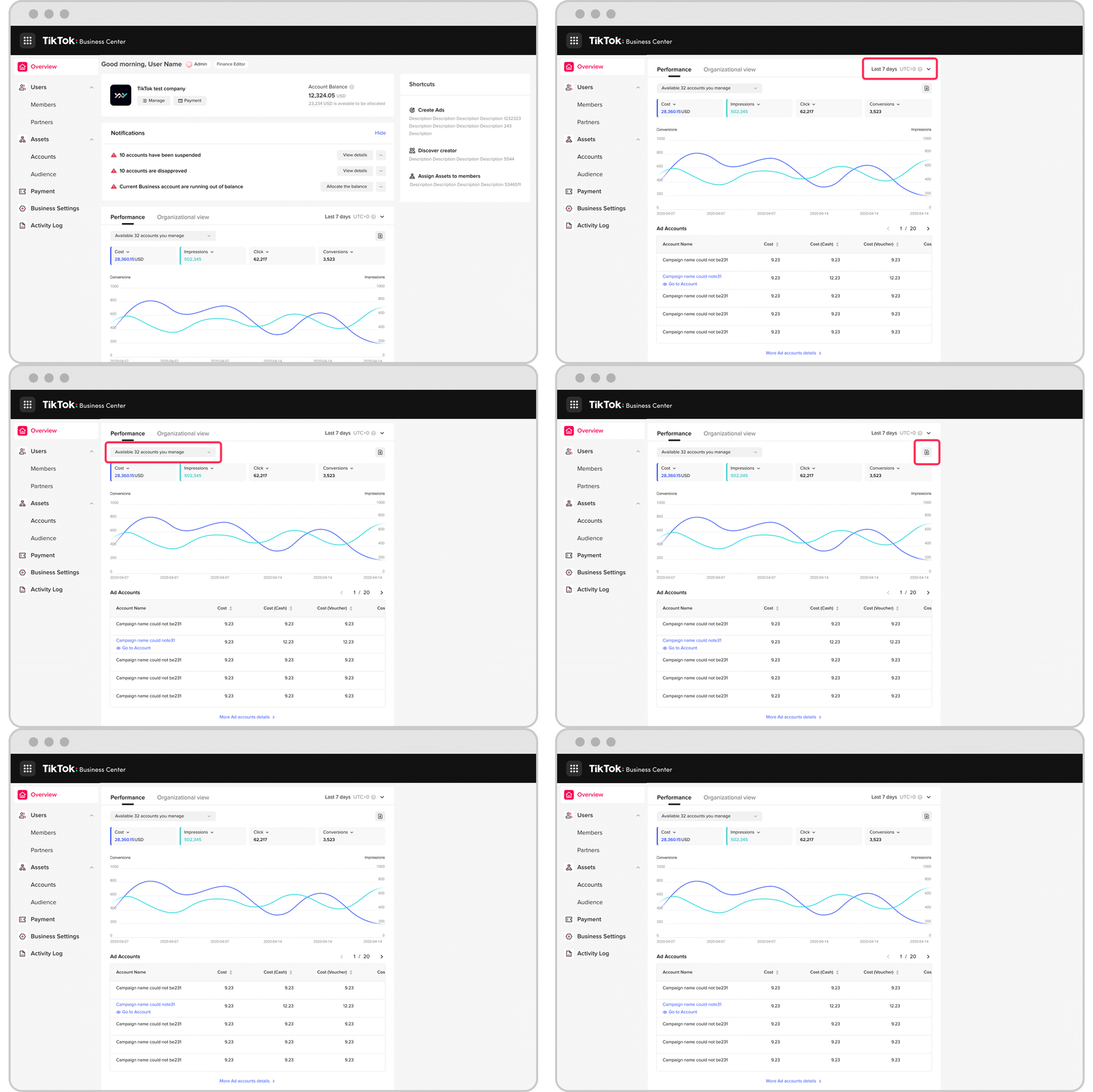
- 在“组织视图”选项卡下,在商务中心拥有管理员角色,您可以查看此商务中心下的所有广告帐户数据。
- 您还可以设置时间、帐户和指标筛选器,并导出表数据或导出趋势图。
- 您可以将鼠标悬停在帐户名称上,然后点击具有广告帐户管理员、操作员或分析师角色的前往帐户,以此来访问该帐户。
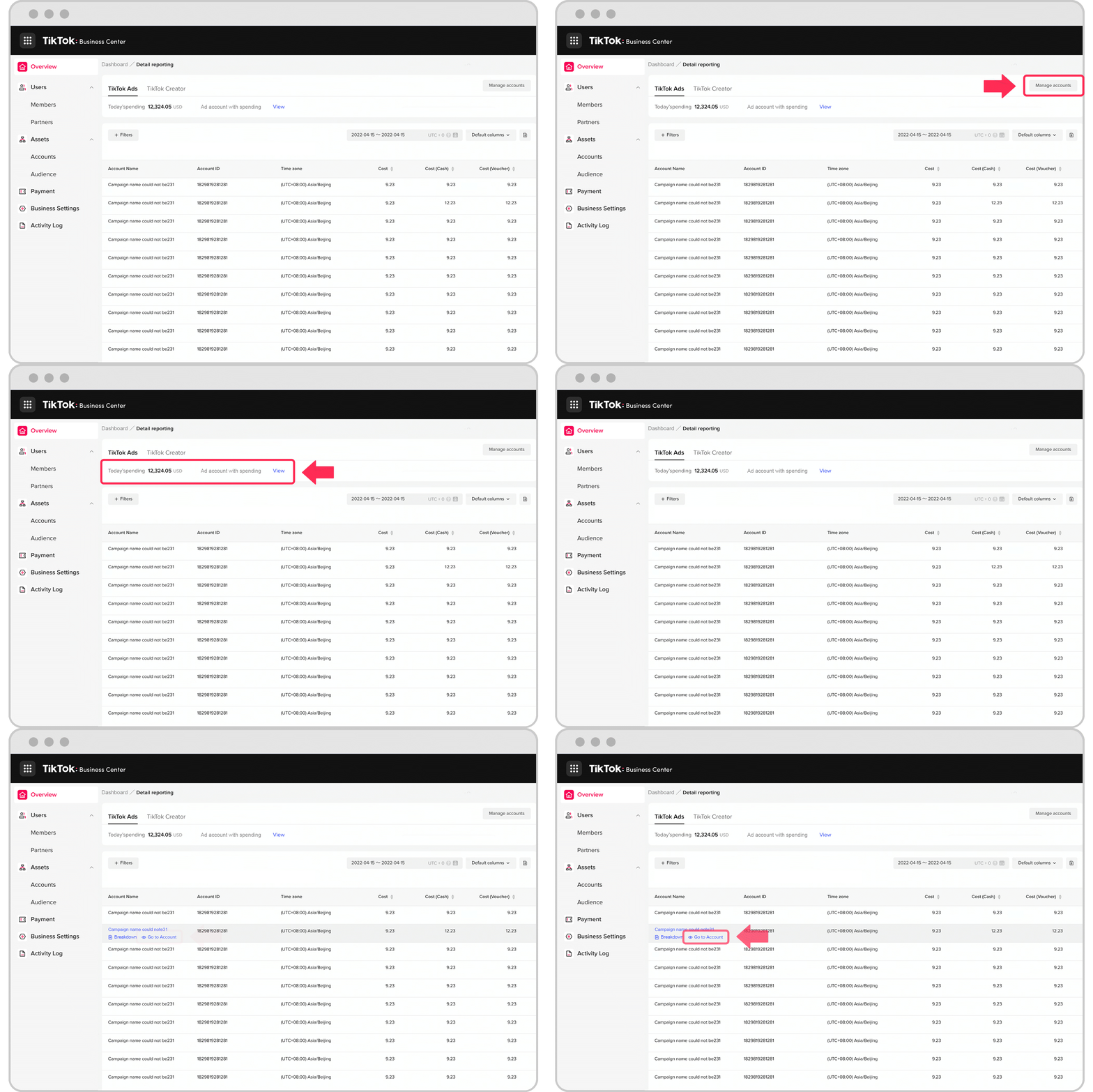
4. 模块名称:详细报告
您可以在此处执行的操作:在广告效果下,点击更多广告帐户详情,查看详细报告。
1. 用户输入详细报告后,您将能够以广告帐户的管理员、操作员或分析师角色查看广告帐户数据。

2. 您可以查看当天广告帐户的支出。
3. 点击查看后,您可以看到当天支出的所有广告帐户。
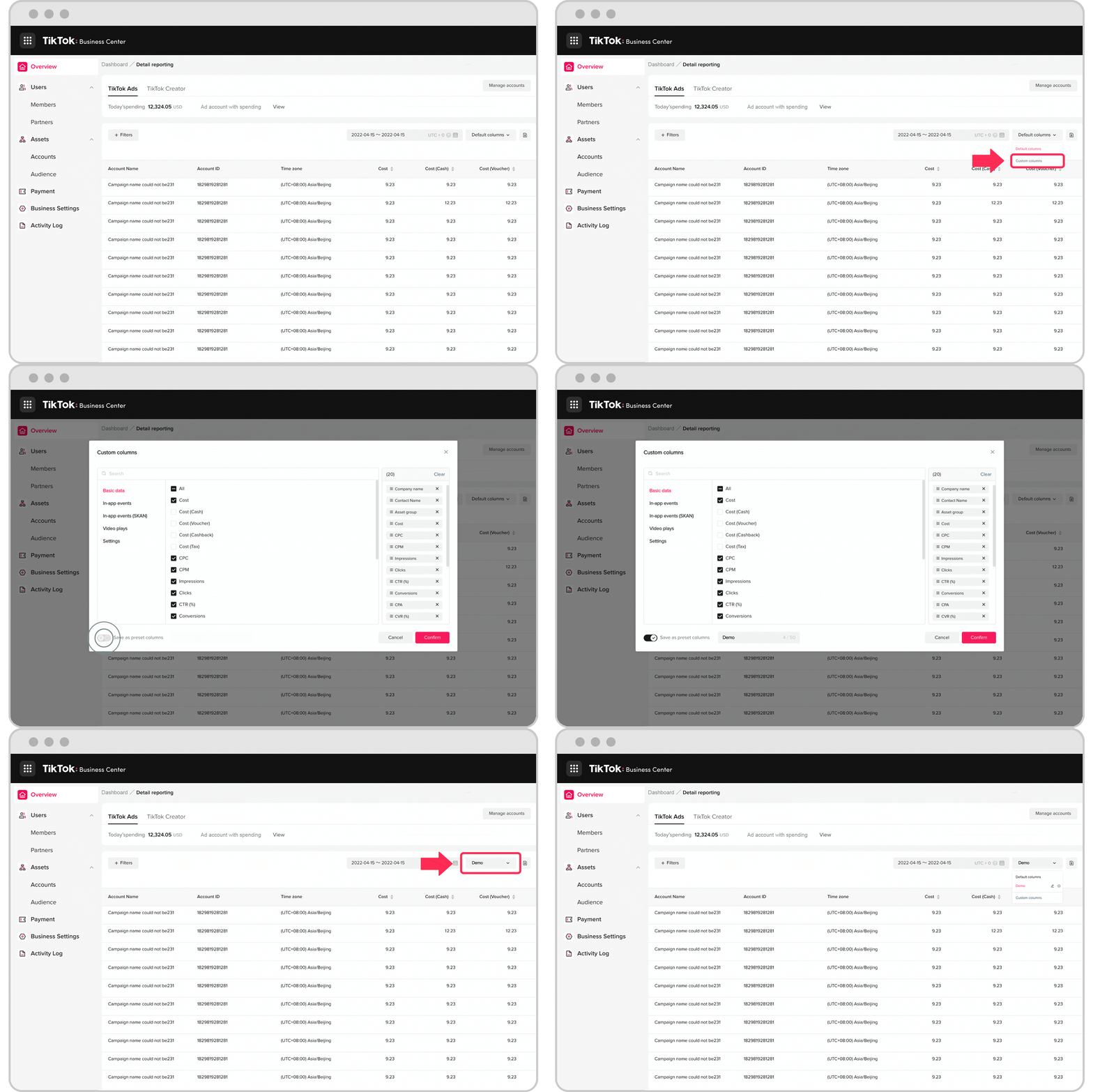
您可以在此处执行的操作:使用和保存自定义列
1. 单击默认列,然后选择自定义列。
2. 设置自定义列。
3. 切换“另存为当前列”,输入名称以保存自定义列,然后单击“确认”。
您可以在此处执行的操作:按展示位置、国家/地区和地区查看数据细分
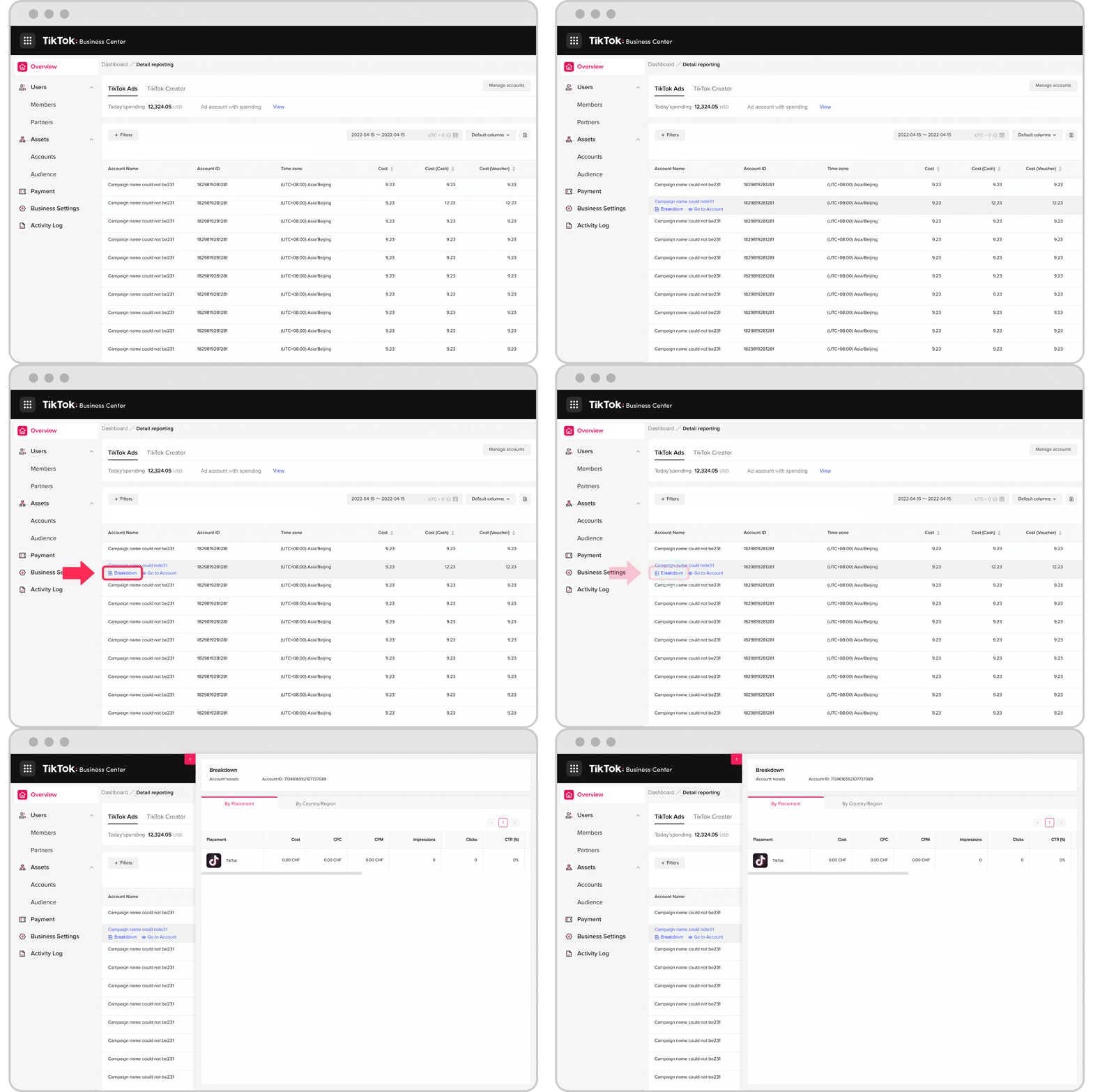
1. 将鼠标悬停在要查看的广告帐户上,然后点击细分。
2. 您可以按展示位置以及国家和地区查看数据明细。
您可以在此处执行的操作:比较广告数据
1. 单击日期筛选器并选择第一个日期范围。
2. 切换比较并选择要比较的第二个日期范围。
3. 单击“应用”以查看比较。
注意:您还可以选择“期间”与“期间/同比”来比较日期范围。
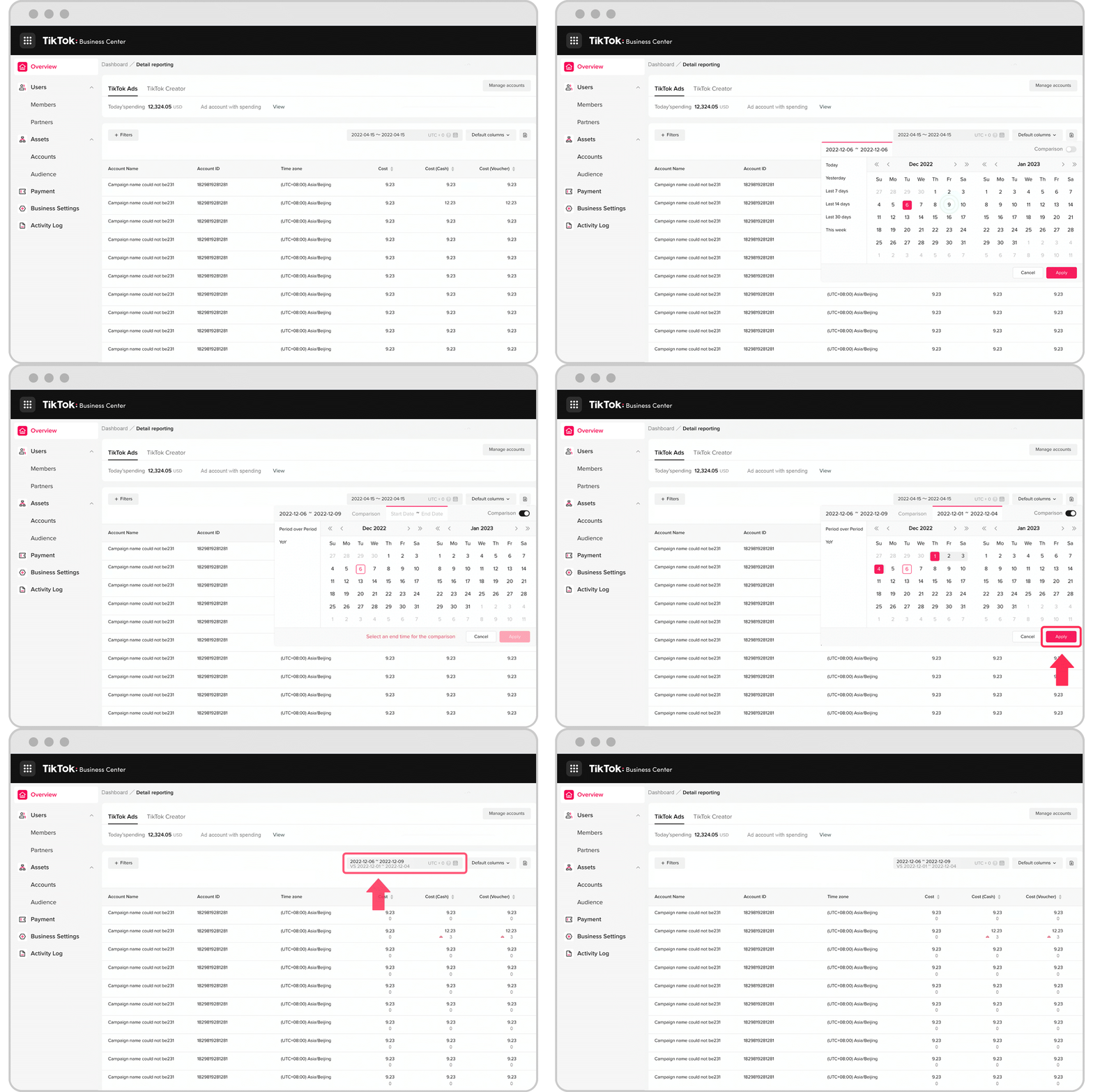
你可以看到比较。
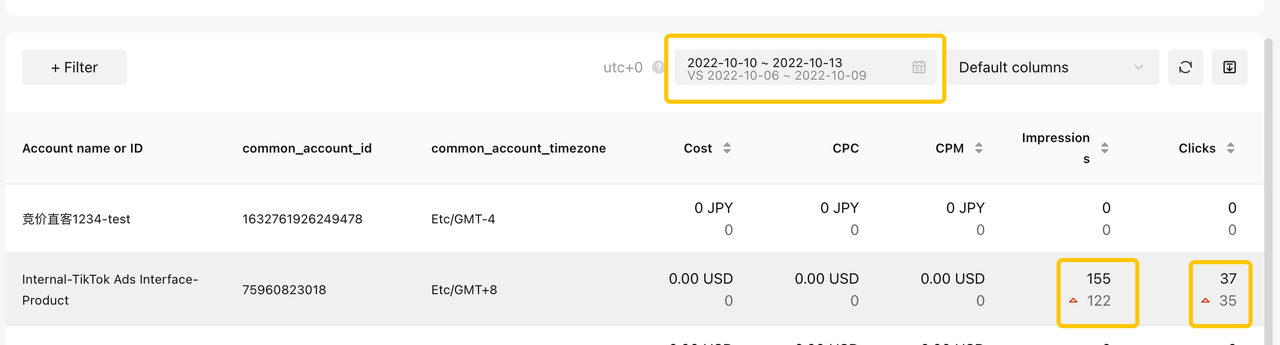
下面的数字是差值:
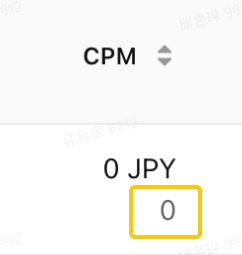
- “0”定义为原始数据 = 您比较的数据
- “-”表示没有可供比较的有效数据
- “向上箭头”定义为原始数据<比较的数据
- “向下箭头”定义为原始数据>比较的数据
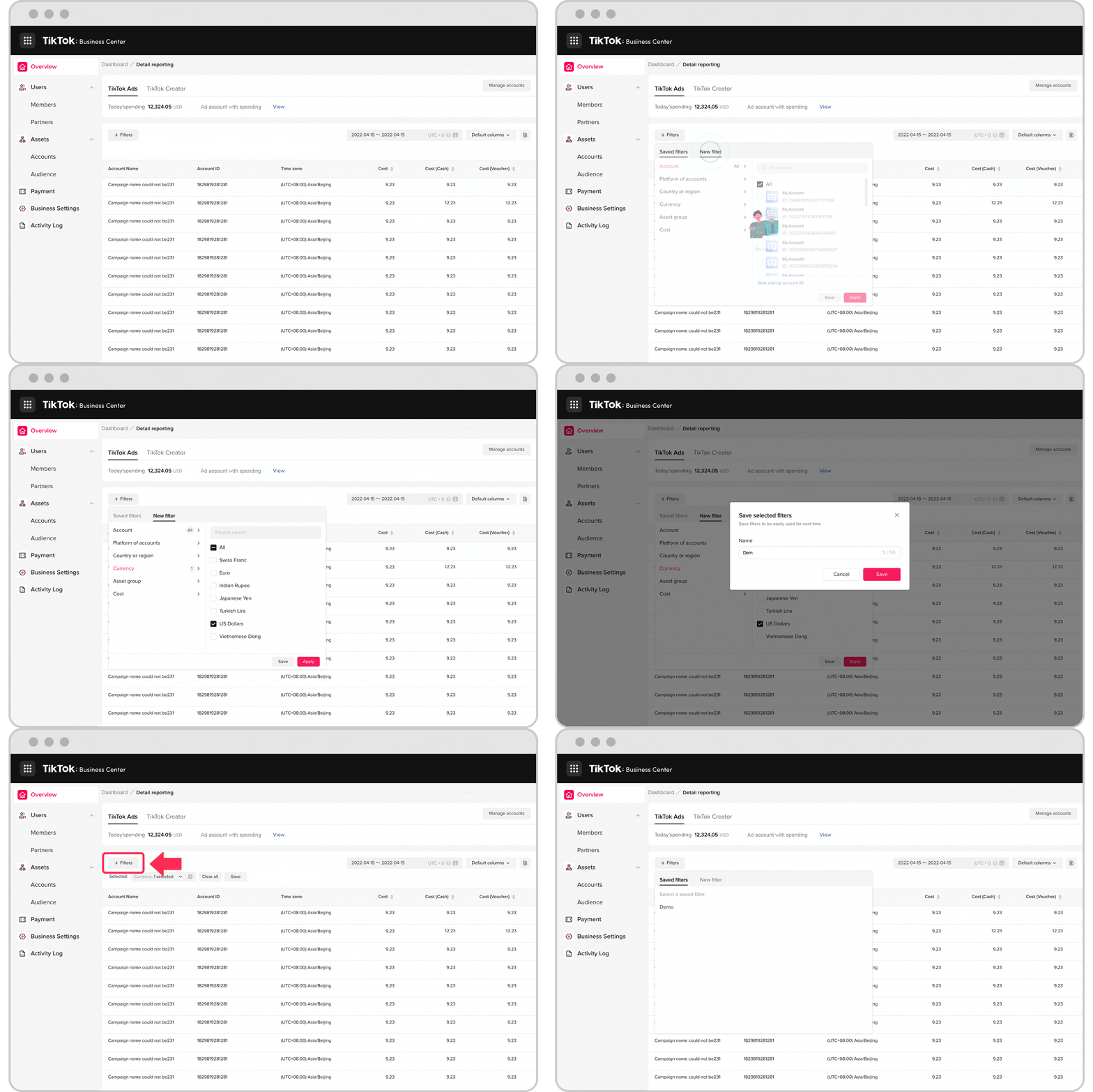
您可以在此处执行的操作:保存过滤器
- 点击过滤器。
- 单击“新建过滤器”,然后选择过滤器并单击“应用”。您可以通过单击“保存”来保存过滤器。
- 应用过滤器后,单击保存。
- 输入名称,然后单击保存。
- 单击“筛选器”。在“已保存的过滤器”下方,您可以看到刚刚保存的过滤器。
模块名称:广告素材
您可以在拥有管理员、操作员和分析师权限的广告帐户下查看 6 个表现最佳的视频。
您可以在这里做什么: 排名
- 您可以点击下拉列表,按所选指标*显示最佳视频排名。
- *支持的指标:费用、展示次数、点击次数、转化次数、CTR(%)、CVR(%)、CPC、CPM、CPA
- 您可以选择时间段作为筛选器。
- 您可以点击详情,然后选择一个广告帐户,前往 TikTok 广告管理工具中的“视频成效分析”。

您可以在此处执行的操作:数据导出
在商务中心页面,前往概览页面右上角,点击导出图标,导出当前过滤条件(广告帐户、排序指示器和时间段)下的所有视频列表。

模块名称:快捷方式
您可以在此处执行的操作:如果您拥有正确的权限,请参阅过去最常用的功能。
- 拥有广告帐户管理员/操作员权限后,用户可以创建广告。点击创建广告按钮后,用户将能够在 TikTok 广告管理工具中创建广告。
- 通过 TikTok 创作者市场账户管理员/操作员权限,用户可以访问 Discover Creator。点击发现创作者后,您可以继续在 TikTok 创作者市场中发现创作者。
- 借助商务中心管理员权限,用户可以将资产分配给成员。单击“分配资产”按钮后,用户可以在商务中心查看成员资产。
常见问题
为什么自定义列下的成本不等于成本(现金)+成本(代金券)+成本(现金返还)+成本(税金)?
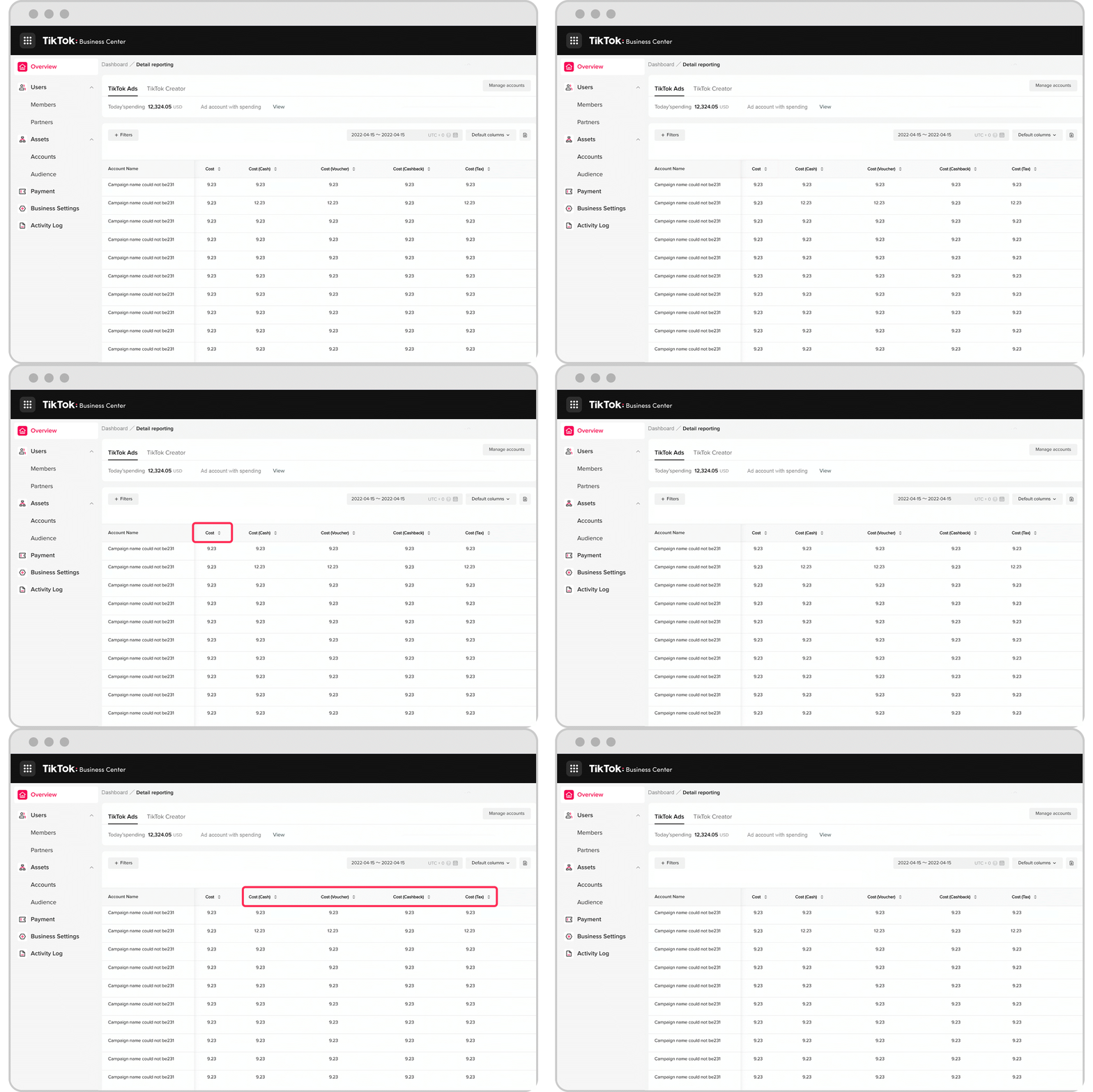
这是因为“成本”是一个实时指标,需要时间(大约 6-12 小时)来计算成本(现金)、成本(代金券)、成本(现金返还)和成本(税)的数据。
为什么“详细报告”下的成本不等于“明细”下的成本?
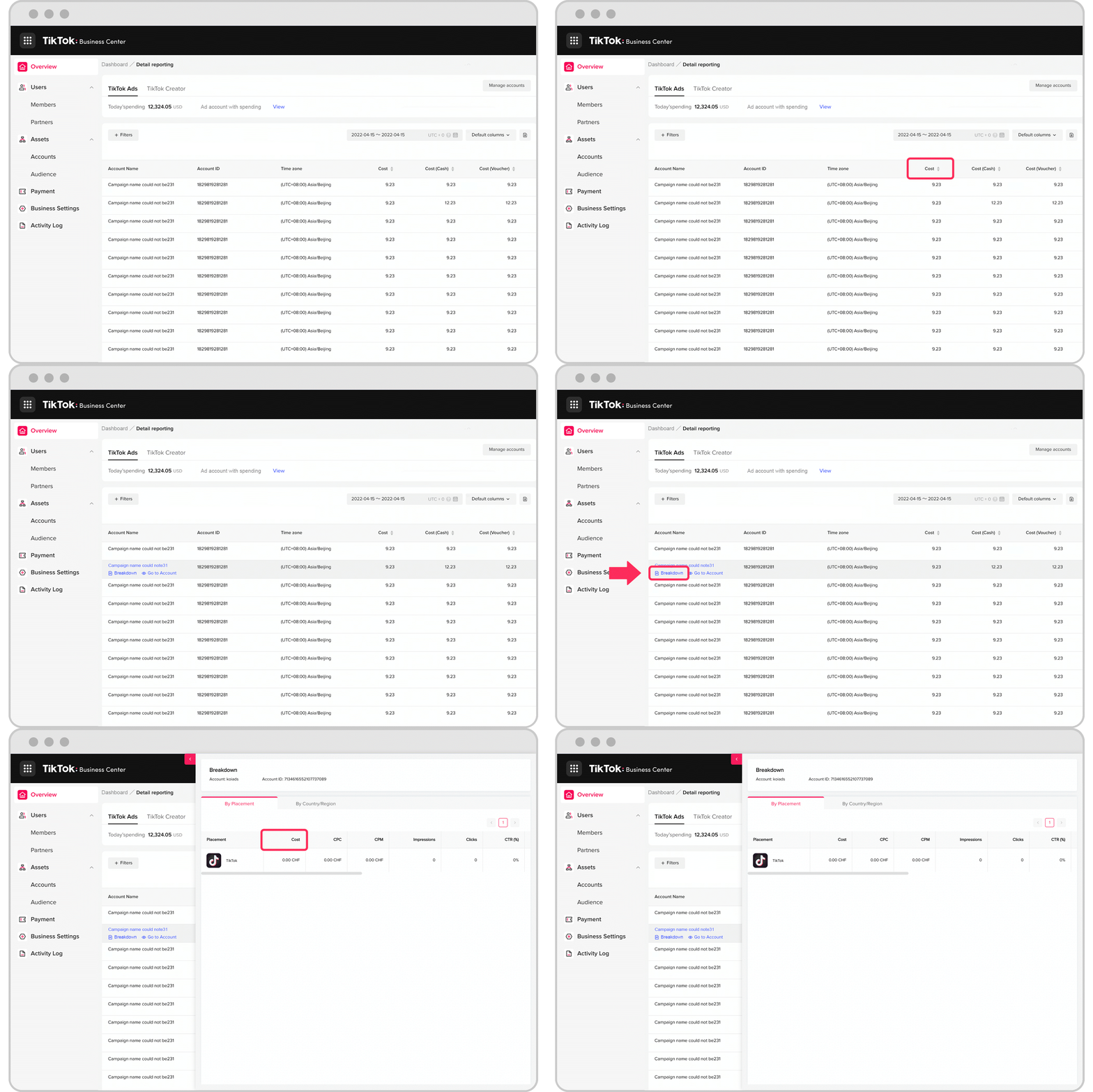
这是因为“详细报告”下的“成本”是一个实时指标,而“细分”下的成本需要时间(大约 24-48 小时)。
为什么今天在“详细报告”下的支出不等于账户的总成本?
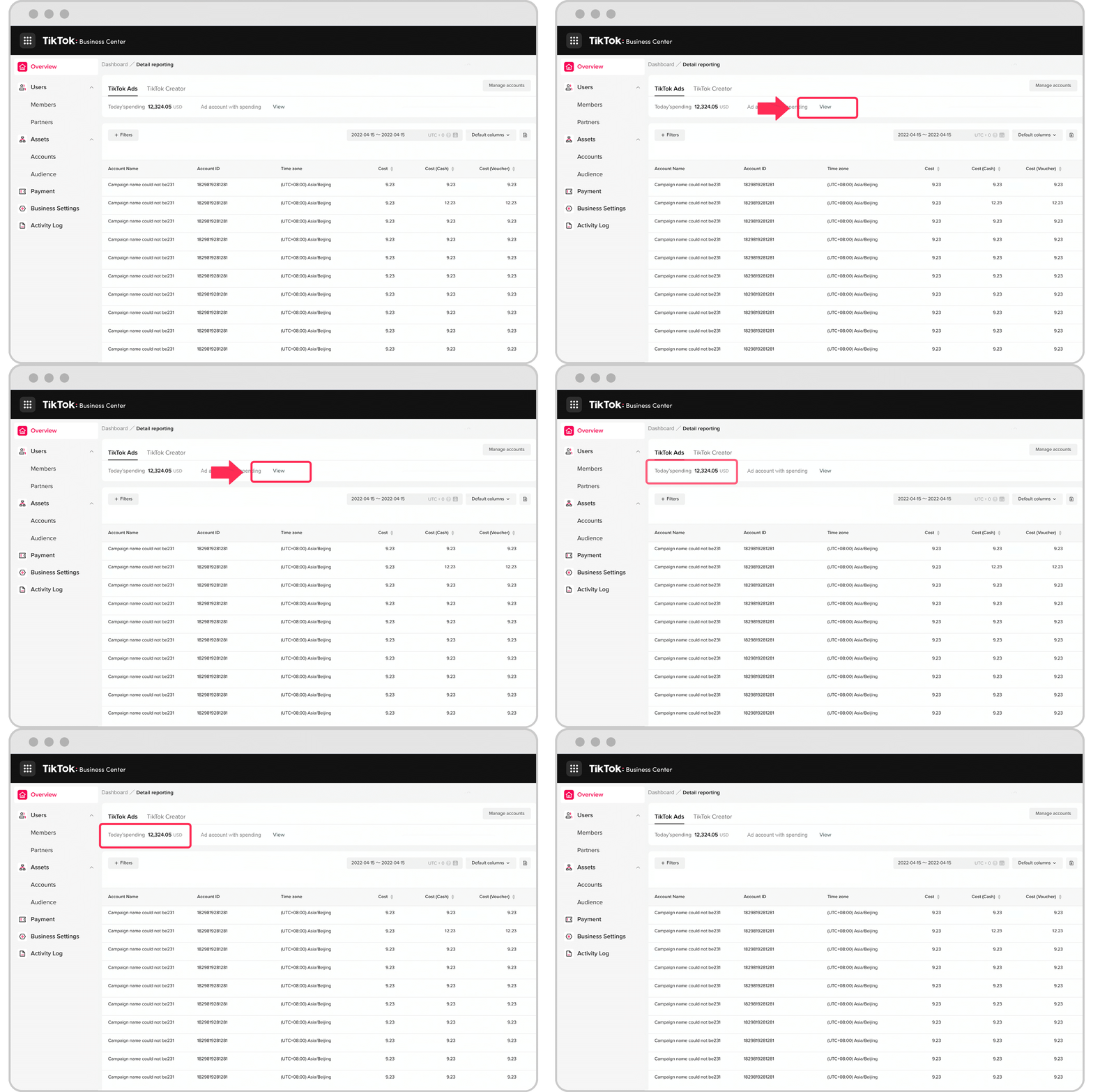
这是因为今天的支出是在进入详细报告页面时计算的,而每次点击查看时都会计算所有账户的总费用。
您可以刷新页面以使今天的支出保持最新状态。
相关导航



 闽公网安备35021102002035号