

概述
CapCut 是一款免费的全方位视频编辑器。无论是否具备视频广告编辑经验或专业知识,任何人都能用这款编辑器制作出效果非凡的 TikTok 视频广告。
如何访问
它在 4 种平台和设备上提供。请根据需要选择一种。
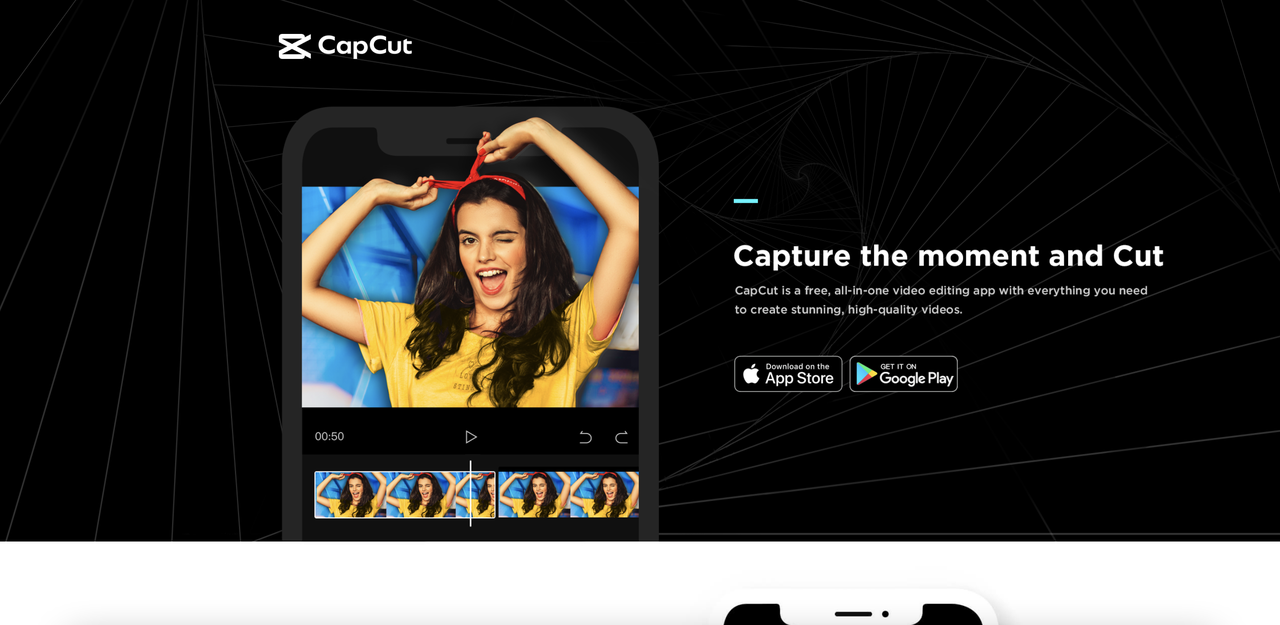
手机版 CapCut
定位:随时随地轻松编辑视频
访问/下载链接: https://www.capcut.com/tools/video-editing-app
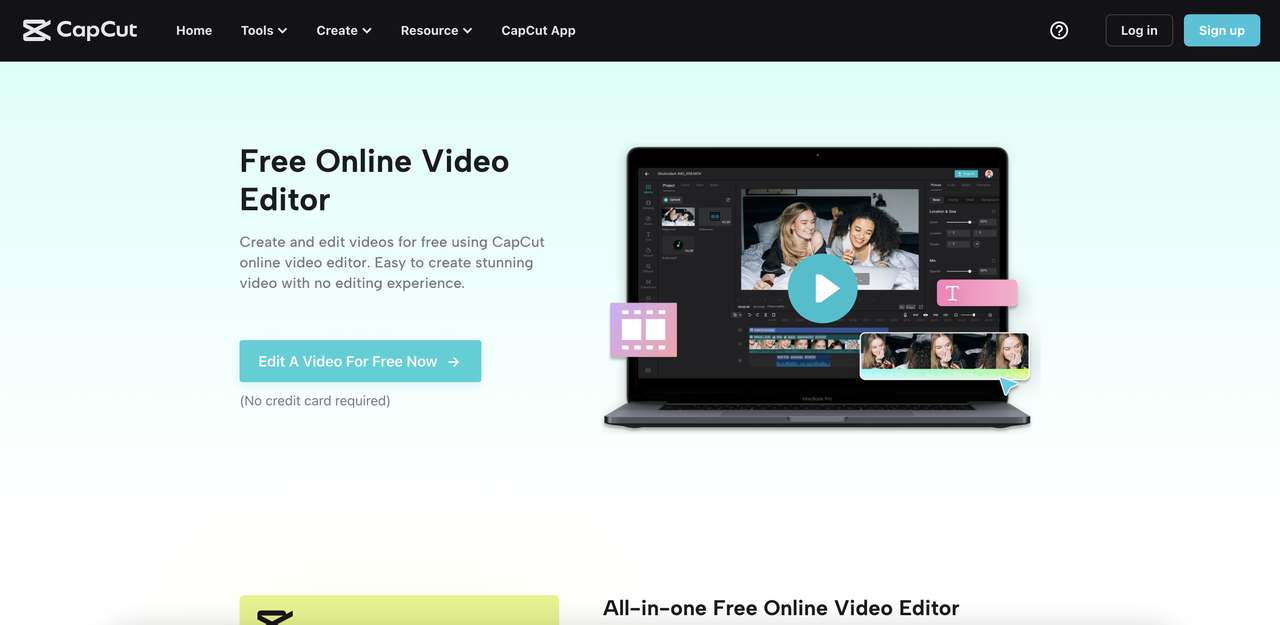
网页版 CapCut
定位:无需下载即可灵活编辑视频
访问/下载链接: https://www.capcut.com/tools/online-video-editor
电脑版 CapCut
定位:功能完备、强大的视频编辑工具
访问/下载链接: https://www.capcut.com/tools/desktop-video-editor

TikTok 广告管理平台
定位:广告投放之前的最后完善
访问/下载链接: https://getstarted.tiktok.com
开始使用 CapCut
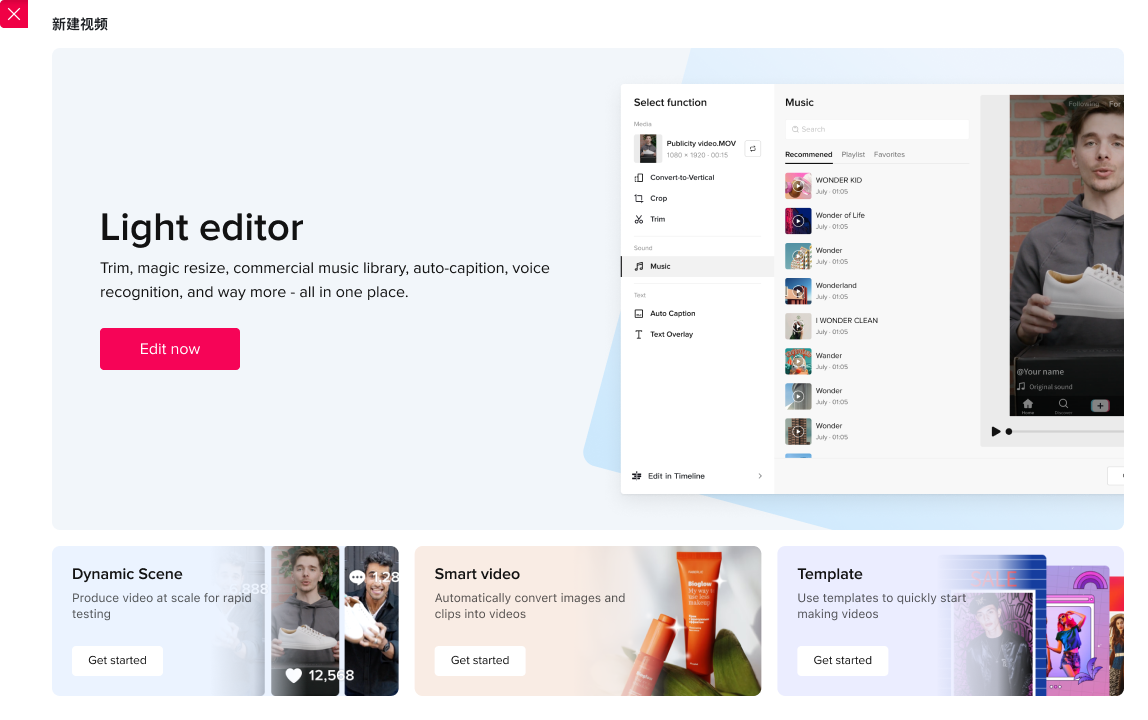
以最高效的方式制作最有效、最吸引人的视频广告。
- 简单拖放
- 视频编辑器
- 剪辑、裁剪以及添加文本、音乐、贴纸和特效,全部操作都可在直观的时间轴样式下完成。视频编辑从未如此简单。
- 只需点击几下即可准备就绪
- 模板
- 你可以从我们紧跟 TikTok 潮流趋势的 6,000 多个模板中选择,还可以插入自己的媒体素材进行定制。
- 更高效地进行编辑
- 智能功能
- 自动调整视频比例、添加智能字幕和智能旁白(文字转语音)、编辑绿幕,以及借助 AI 实现更多功能。
下载和使用 CapCut
手机版 CapCut(需要下载)
访问/下载链接: https://www.capcut.com/tools/video-editing-app
网站:
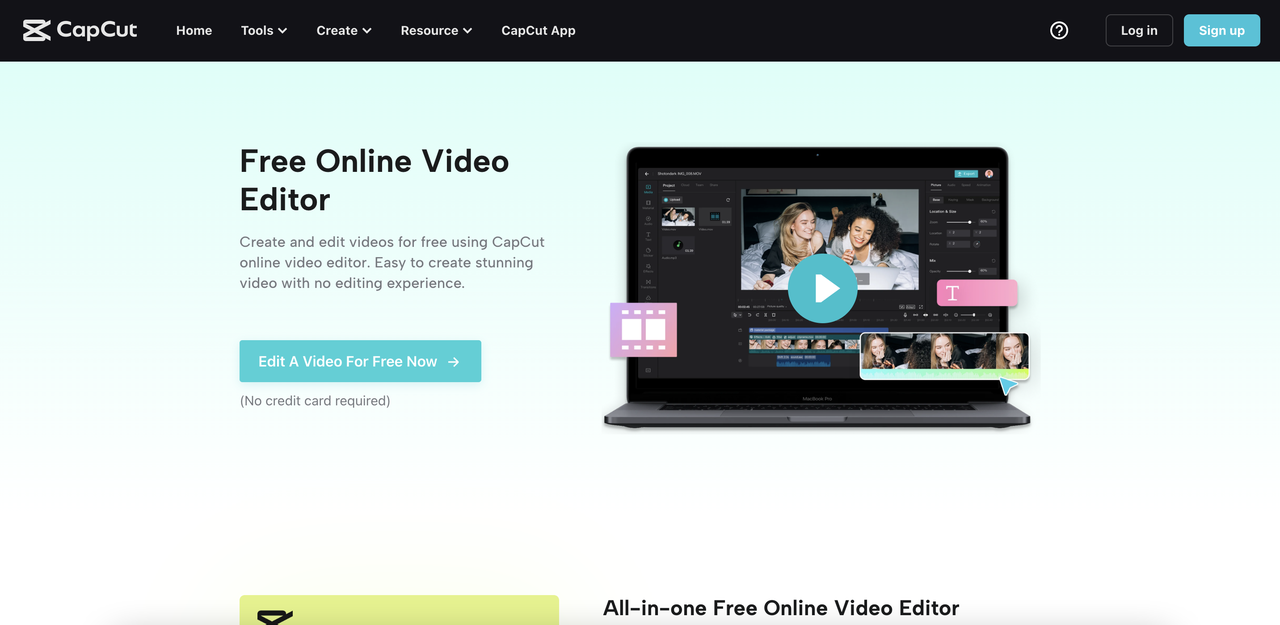
网页版 CapCut(在线使用)
访问/下载链接: https://www.capcut.com/tools/online-video-editor
网站:
电脑版 CapCut(需要下载)
访问/下载链接: https://www.capcut.com/tools/desktop-video-editor
网站:
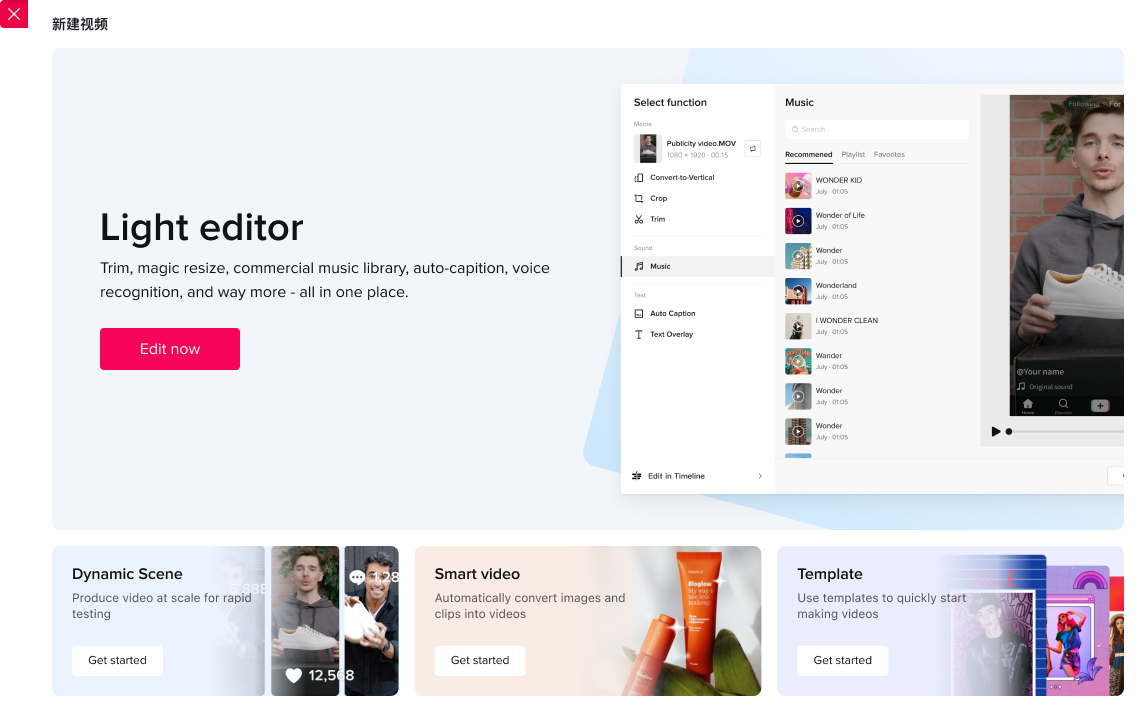
TikTok 广告管理平台(在线使用)
访问/下载链接: https://getstarted.tiktok.com
网站:
查看下面的功能可用性表
| 产品模块 | 功能名称 | 子类别(如果适用) | 手机版 | 网页版 | 电脑版 | TikTok 广告管理平台创意工具包 |
| 多轨视频编辑器 | 基本视频编辑 | 格式 - 更改视频比例 | 是 | 是 | 是 | 是 |
| 多轨视频编辑器 | 基本视频编辑 | 分割 | 是 | 是 | 是 | 是 |
| 多轨视频编辑器 | 基本视频编辑 | 变速 | 是 | 是 | 是 | - |
| 多轨视频编辑器 | 基本视频编辑 | 移除背景 | 是 | 是 | 是 | - |
| 多轨视频编辑器 | 音频 | 音效 | 是 | 是 | 是 | 是 |
| 多轨视频编辑器 | 音频 | 旁白 | 是 | 是 | 是 | - |
| 多轨视频编辑器 | 音频 | 文字转语音 | 是 | 是 | 是 | 是 |
| 多轨视频编辑器 | 文本 | 智能字幕 | 是 | 是 | 是 | 是 |
| 多轨视频编辑器 | 文本 | 文本模板 | 是 | 是 | 是 | 是 |
| 多轨视频编辑器 | 动画 | / | 是 | 是 | 是 | - |
| 多轨视频编辑器 | 转场 | / | 是 | 是 | 是 | 是 |
| 多轨视频编辑器 | 贴纸 | / | 是 | 是 | 是 | 是 |
| 多轨视频编辑器 | 特效 | / | 是 | 是 | 是 | 是 |
| 多轨视频编辑器 | 滤镜 | / | 是 | 是 | 是 | - |
| 模板 | 商用模板(仅美国) | / | 3 月 | 3 月 | - | - |
| AI 生成内容 | 广告脚本(仅美国) | / | 2 月 | 3 月 | - | - |
| Teamspace | 团队协作(共享空间和媒体素材) | / | 4 月 | 是 | 5 月 | - |
访问和使用主要功能
1. 多轨视频编辑器
1.1 基本视频编辑
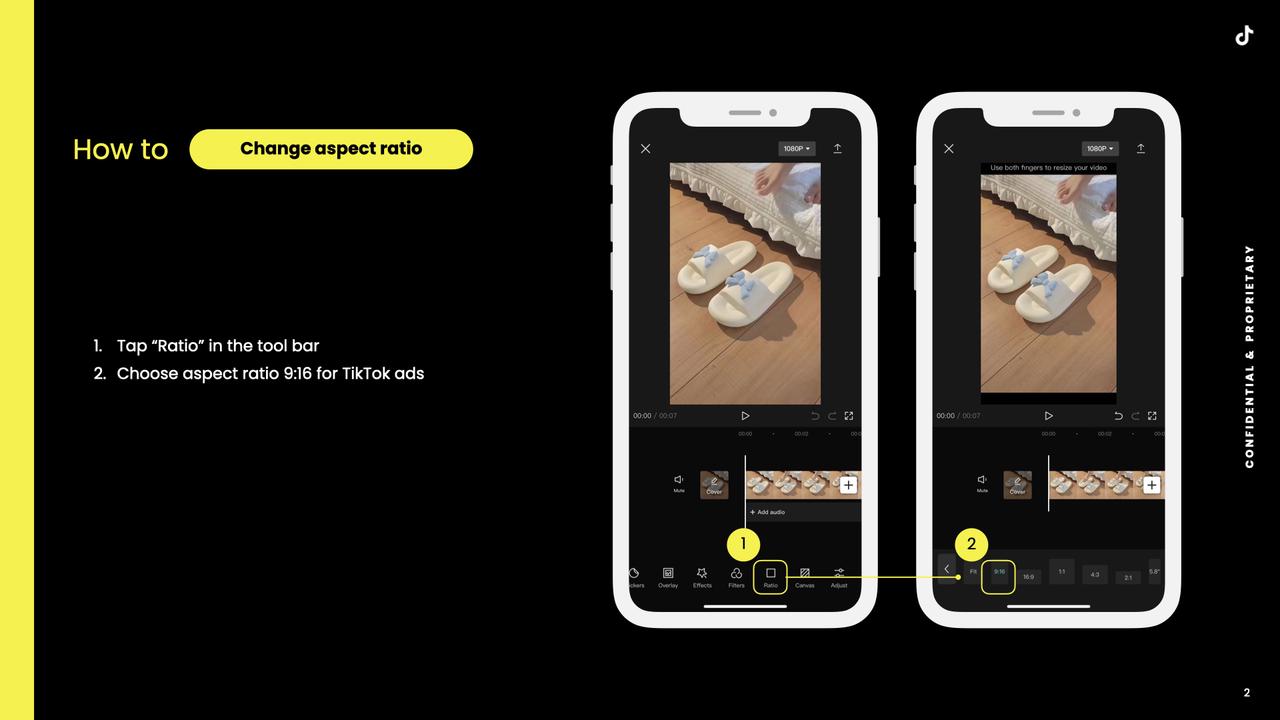
功能名称:格式
作用:更改视频比例
手机版:
网页版:
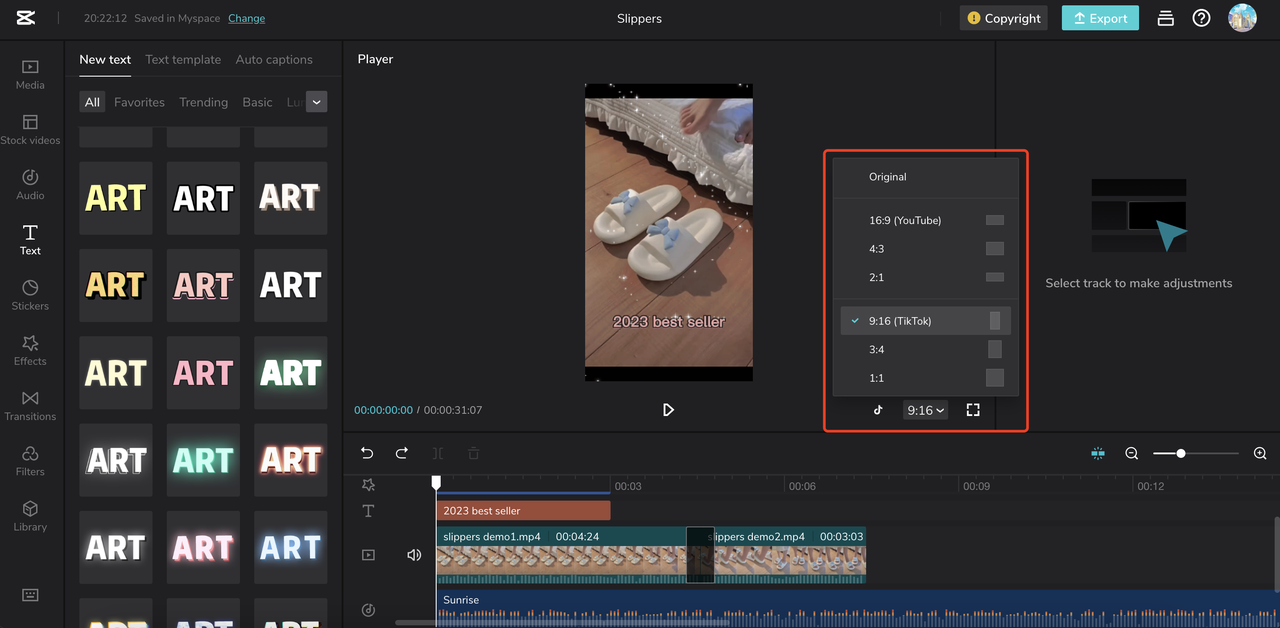
- 点击视频比例按钮,为 TikTok 选择 9:16 格式
电脑版:
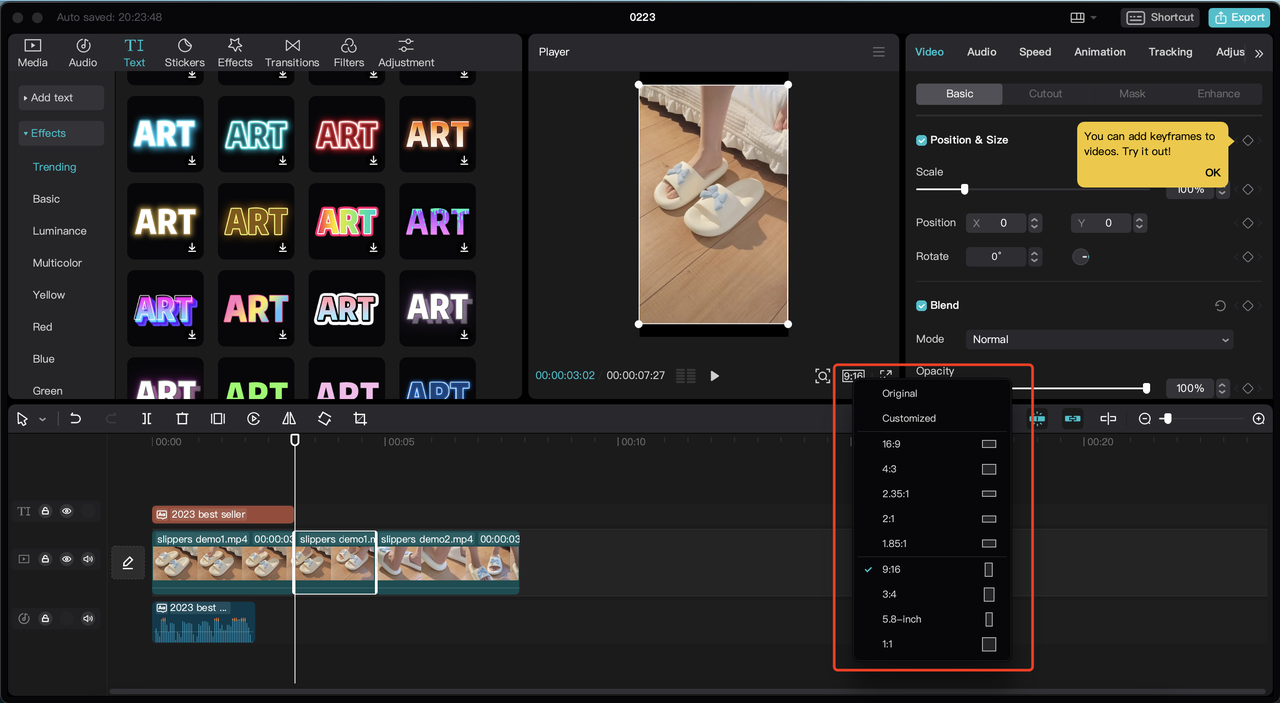
- 点击视频比例按钮,为 TikTok 选择 9:16 格式
TikTok 广告管理平台:
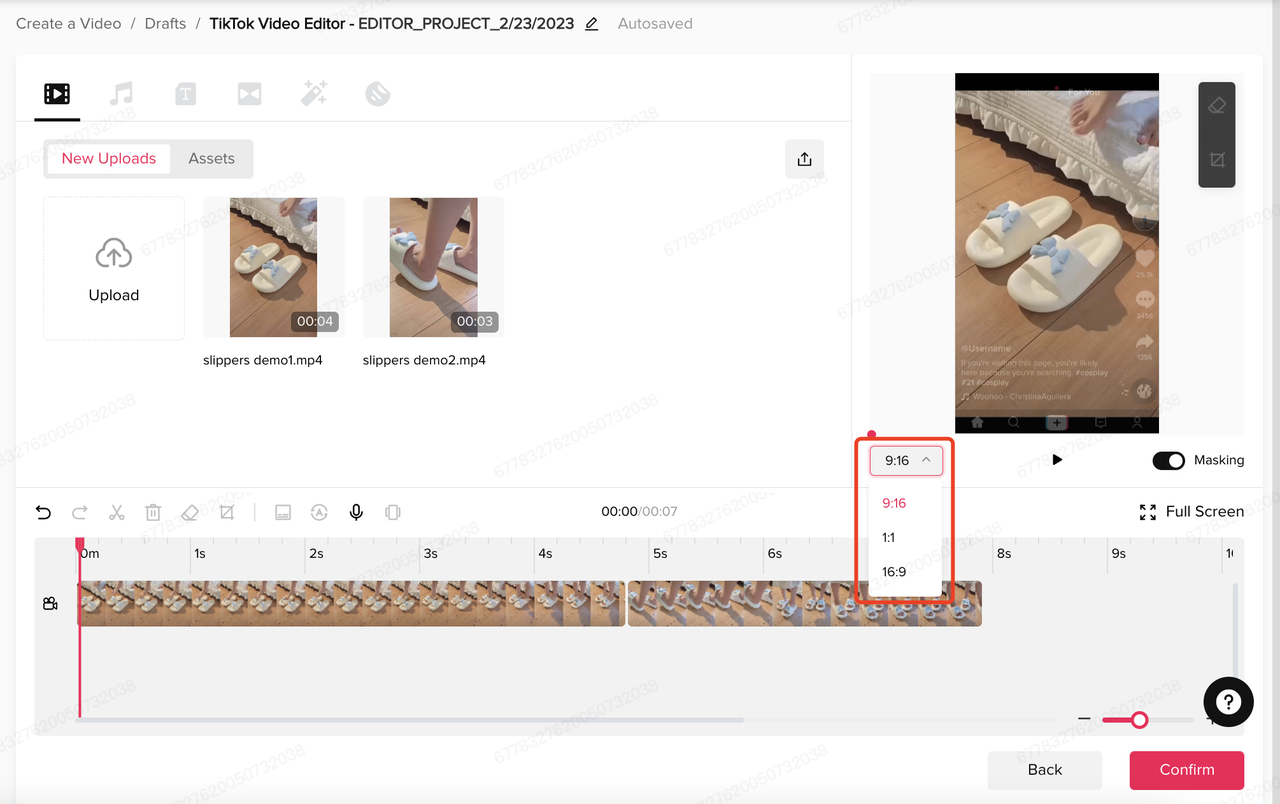
- 点击视频比例按钮,为 TikTok 选择 9:16 格式
功能名称:分割
作用:分割视频片段。
手机版:
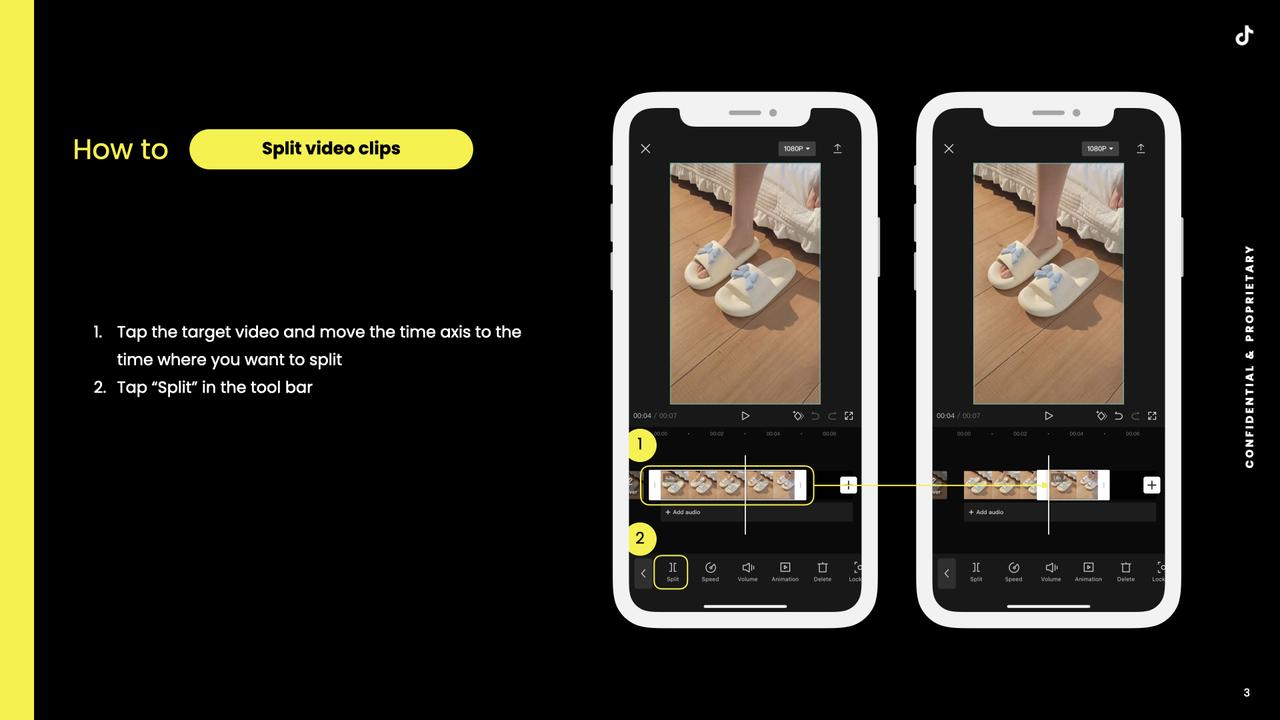
网页版:
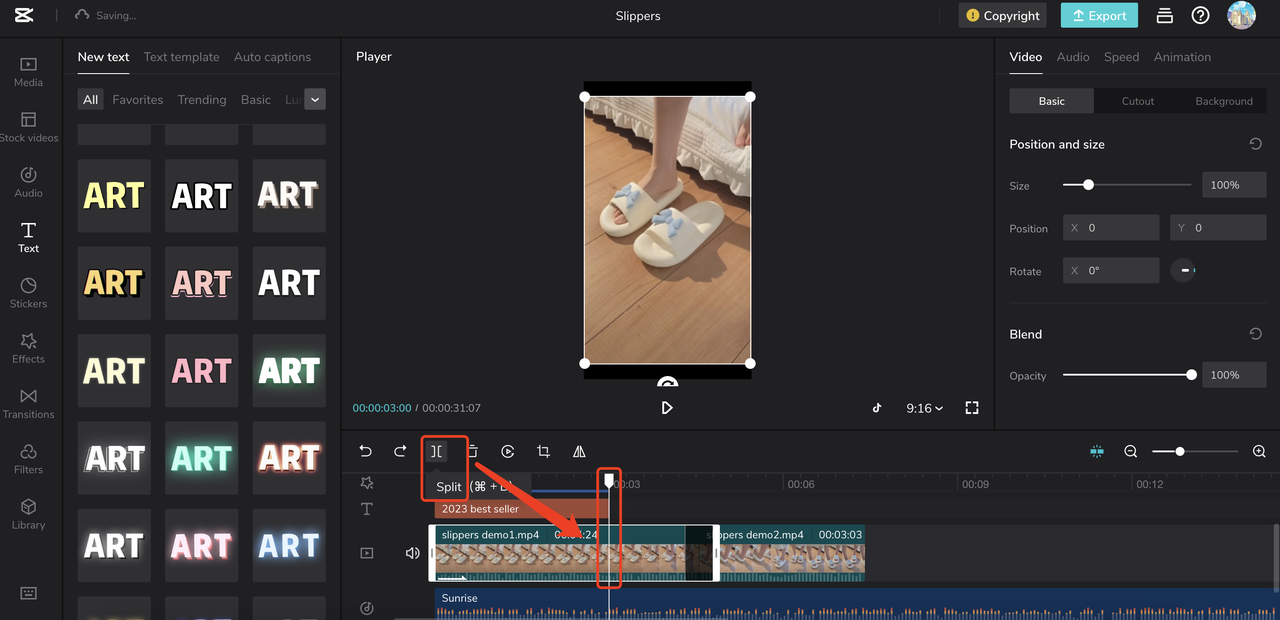
- 点击你要分割的视频片段。
- 将时间轴移至你要分轨的位置。
- 点击“分割”按钮。
电脑版:
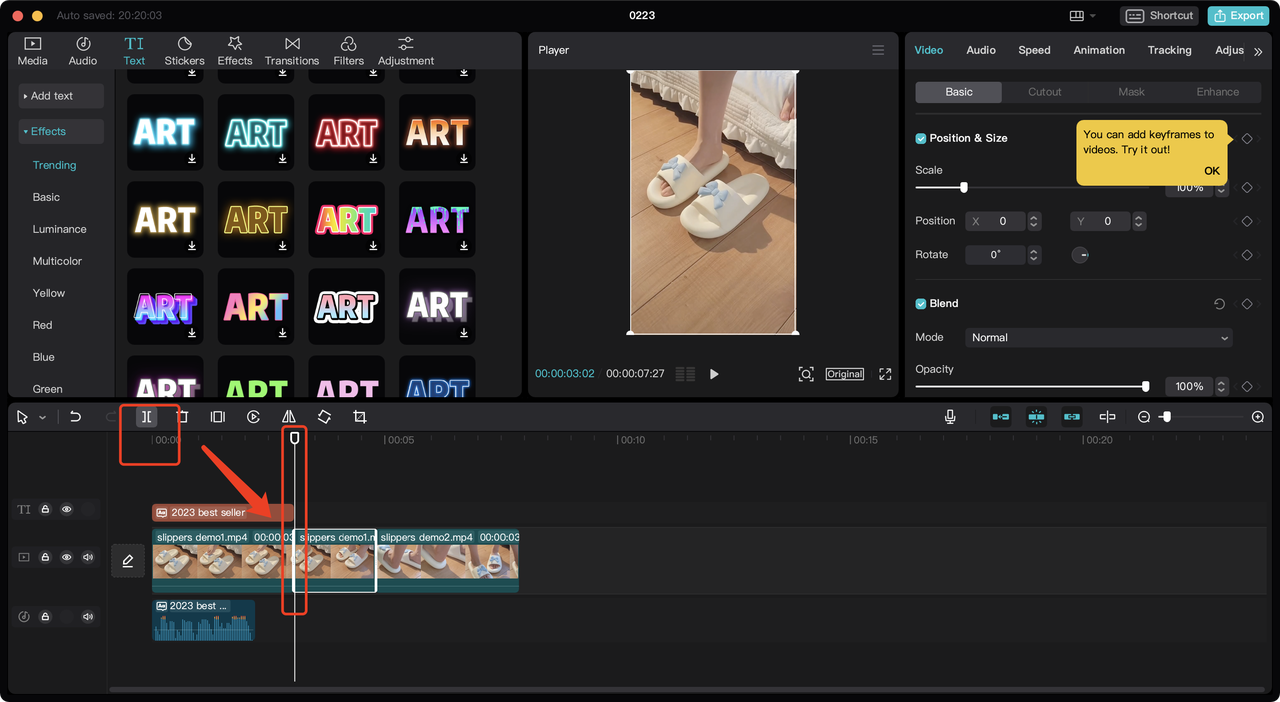
- 点击你要分割的视频片段。
- 将时间轴移至你要分轨的位置。
- 点击“分割”按钮。
TikTok 广告管理平台:
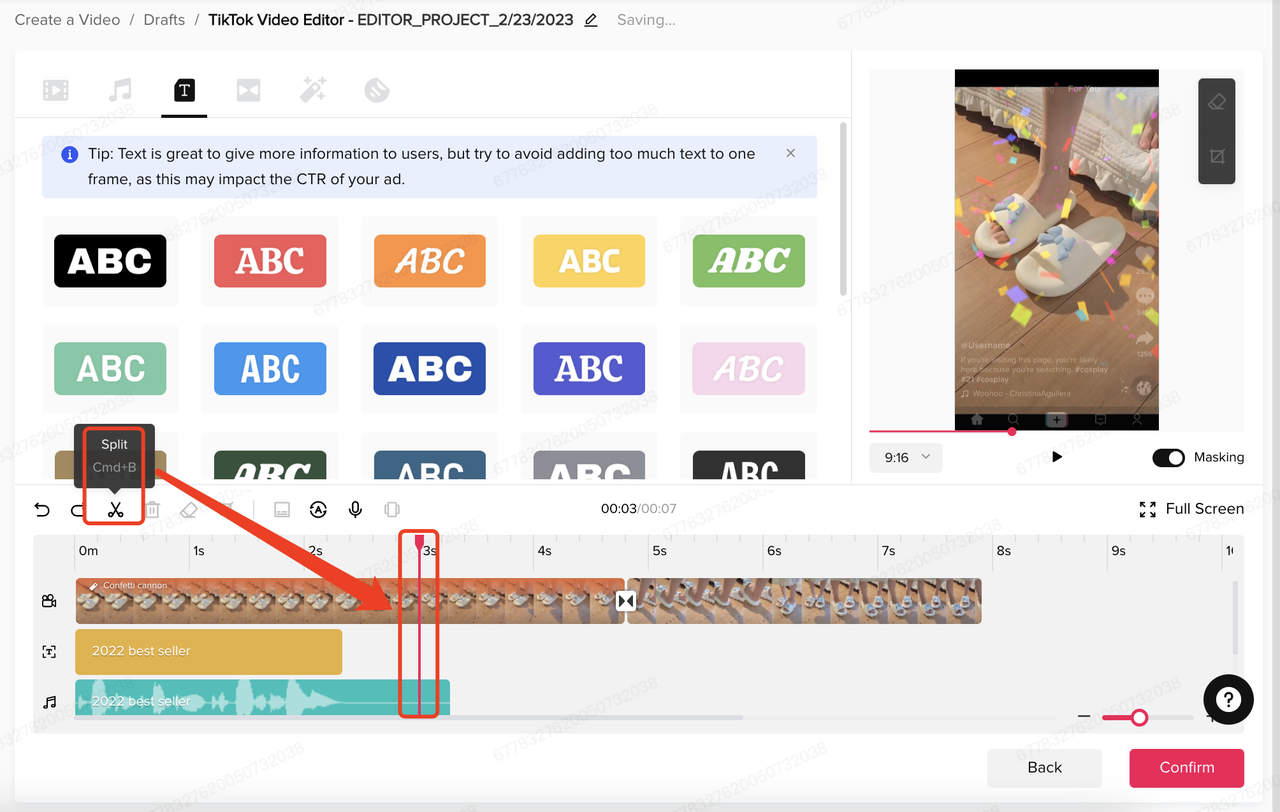
- 点击你要分割的视频片段。
- 将时间轴移至你要分轨的位置。
- 点击“分割”按钮。
功能名称:变速
作用:更改视频速度。
手机版:
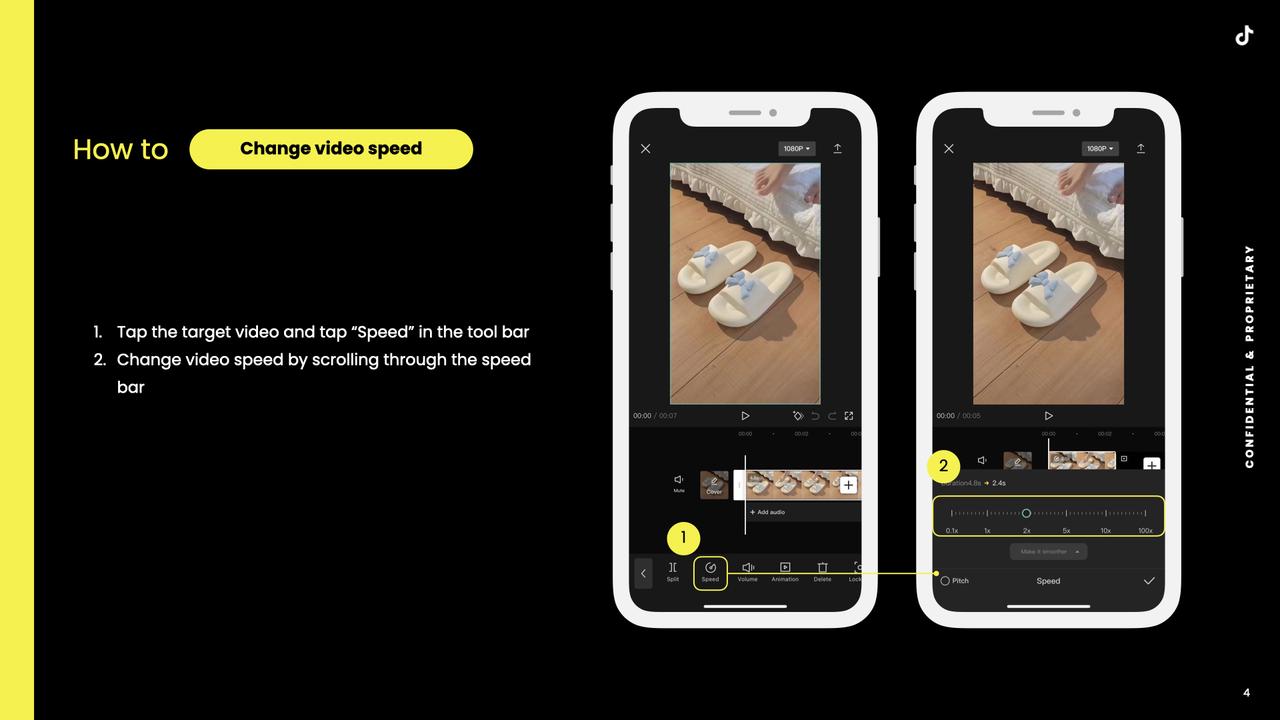
网页版界面:
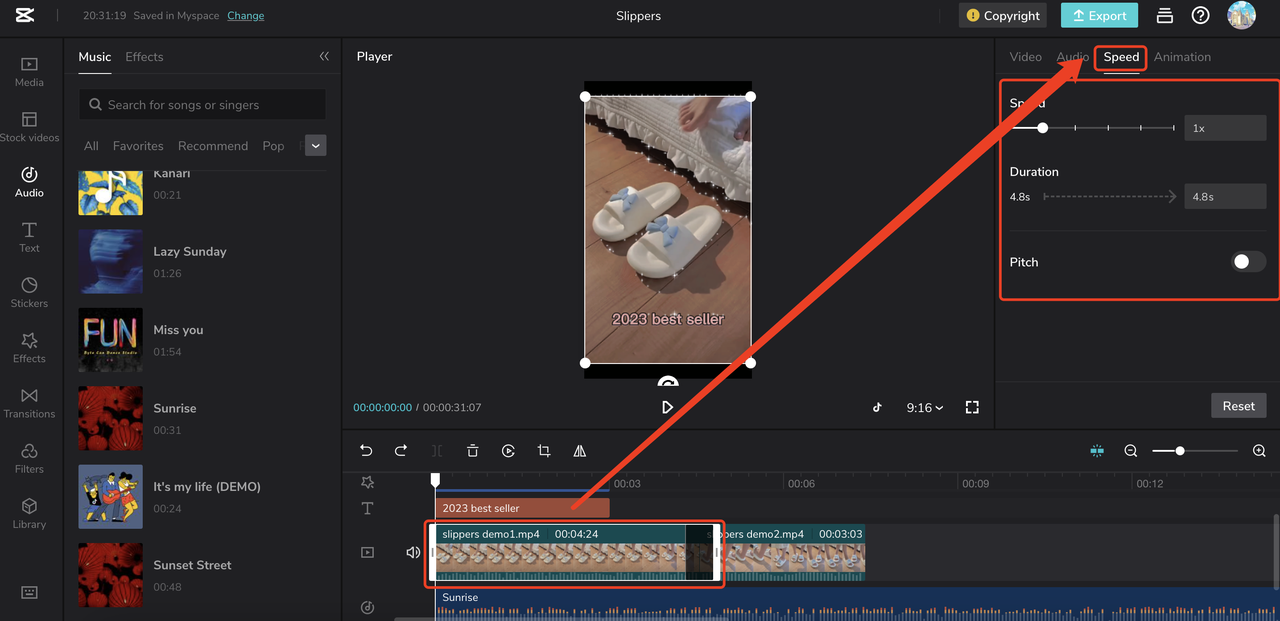
- 点击要操作的视频片段。
- 选择“变速”选项卡,做出相应调整。
电脑版界面:
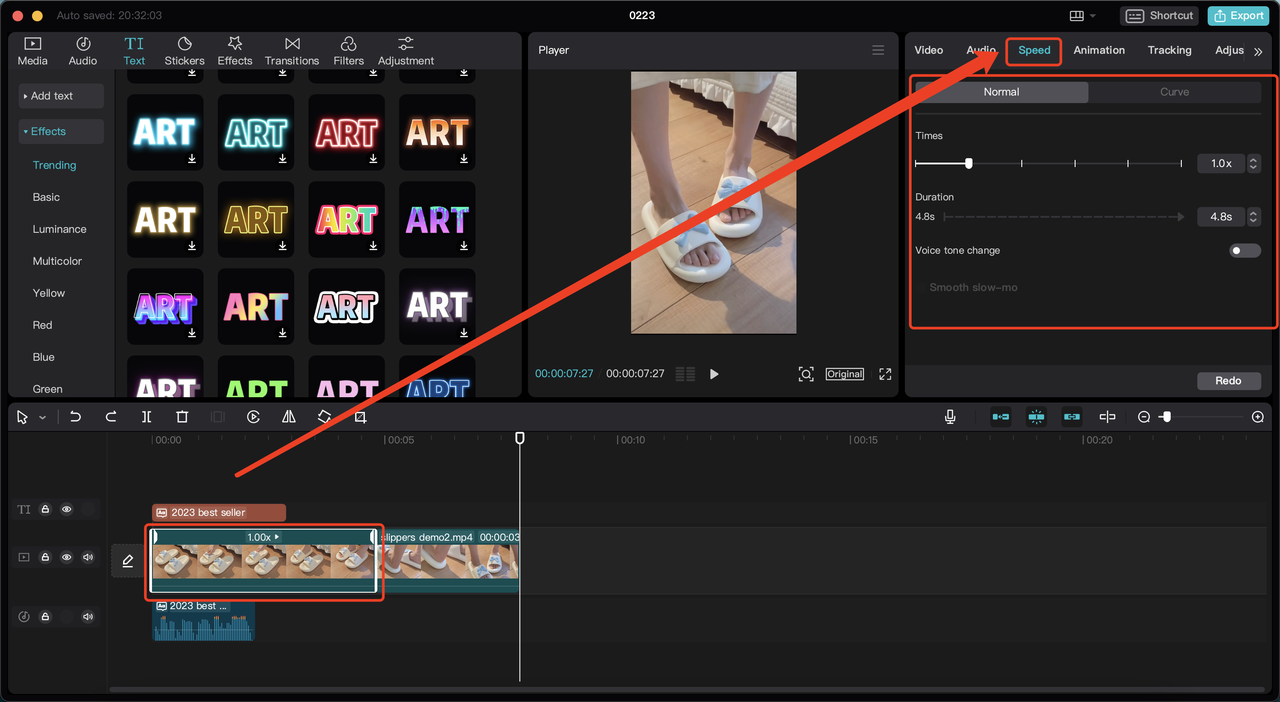
- 点击要操作的视频片段。
- 选择“变速”选项卡,做出相应调整。
TikTok 广告管理平台:无
功能名称:移除背景/抠图。
作用:自动识别人像和移除背景。
手机版界面:
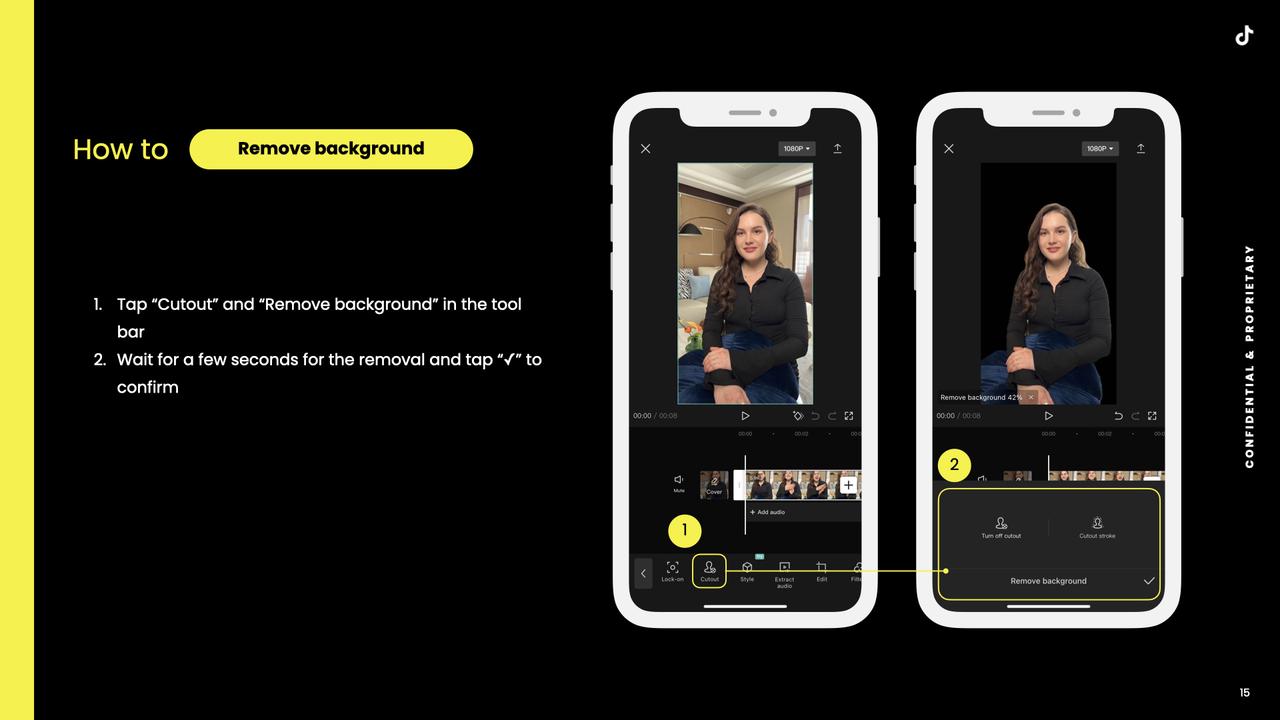
网页版界面:
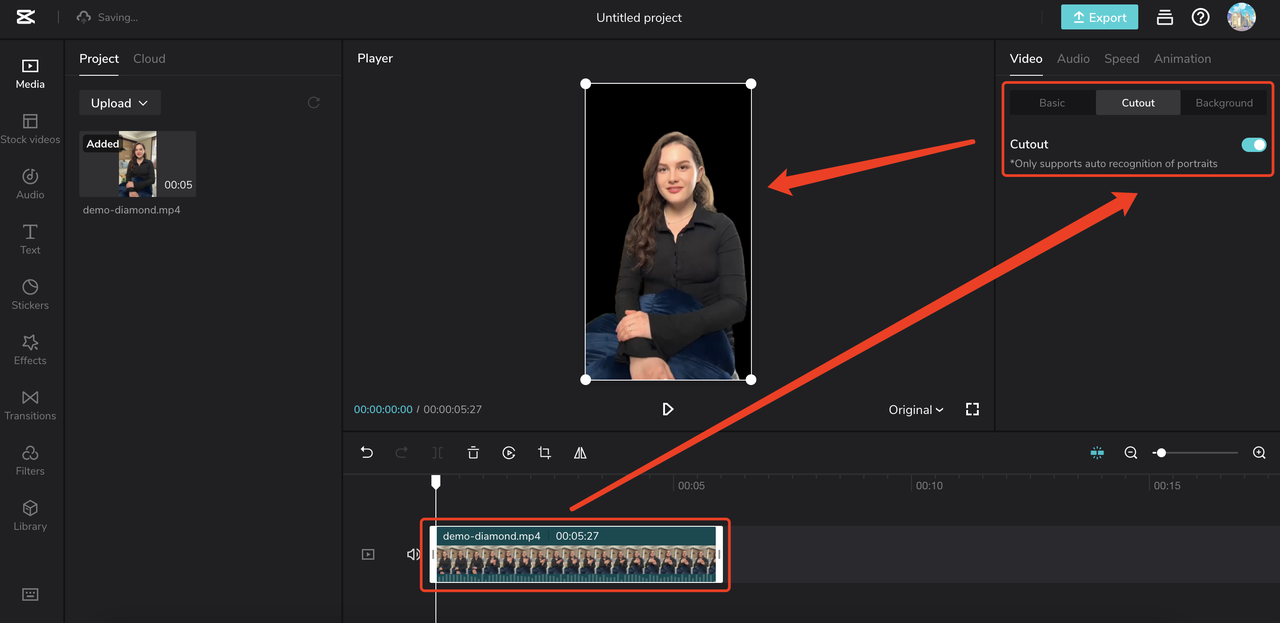
- 点击要操作的视频。
- 点击“抠像”选项卡,启用该功能。
电脑版界面:
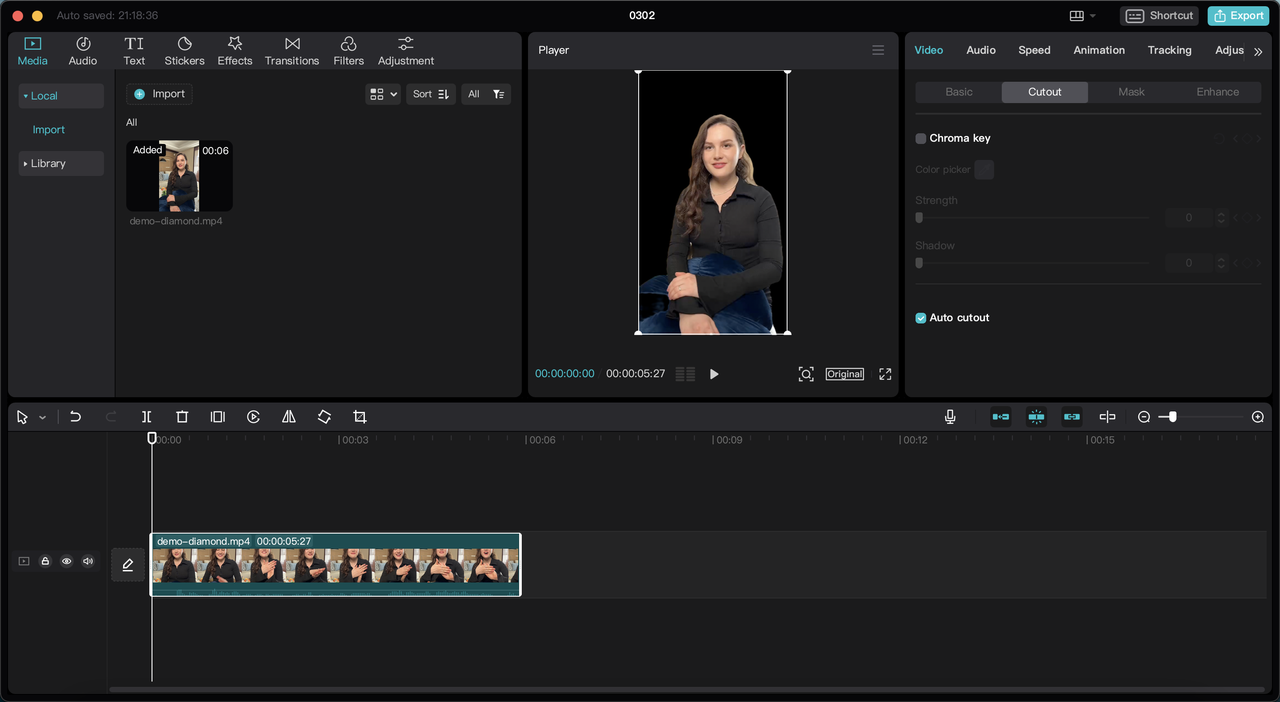
- 点击要操作的视频。
- 点击“抠像”选项卡,启用该功能。
TikTok 广告管理平台:无
1.2 音频
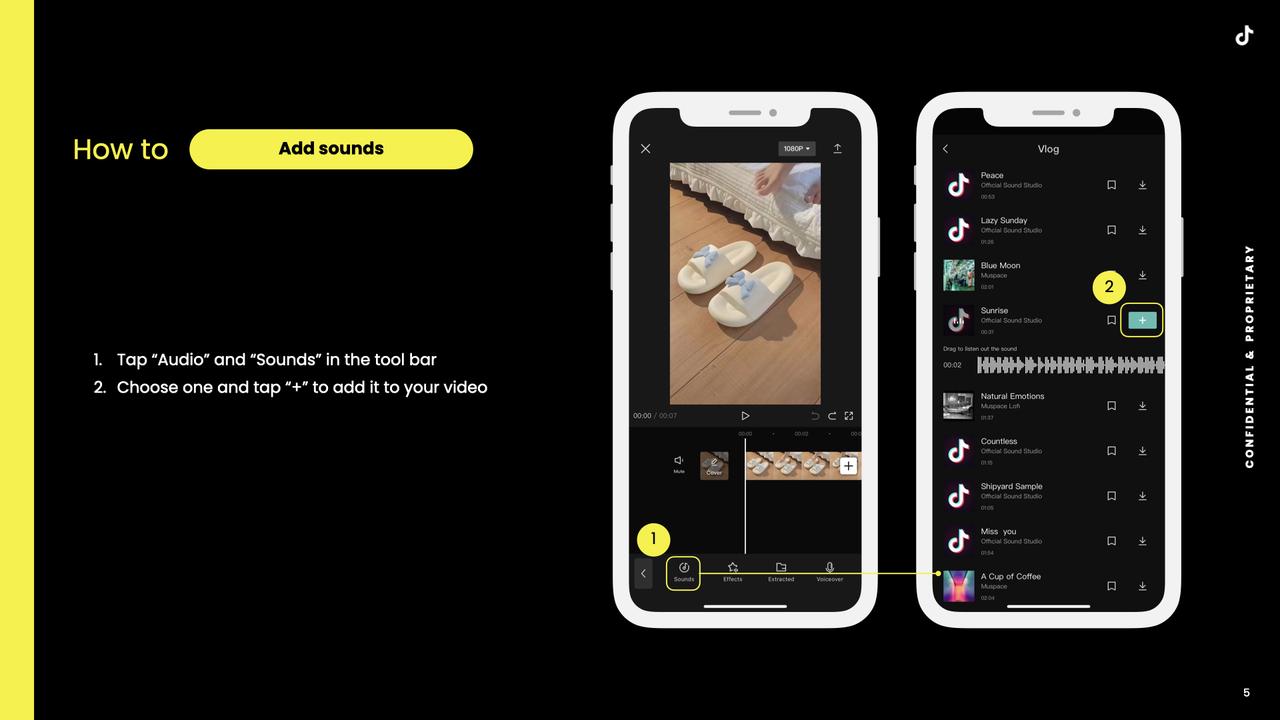
功能名称:音效/音乐
作用:为视频添加背景音效/音乐。
手机版:
网页版:
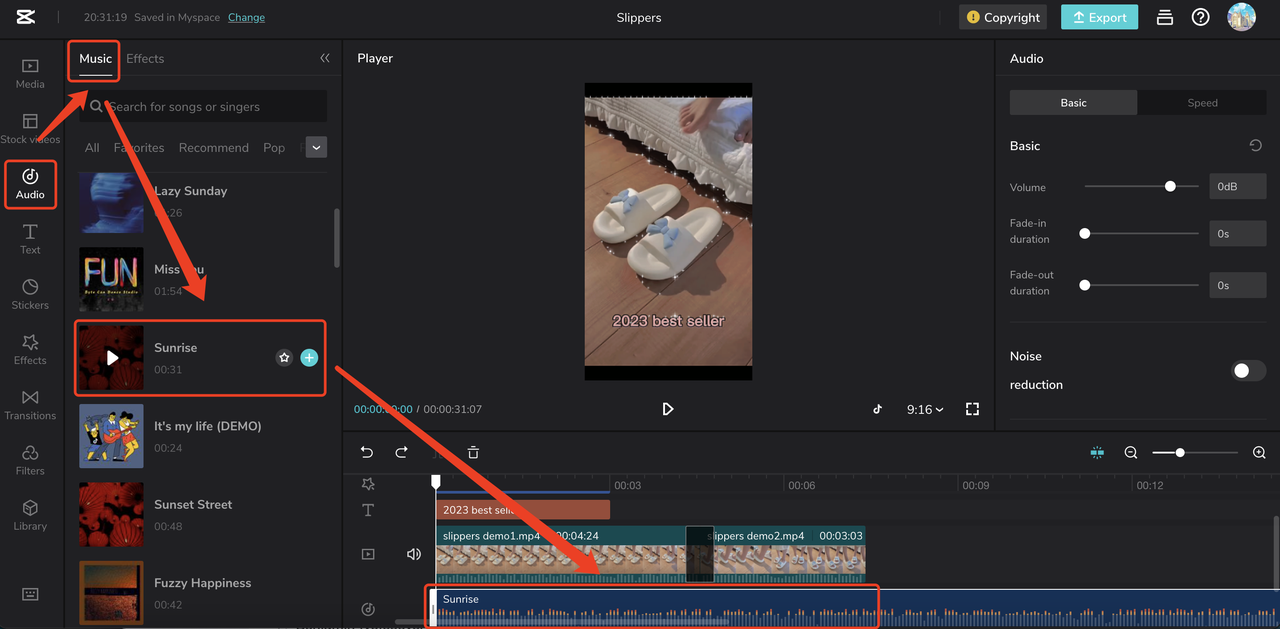
- 点击“音频”,然后选择“音乐”选项卡。
- 点击“+”为视频添加音乐。
电脑版:
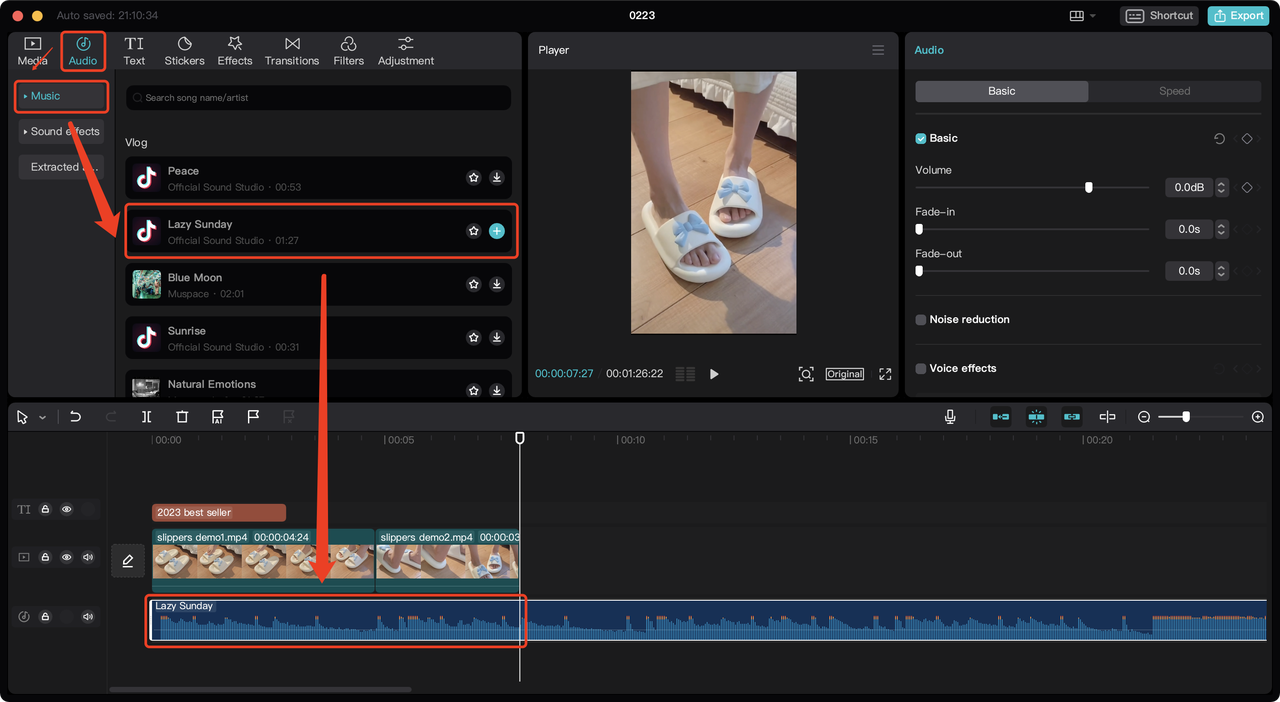
- 点击“音频”,然后选择“音乐”选项卡。
- 点击“+”为视频添加音乐。
TikTok 广告管理平台:
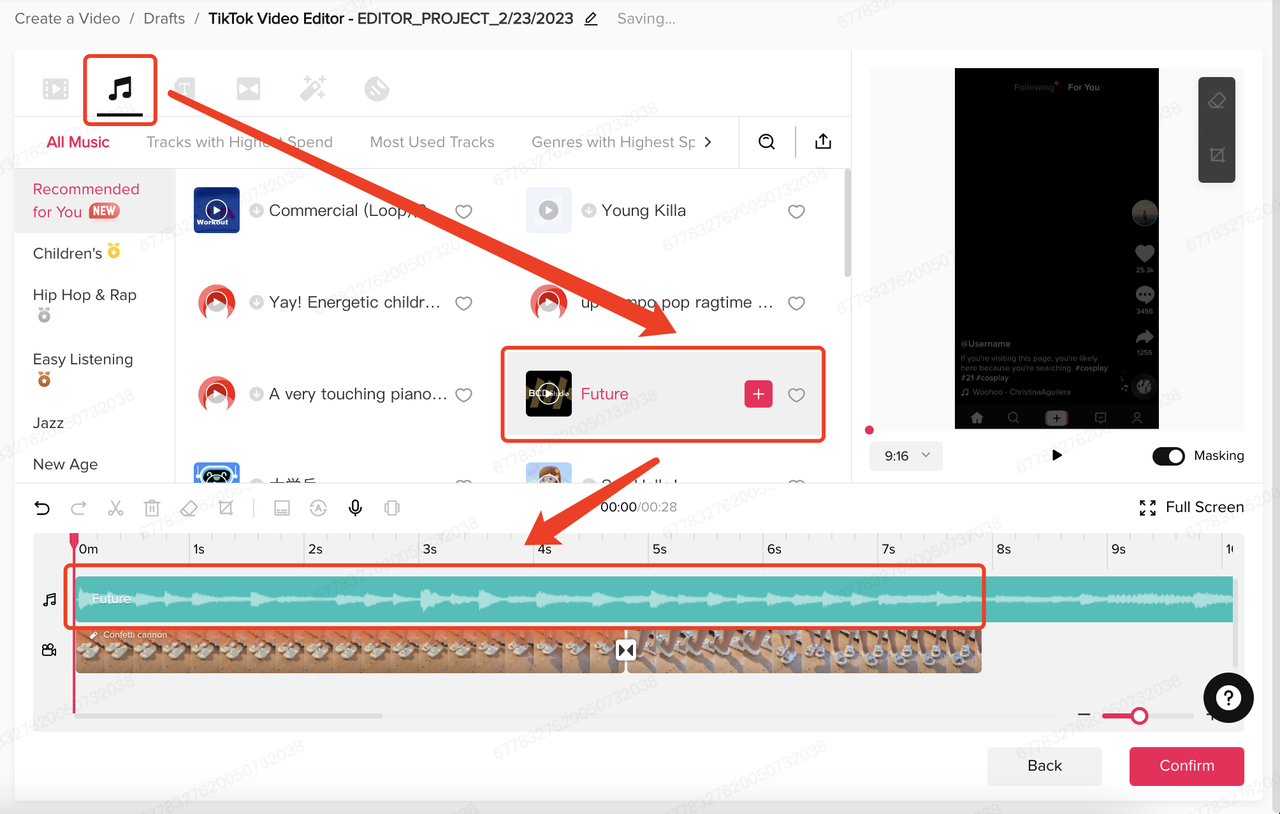
- 点击“音频”,然后选择“音乐”选项卡。
- 点击“+”为视频添加音乐。
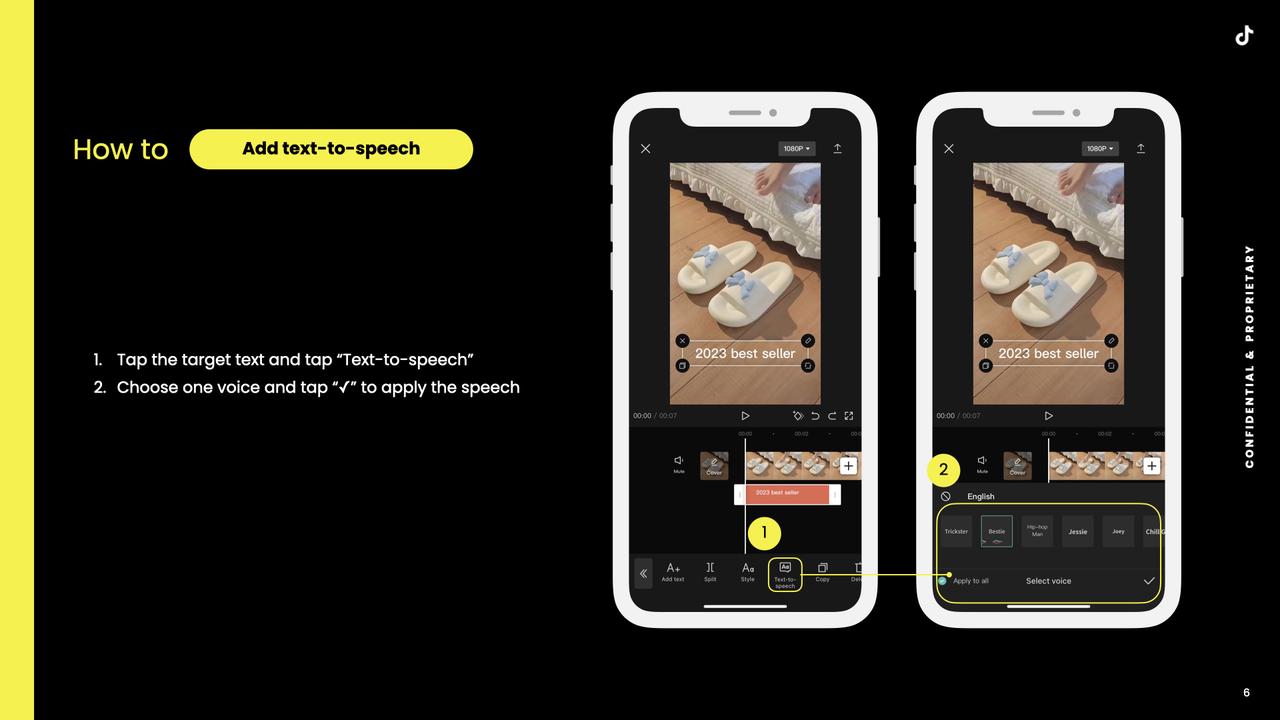
功能名称:文字转语音
作用:根据文本自动生成语音。
手机版:
网页版:
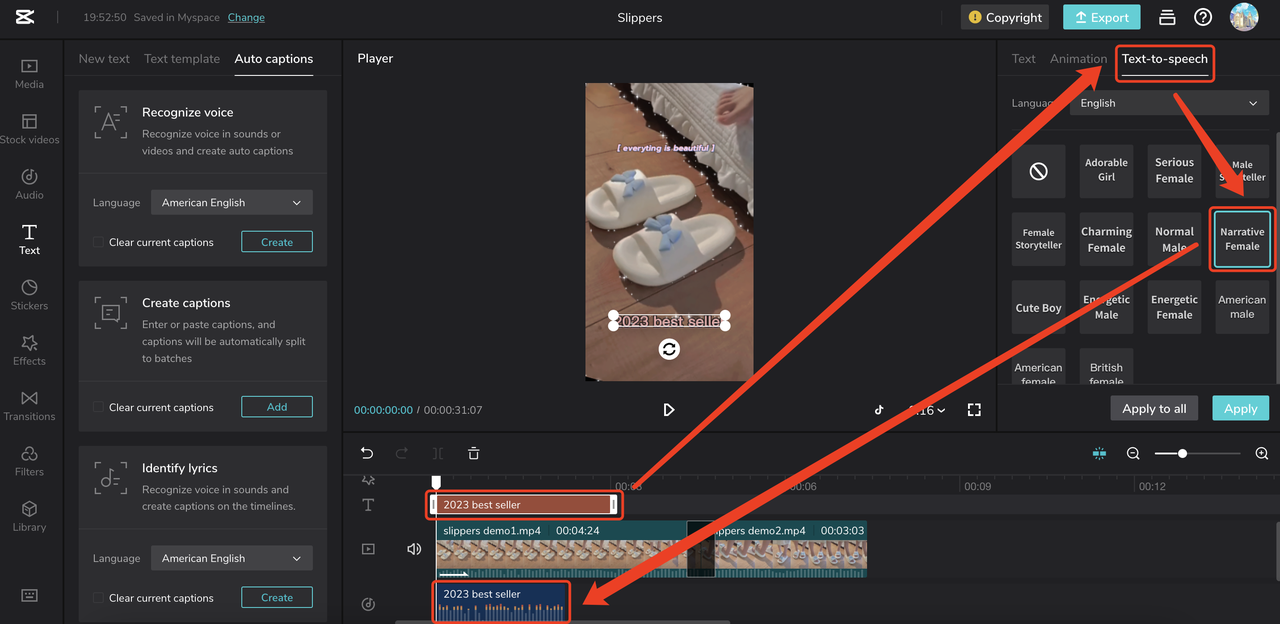
- 点击要生成语音的文本。
- 选择“文字转语音”选项卡,然后选择一种声音。
- 点击“应用”。
电脑版界面:
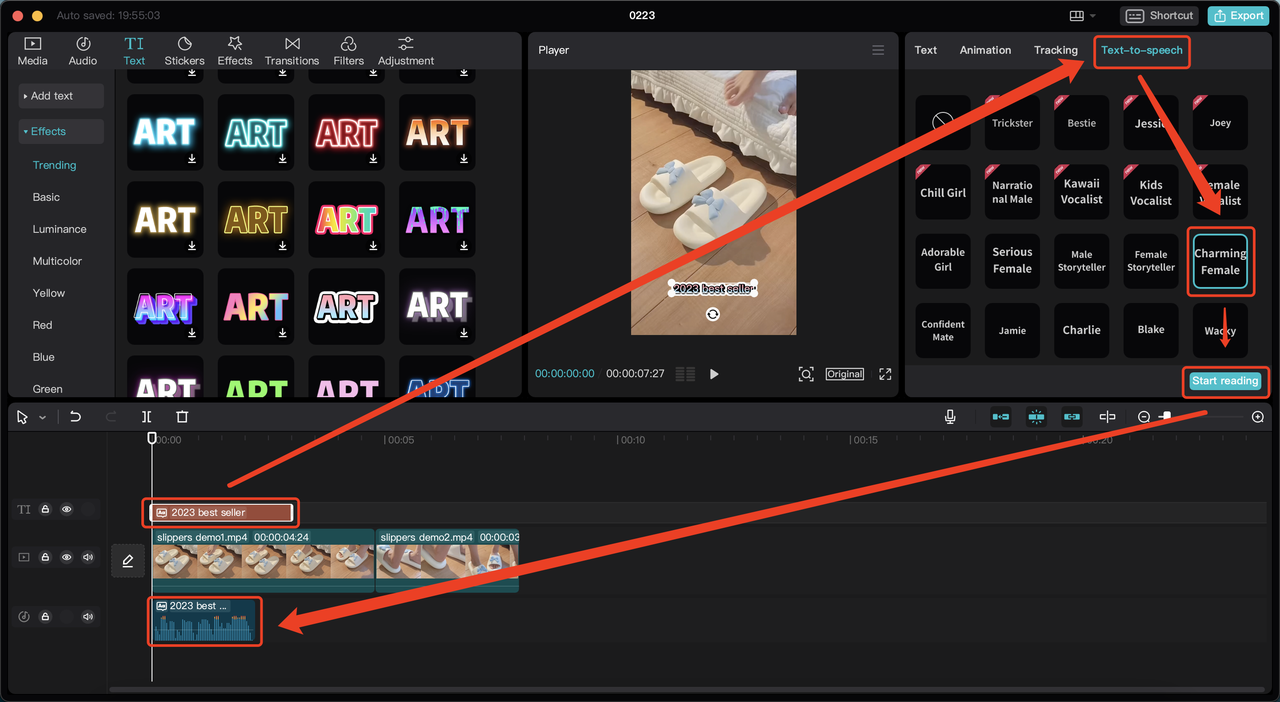
- 点击要生成语音的文本。
- 选择“文字转语音”选项卡,然后选择一种声音。
- 点击“应用”。
TikTok 广告管理平台界面:
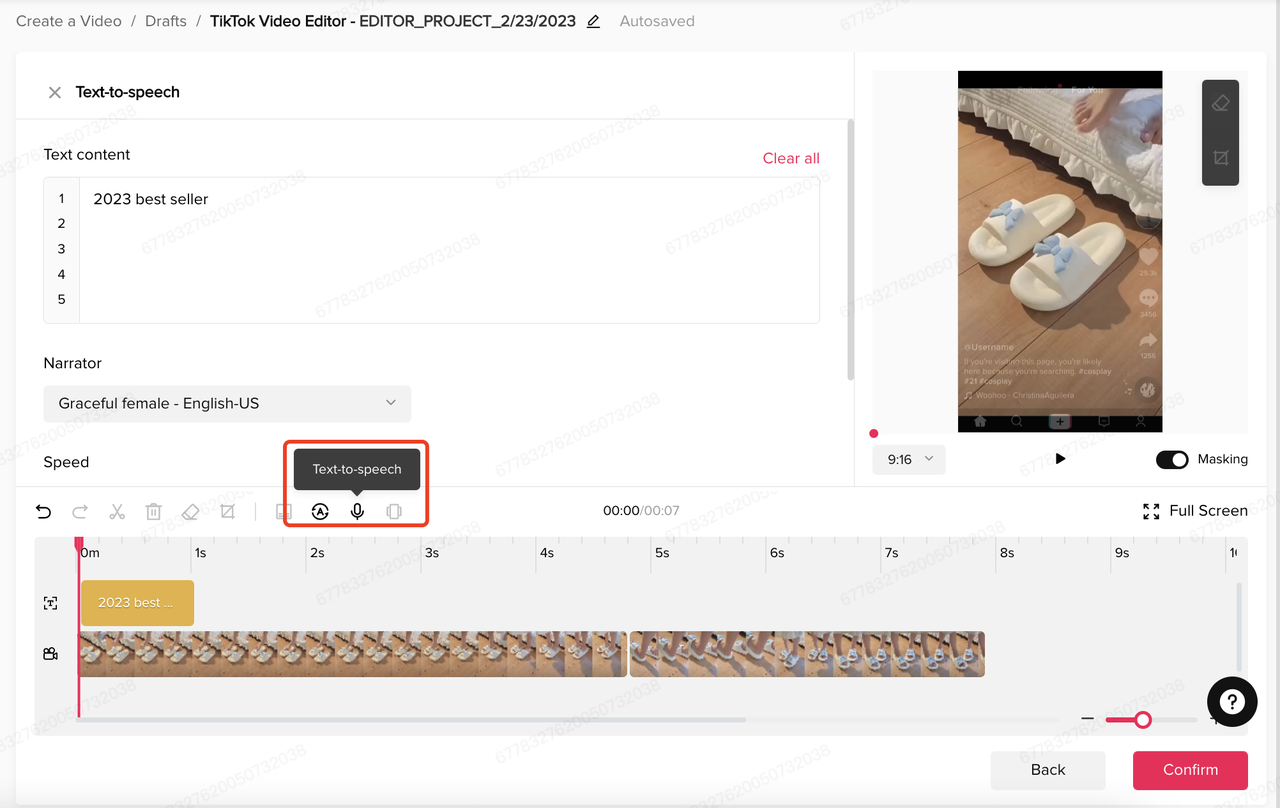
- 点击要生成语音的文本。
- 选择“文字转语音”按钮,编辑文本内容,指定语速,然后选择一种声音。
- 点击“生成”。
1.3 文本
功能名称:文本特效
作用:为视频添加文本
手机版界面:
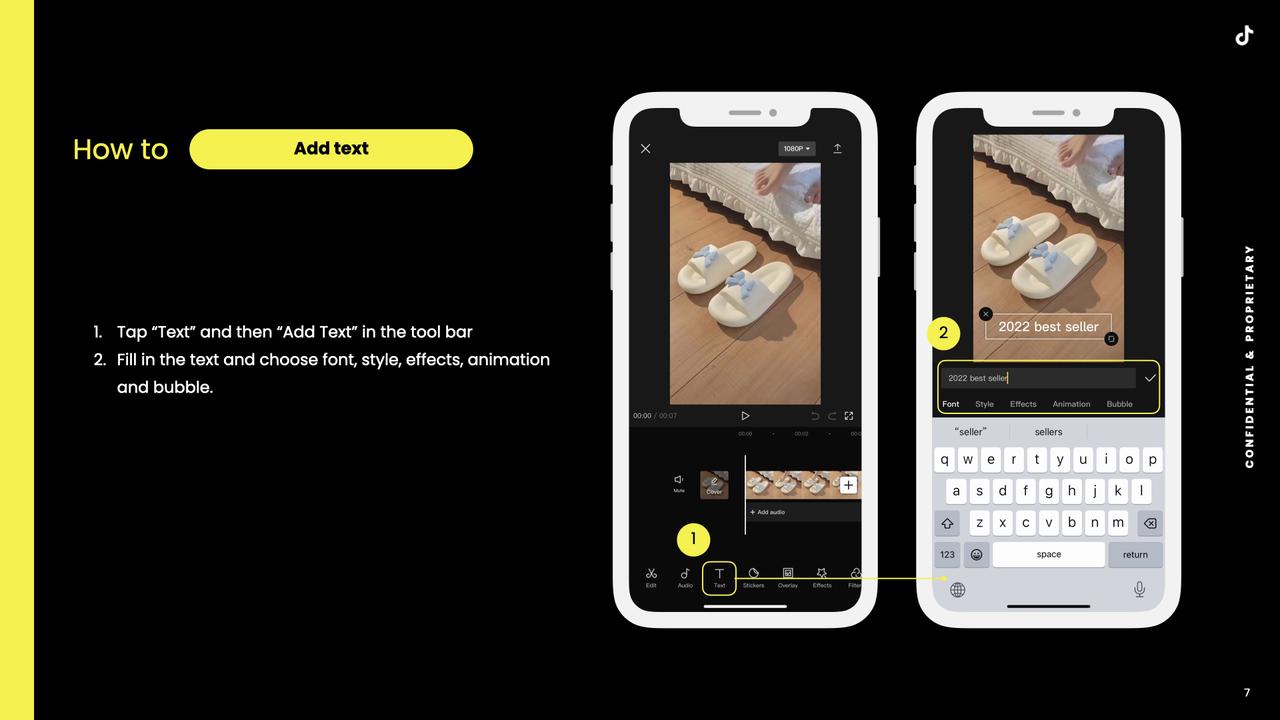
网页版界面:
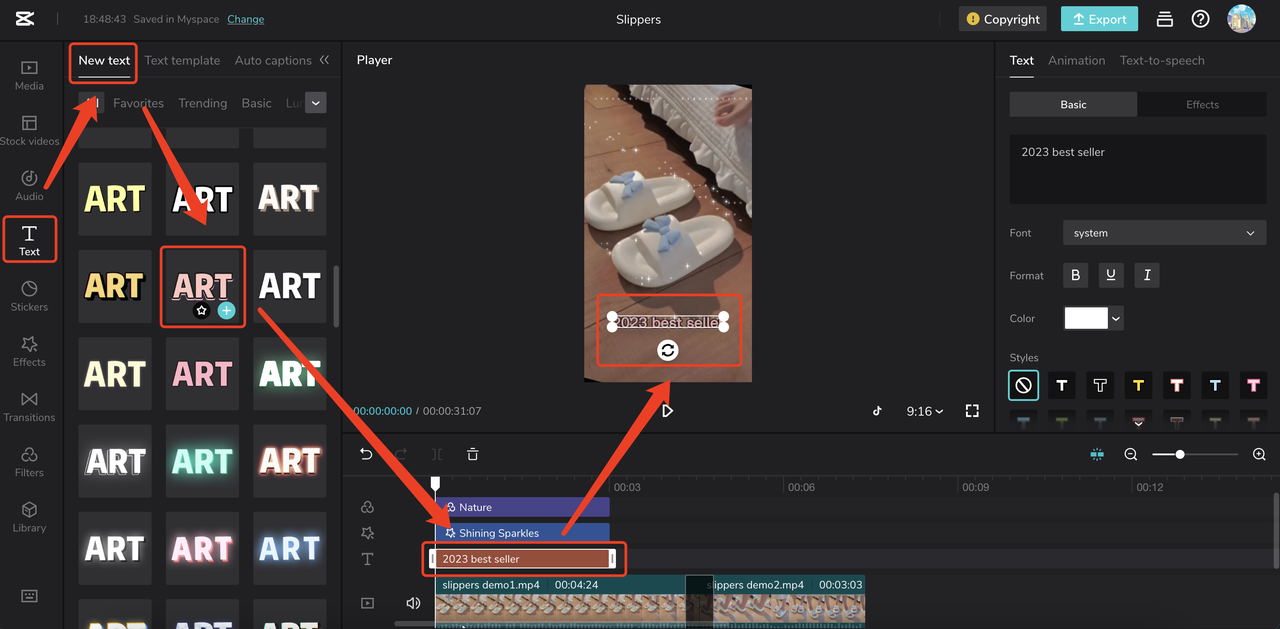
- 点击“文本”,在“新建文本”选项卡下选择一种文本样式
- 点击“+”按钮,将其添加到视频中
- 在“调节”板块完成相应调整
电脑版:
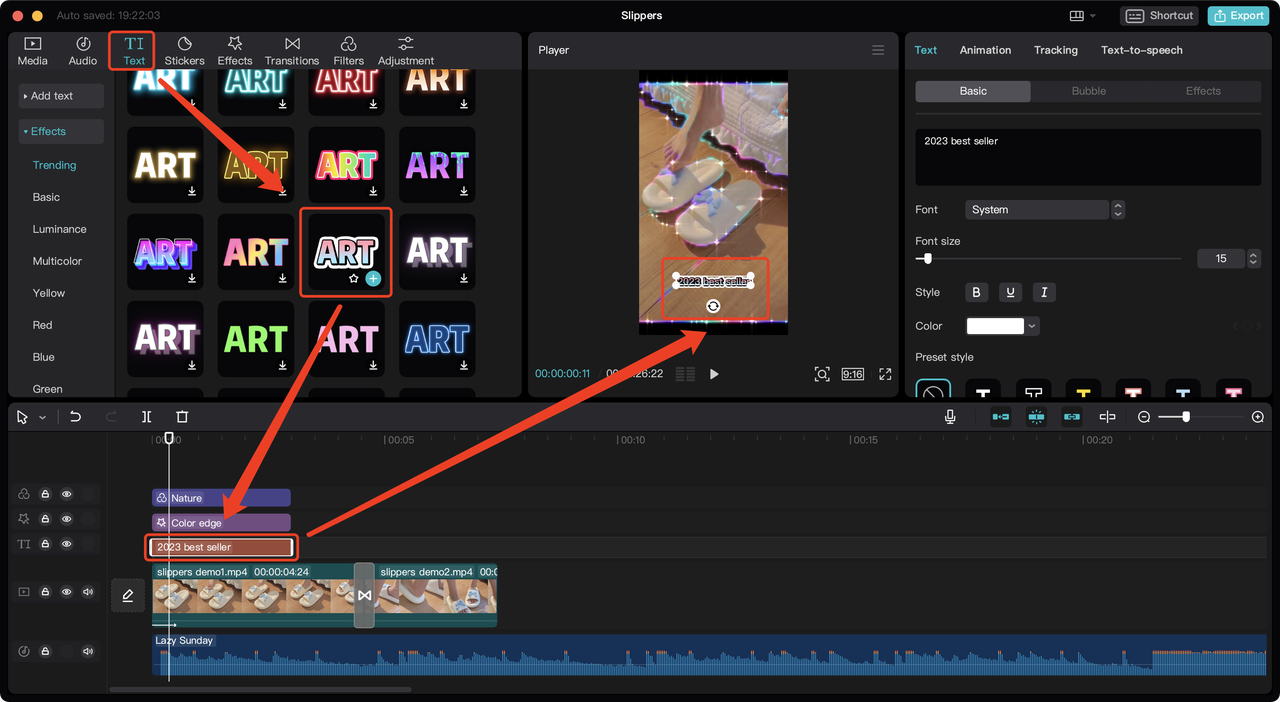
- 点击“文本”,在“特效”选项卡下选择一种文本样式
- 点击“+”按钮,将其添加到视频中
- 在“调节”板块完成相应调整
TikTok 广告管理平台:
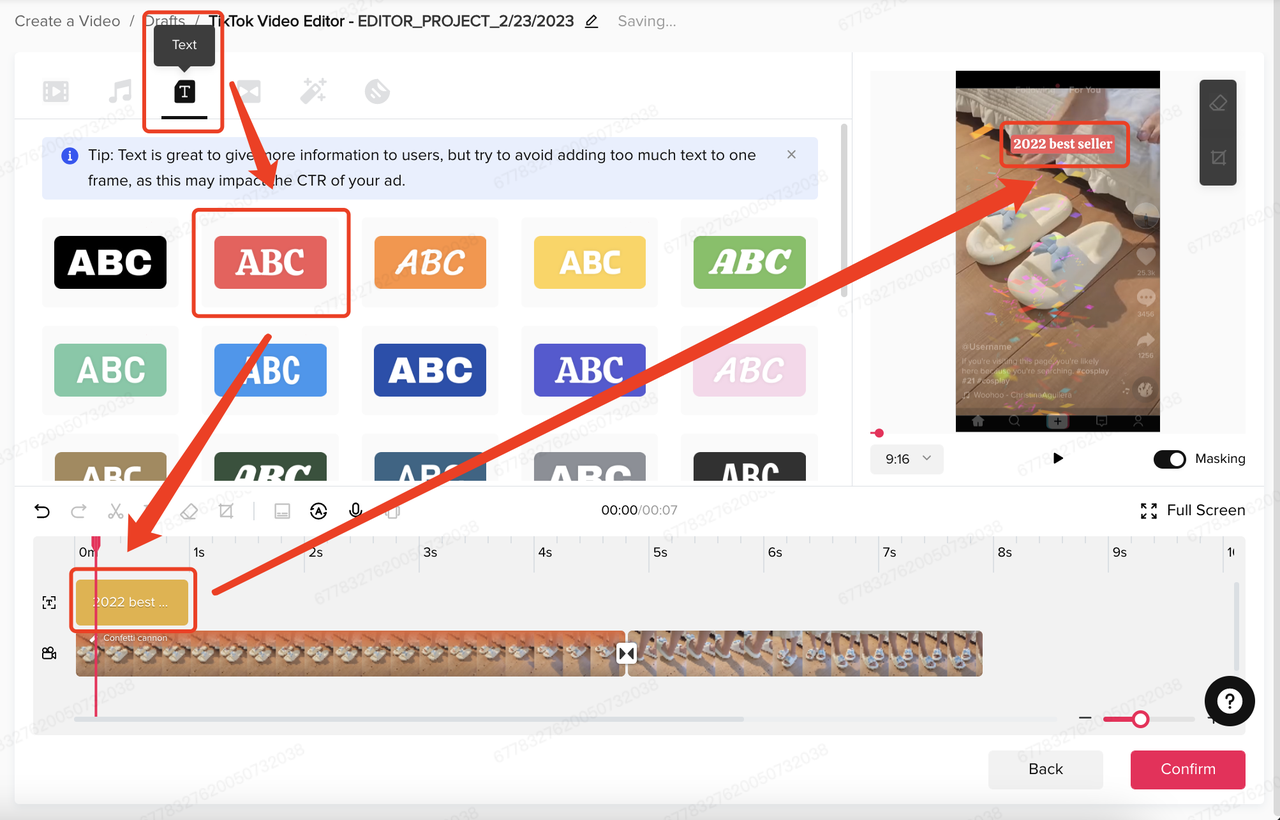
- 点击“文本”,选择一种文本样式
- 点击“+”按钮,将其添加到视频中
- 在“视频”板块完成相应调整
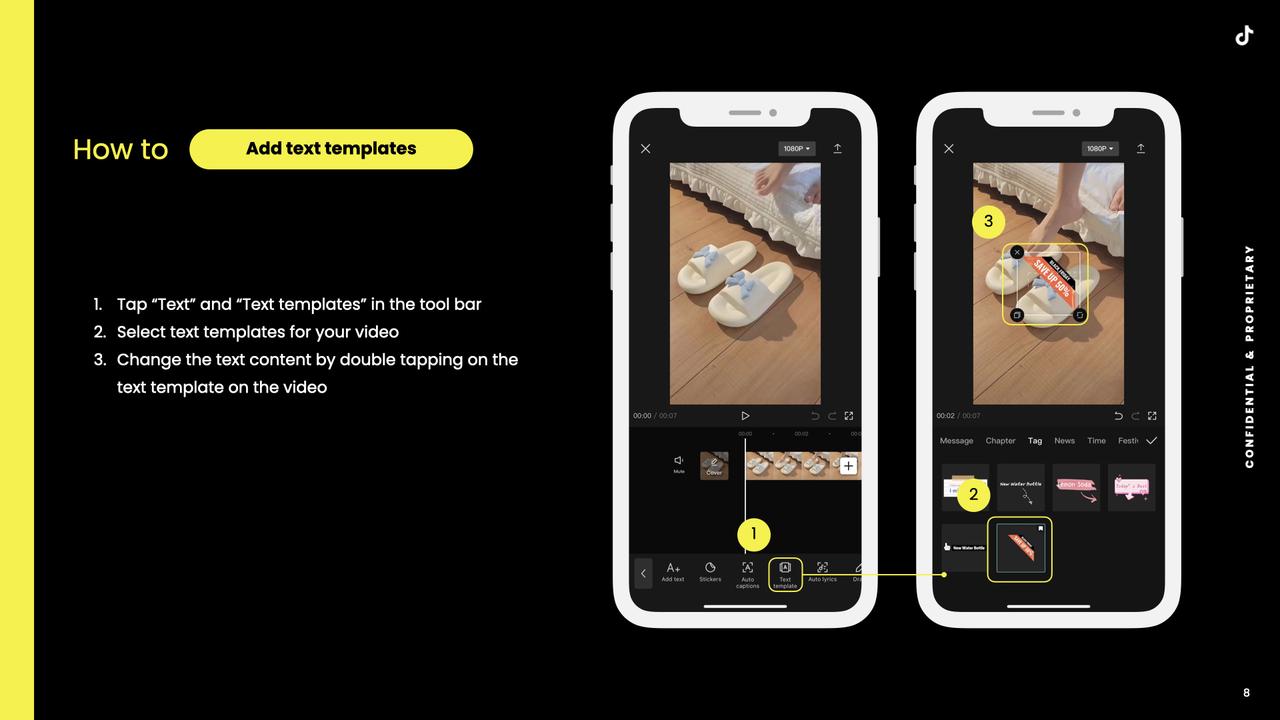
功能名称:文本模板
作用:为视频添加文本。
手机版:
网页版:
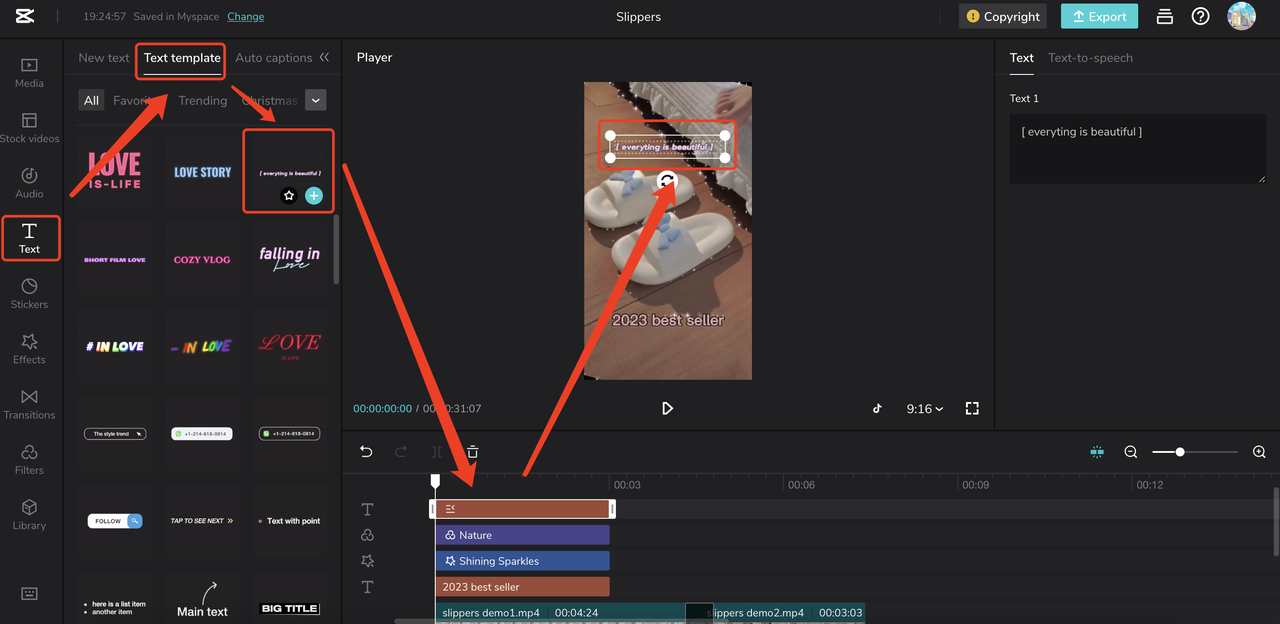
- 点击“文本”,选择“文字模板”,然后选择一个模板。
- 点击“+”按钮,将模板添加到视频中。
- 在“调节”板块完成相应调整。
电脑版界面:
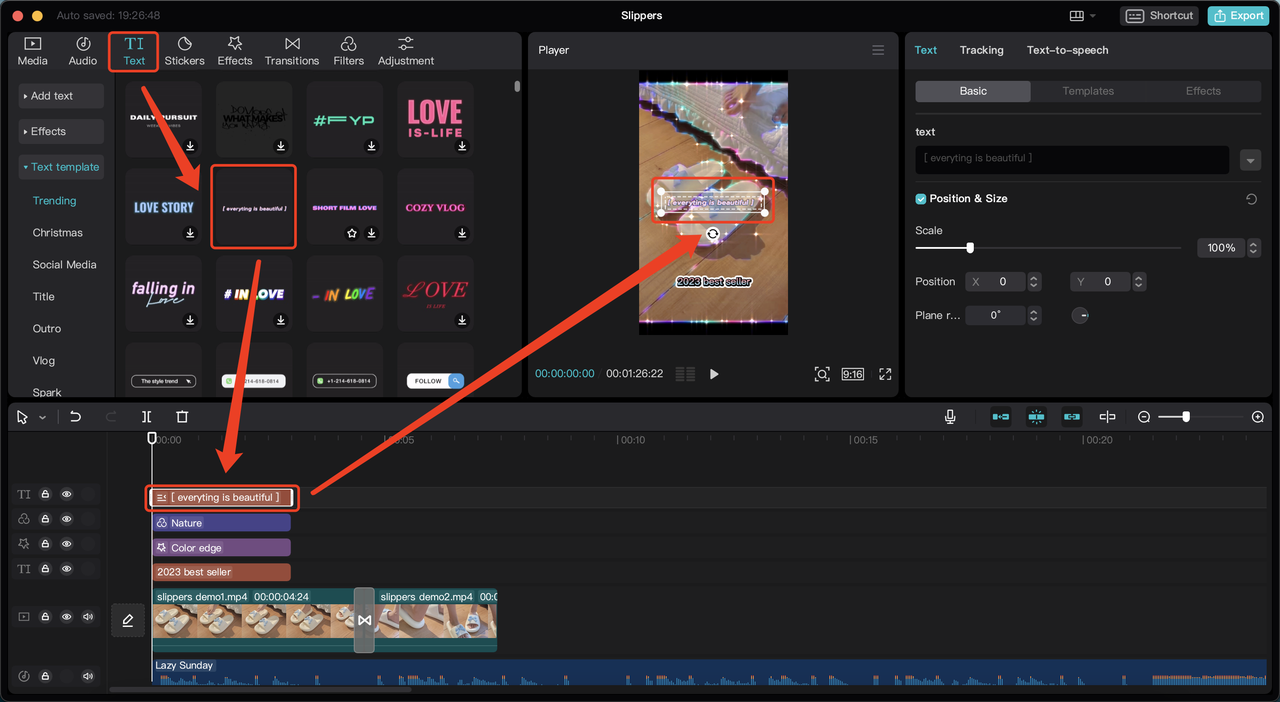
- 点击“文本”,选择“文字模板”,然后选择一个模板。
- 点击“+”按钮,将其添加到视频中。
- 在“调节”板块完成相应调整。
TikTok 广告管理平台:无
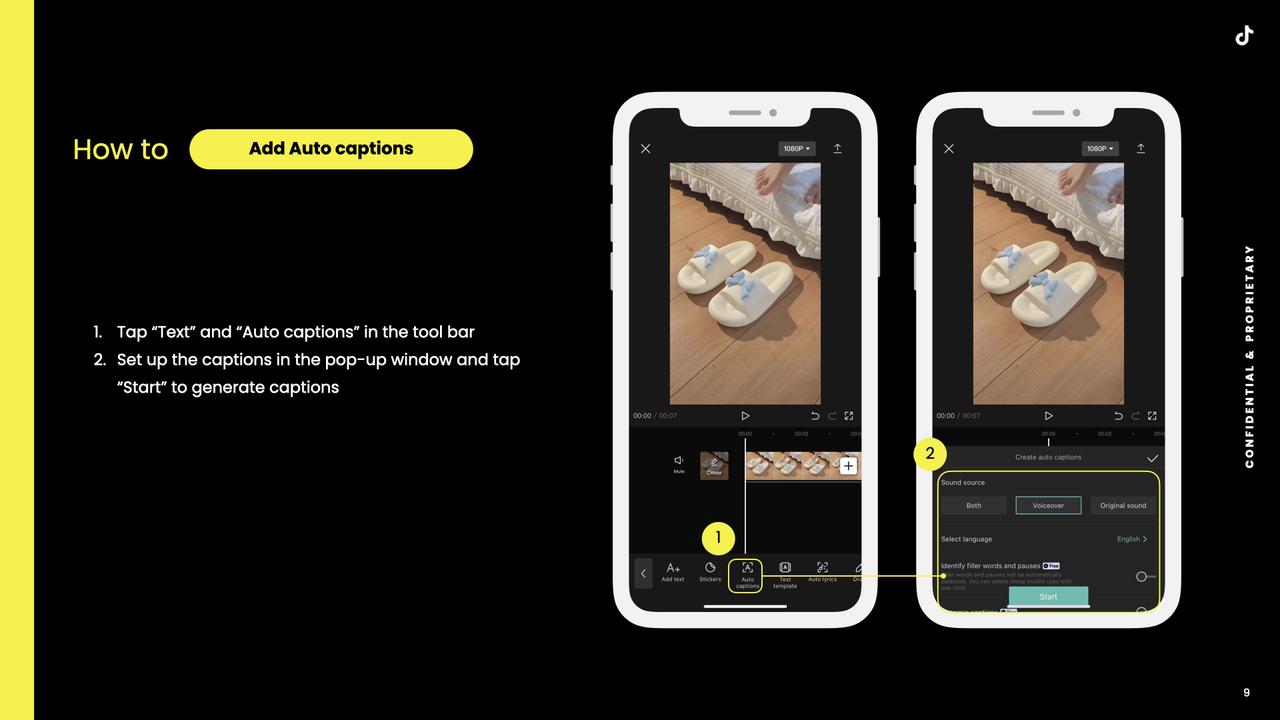
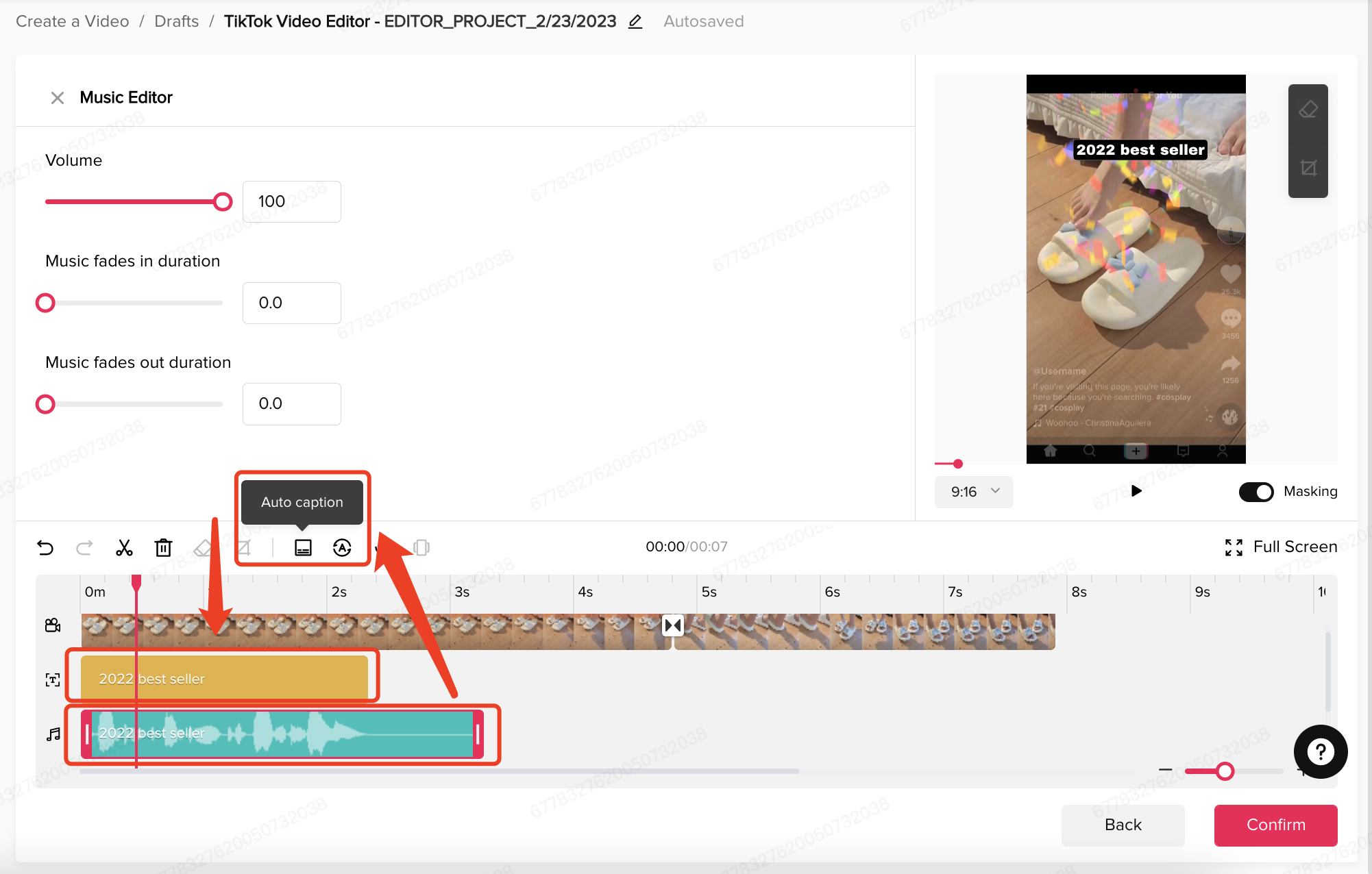
功能名称:智能字幕
作用:根据音频自动生成文本。
手机版:
网页版:
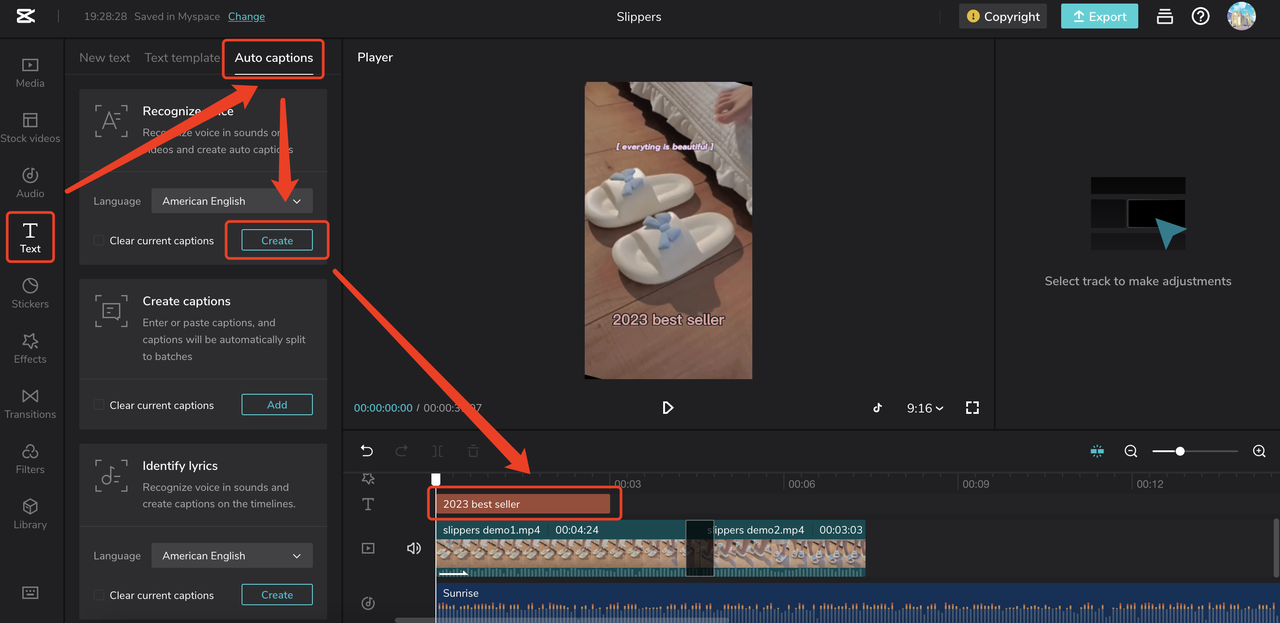
- 点击“文本”,选择“智能字幕”选项卡。
- 设置语言,点击“创建”,然后你会在时间轴板块和视频上看到生成的文本。
电脑版:
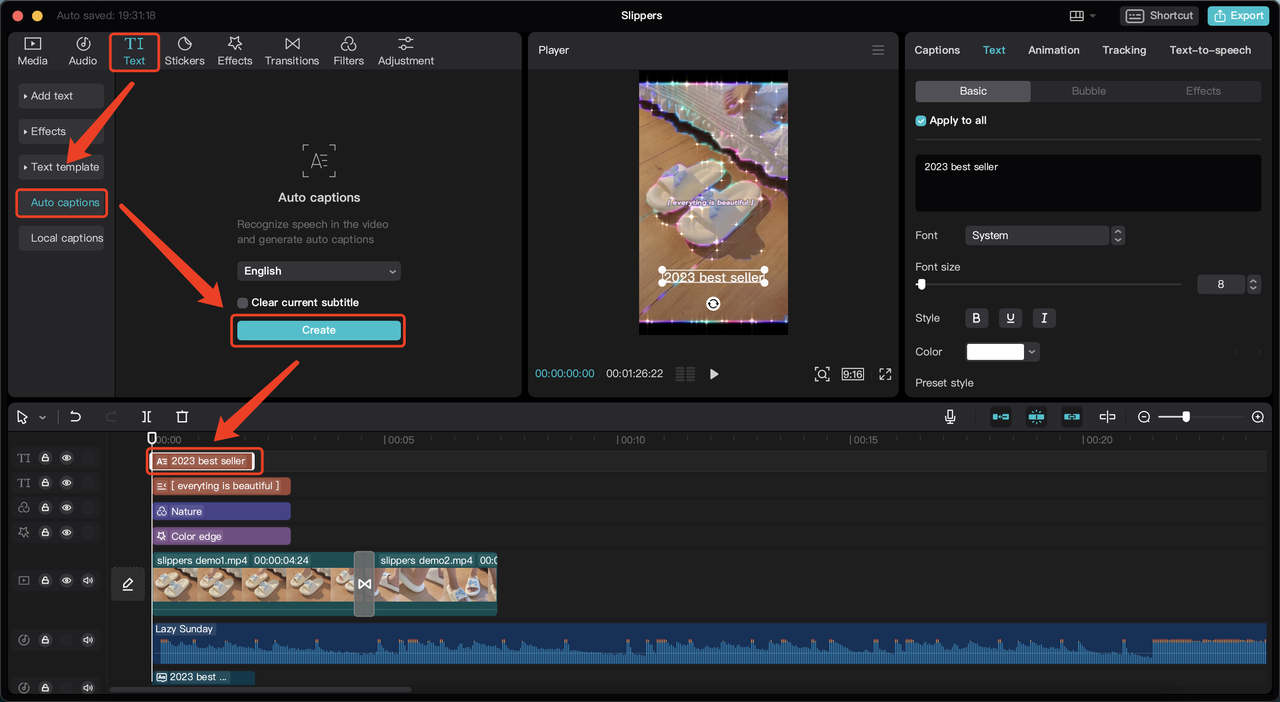
- 点击“文本”,选择“智能字幕”选项卡
- 设置语言,点击“创建”,然后你会在时间轴板块和视频上看到生成的文本。
TikTok 广告管理平台:
- 点击目标文本,然后点击“智能字幕”。
- 选择语言,点击“生成”,然后你会在下方看到生成的文本
1.4 动画
功能名称:动画
作用:为视频添加动画
手机版:
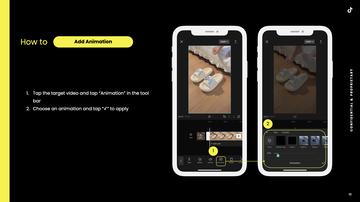
网页版:
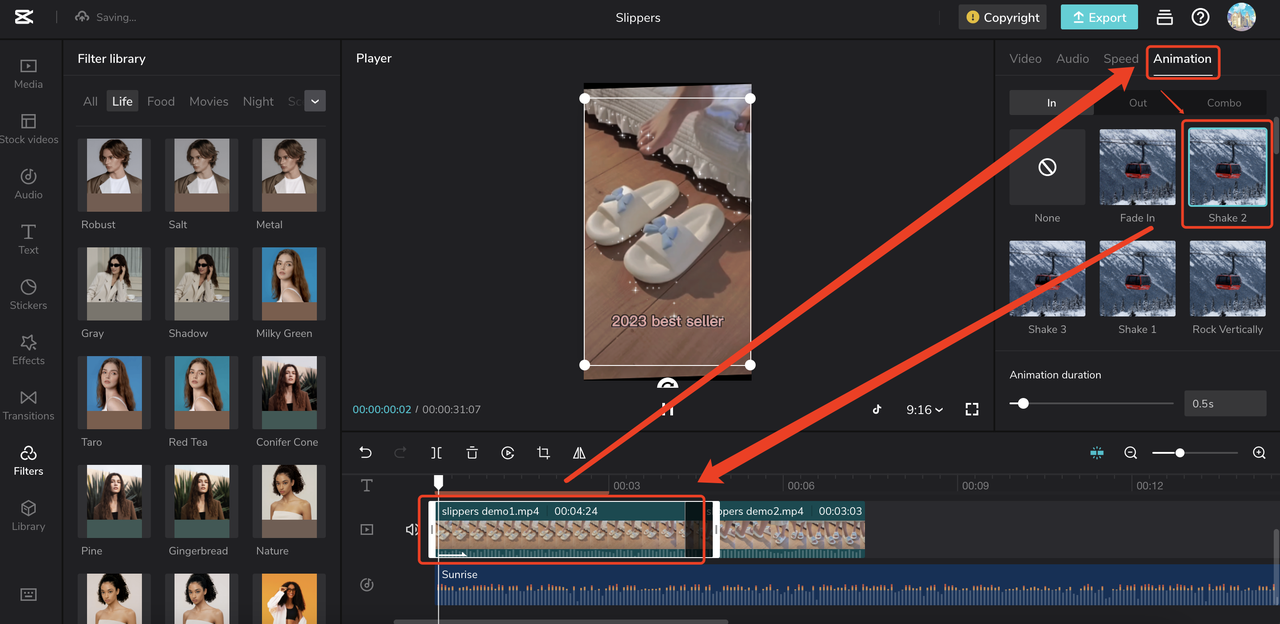
- 点击目标片段,选择“调节”板块中的“动画”选项卡。
- 为视频选择一个动画,点击该动画。
电脑版:
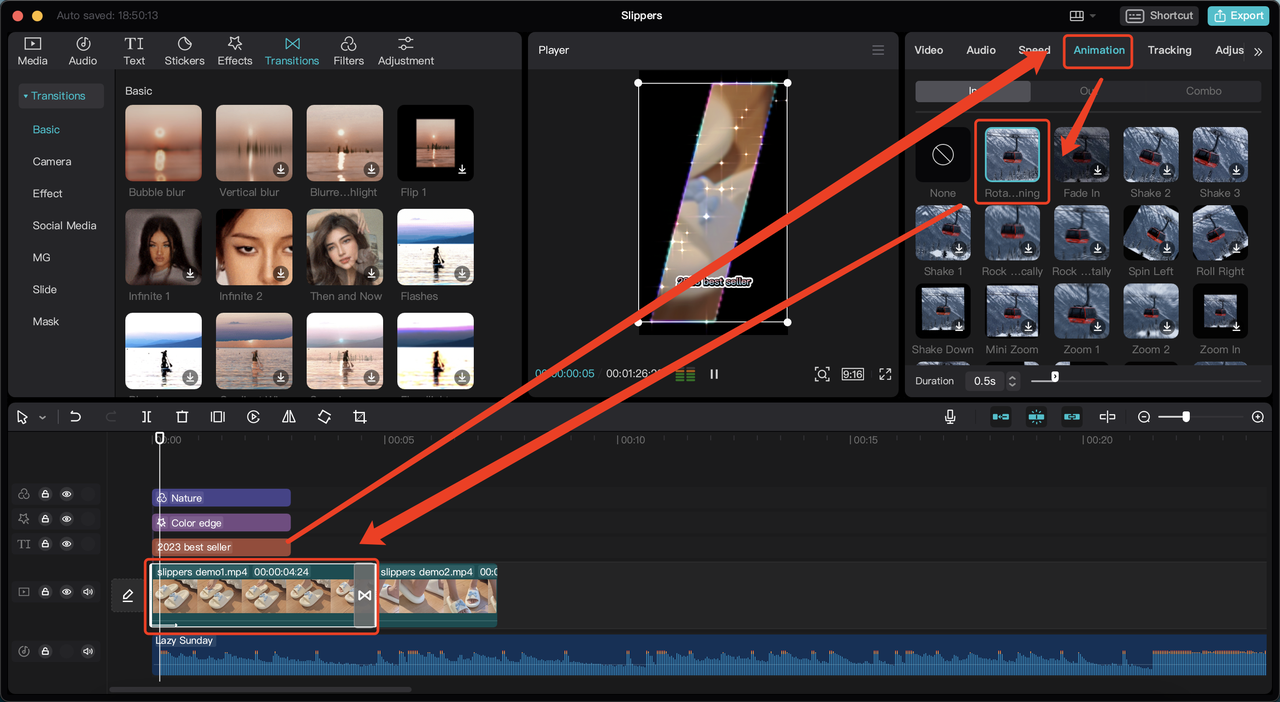
- 点击目标片段,选择“调节”板块中的“动画”选项卡。
- 为视频选择一个动画,点击该动画。
TikTok 广告管理平台:无
1.5 转场
功能名称:转场
作用:为视频添加转场效果。
手机版:
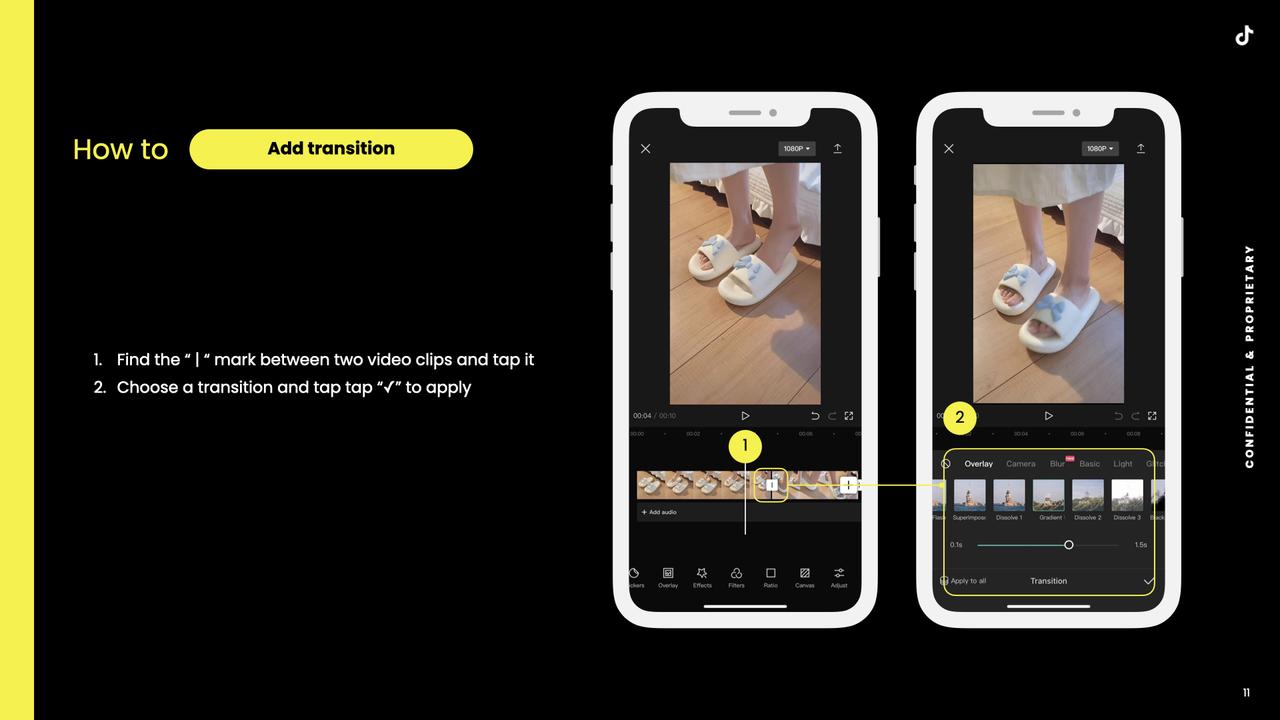
网页版:
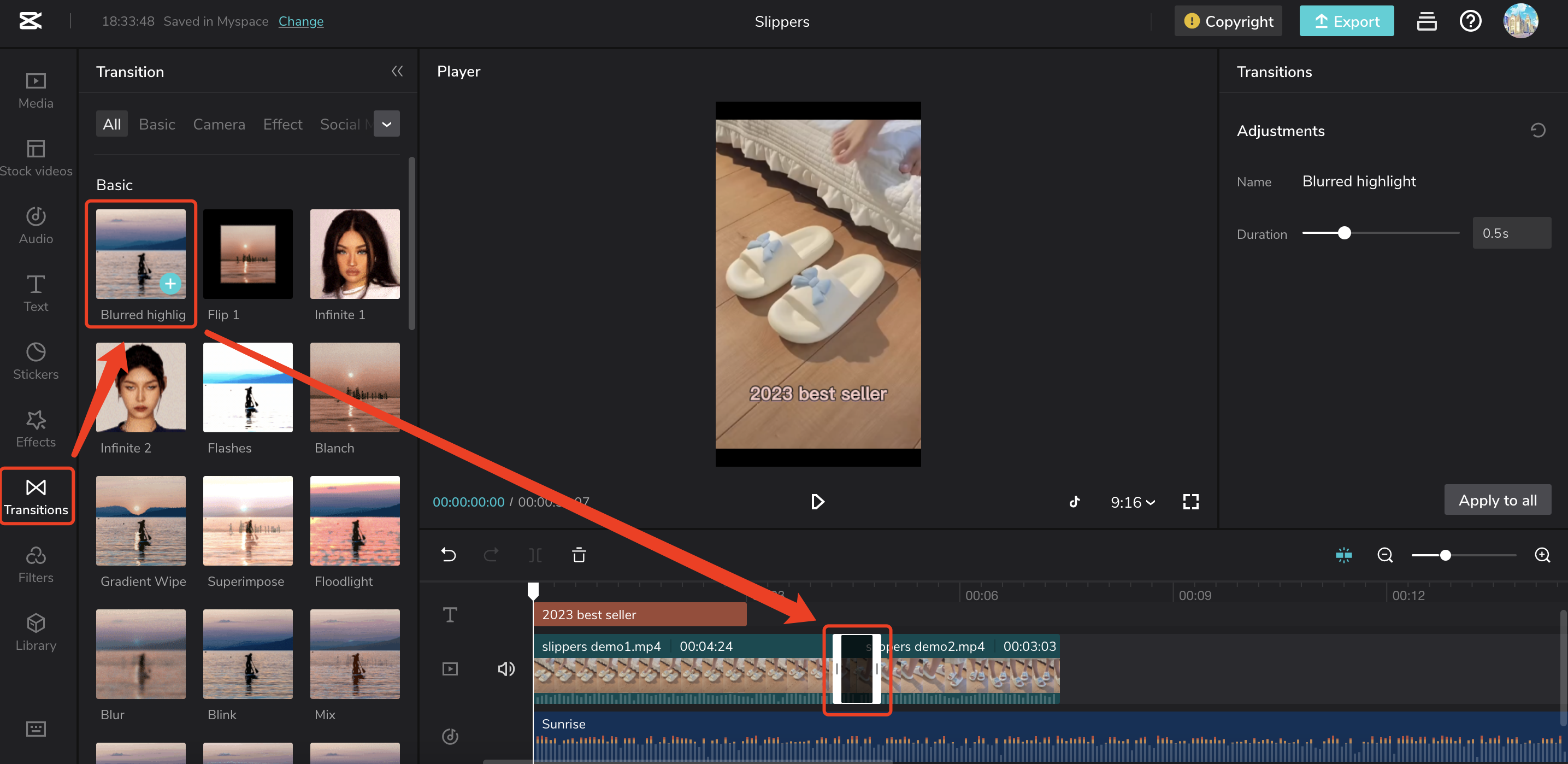
- 点击“转场”,为视频选择一种转场
- 点击“+”,将其添加到视频中
电脑版:
- 点击“转场”,为视频选择一种转场
- 点击“+”,将其添加到视频中
TikTok 广告管理平台:
- 点击“转场”,为视频选择一种转场
- 点击“+”,将其添加到视频中
1.6 贴纸
功能名称:贴纸
作用:为视频添加贴纸。
手机版:
网页版:
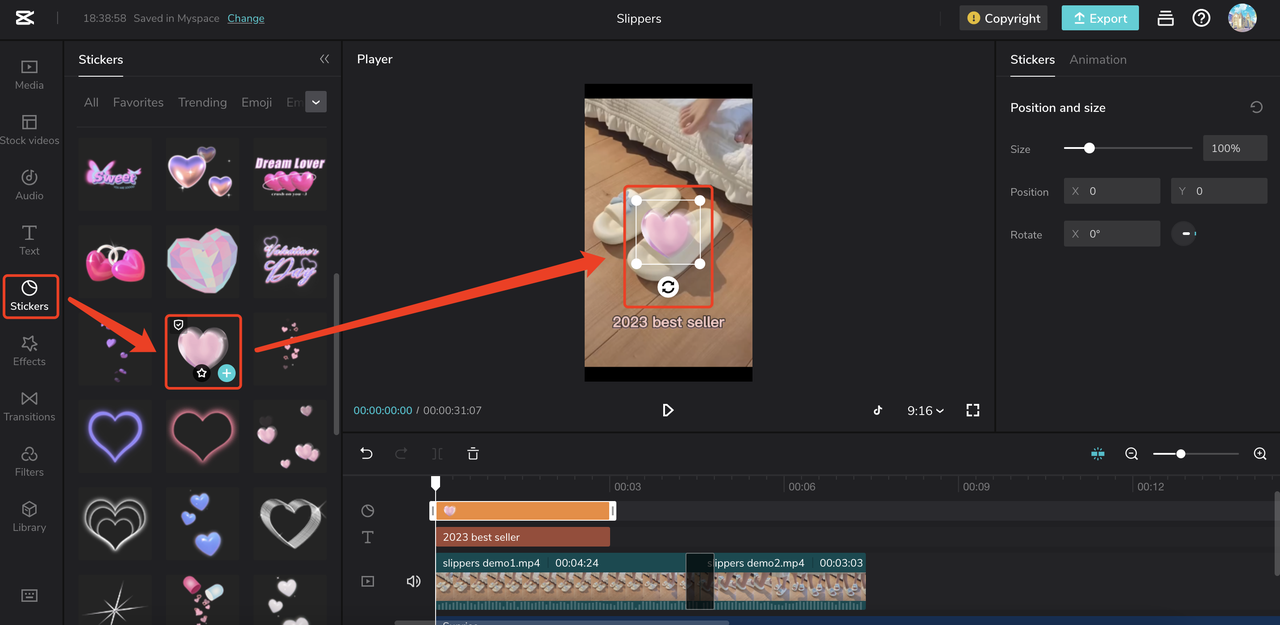
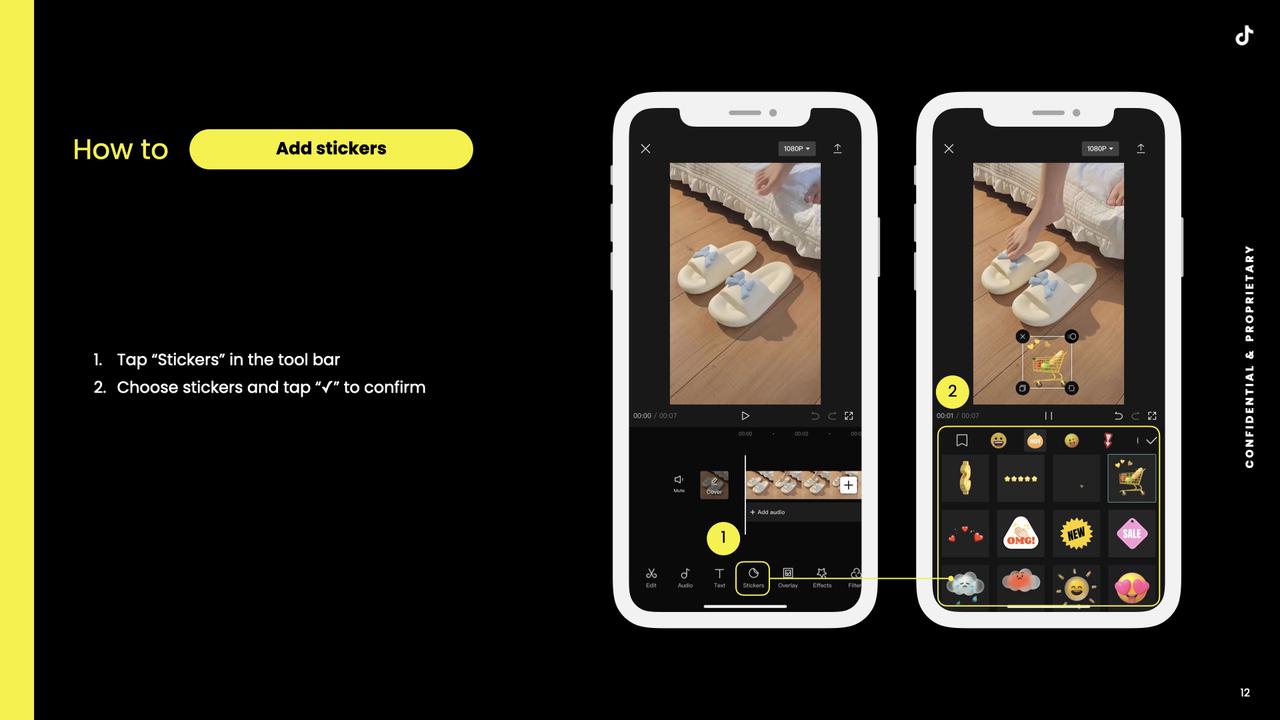
- 点击“贴纸”,为视频选择一种贴纸
- 点击“+”,将其添加到视频中
电脑版:
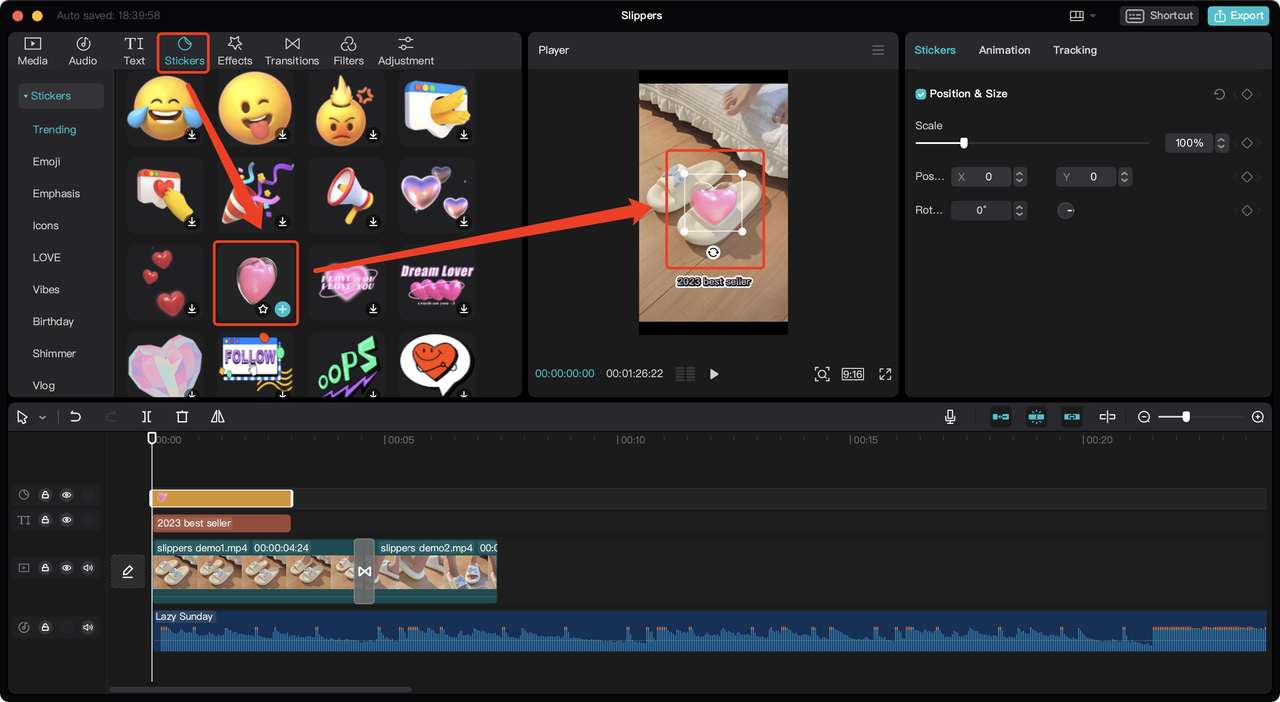
- 点击“贴纸”,为视频选择一种贴纸
- 点击“+”,将其添加到视频中
TikTok 广告管理平台:
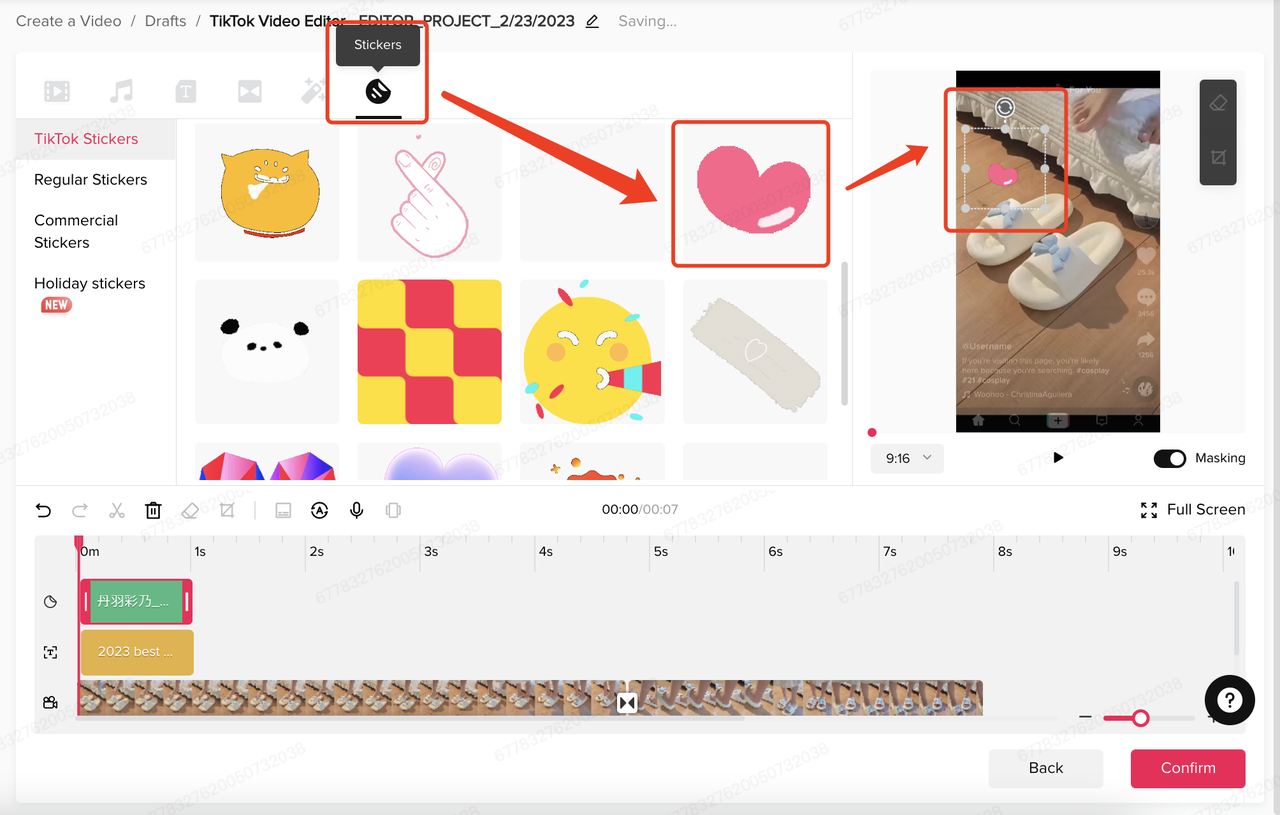
- 点击“贴纸”,为视频选择一种贴纸
- 点击“+”,将其添加到视频中
1.7 特效
功能名称:特效
作用:为视频添加特效。
手机版:
网页版:
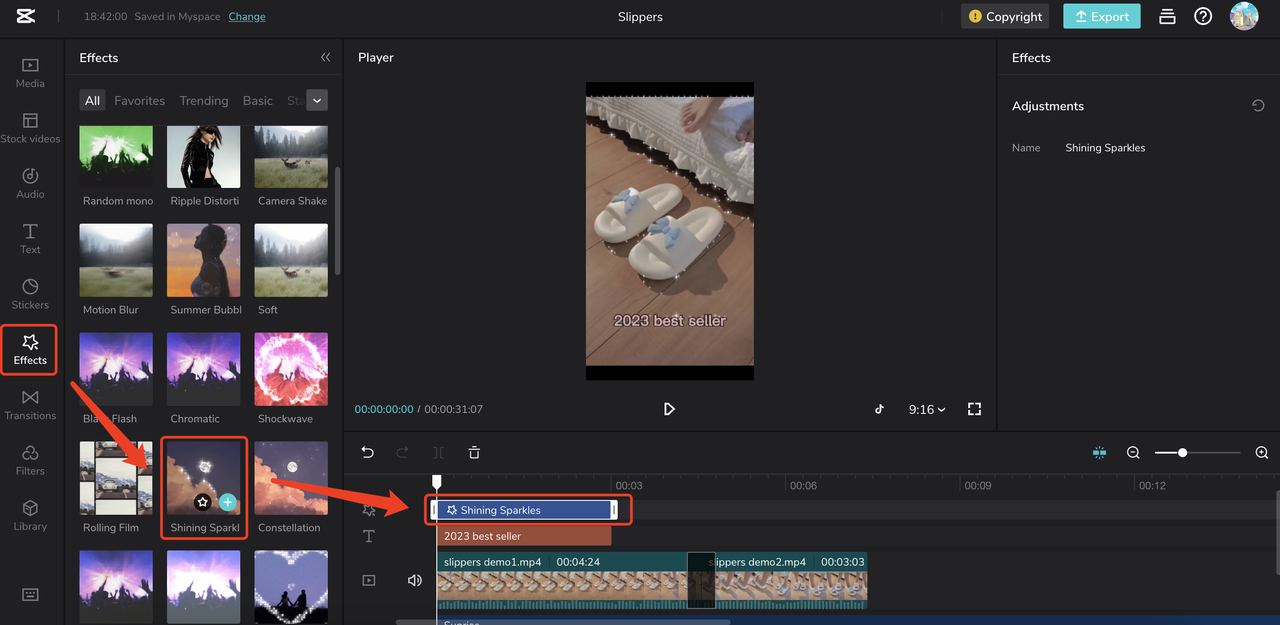
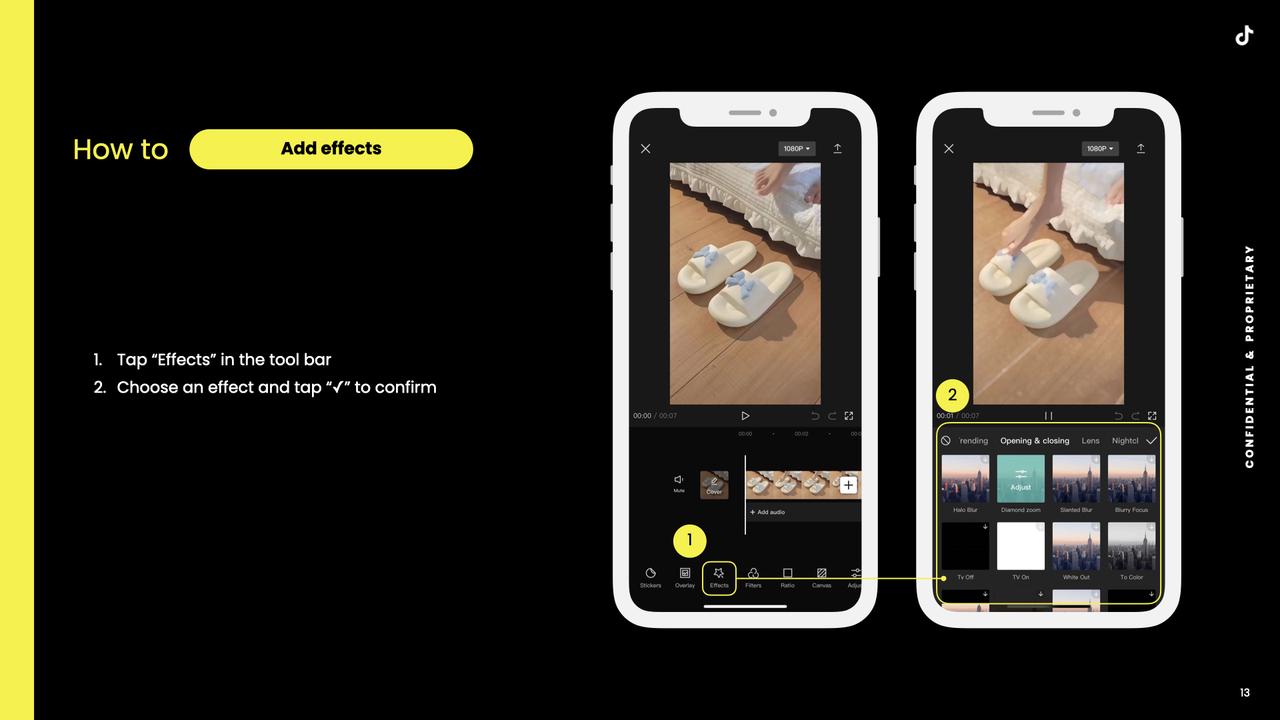
- 点击“特效”,为视频选择一种特效
- 点击“+”,将其添加到视频中
电脑版:
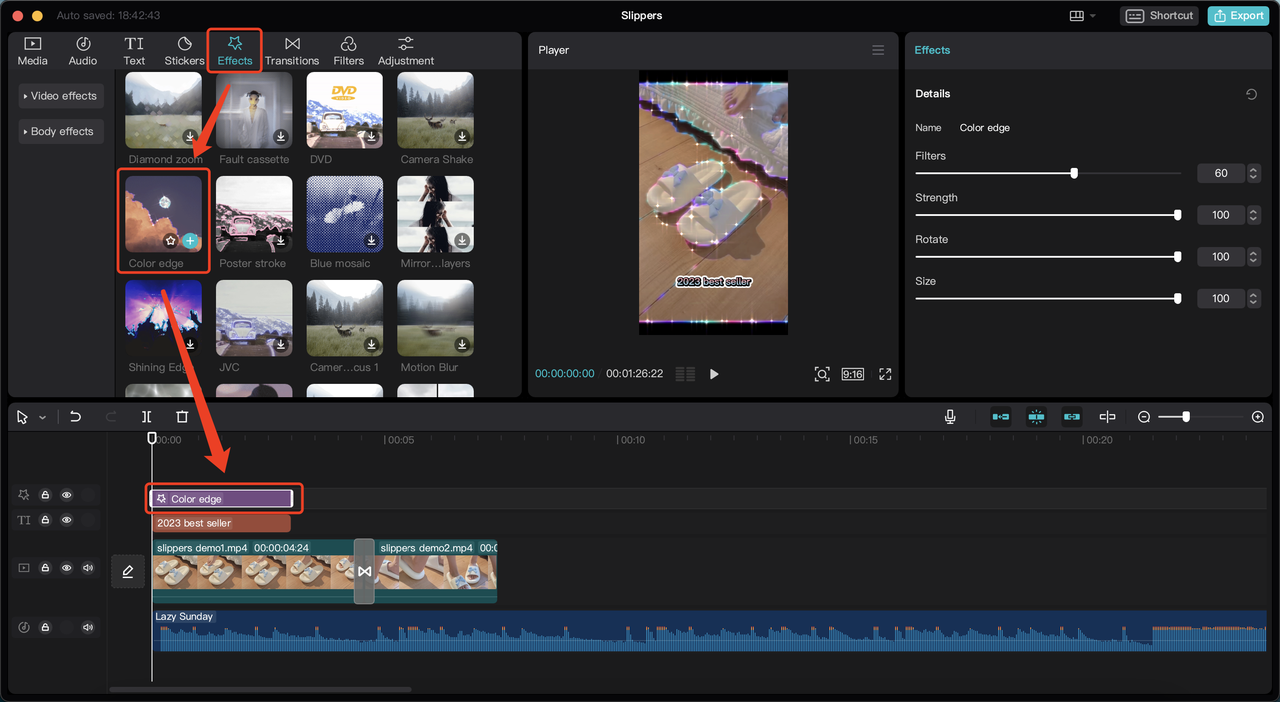
- 点击“特效”,为视频选择一种特效
- 点击“+”,将其添加到视频中
TikTok 广告管理平台:
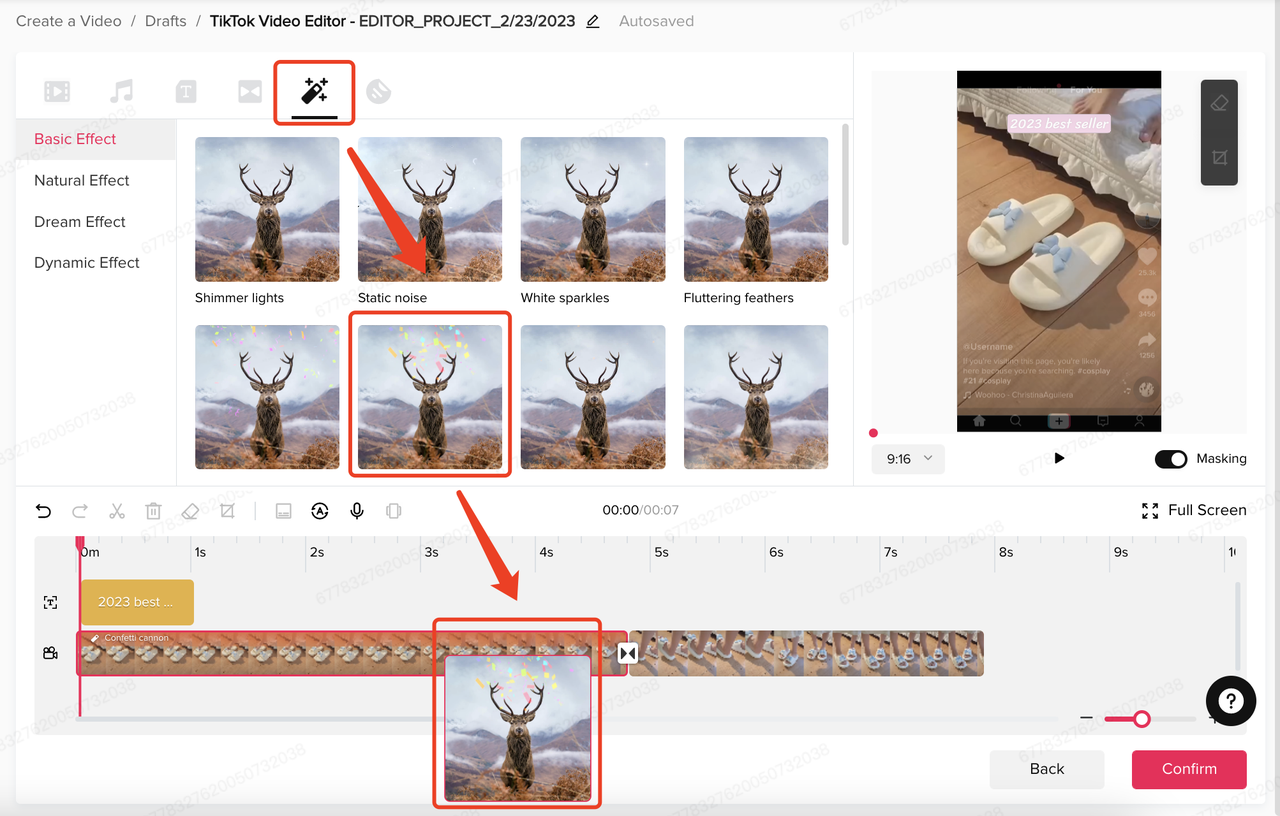
- 点击“特效”,为视频选择一种特效
- 将特效拖放到目标片段,将其添加到视频中
1.8 滤镜
功能名称:滤镜
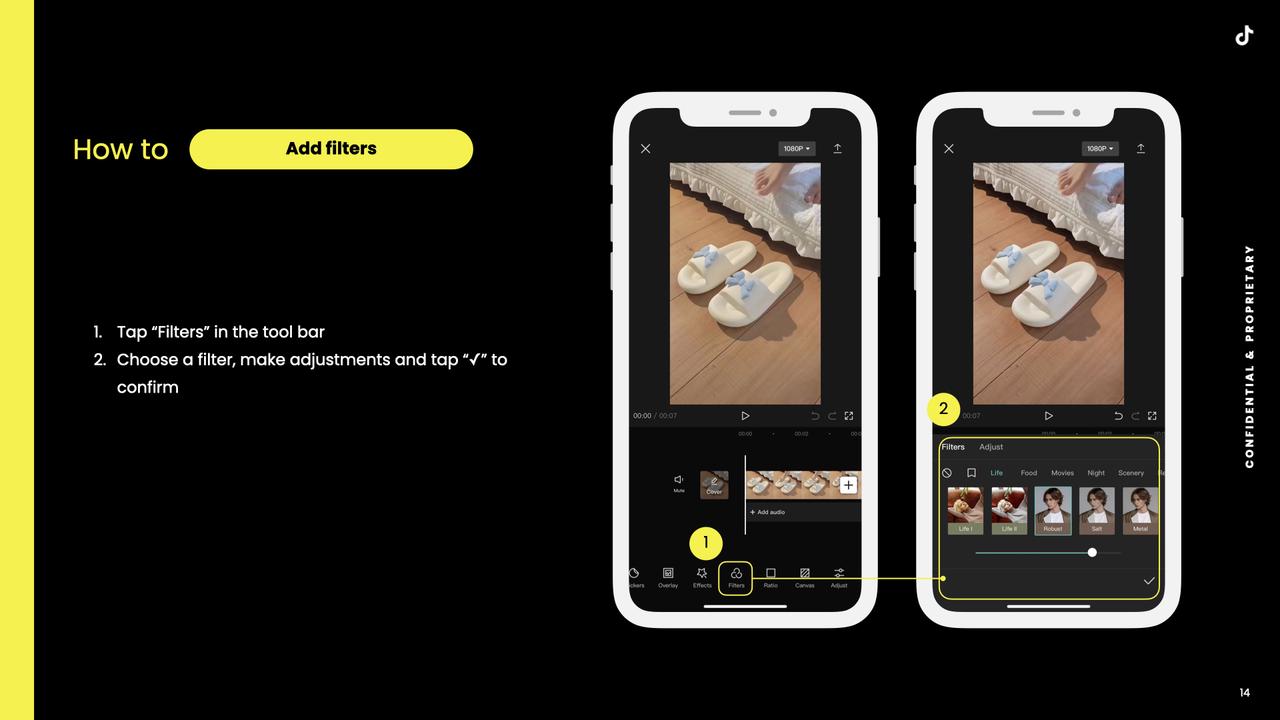
作用:为视频添加滤镜。
手机版:
网页版:
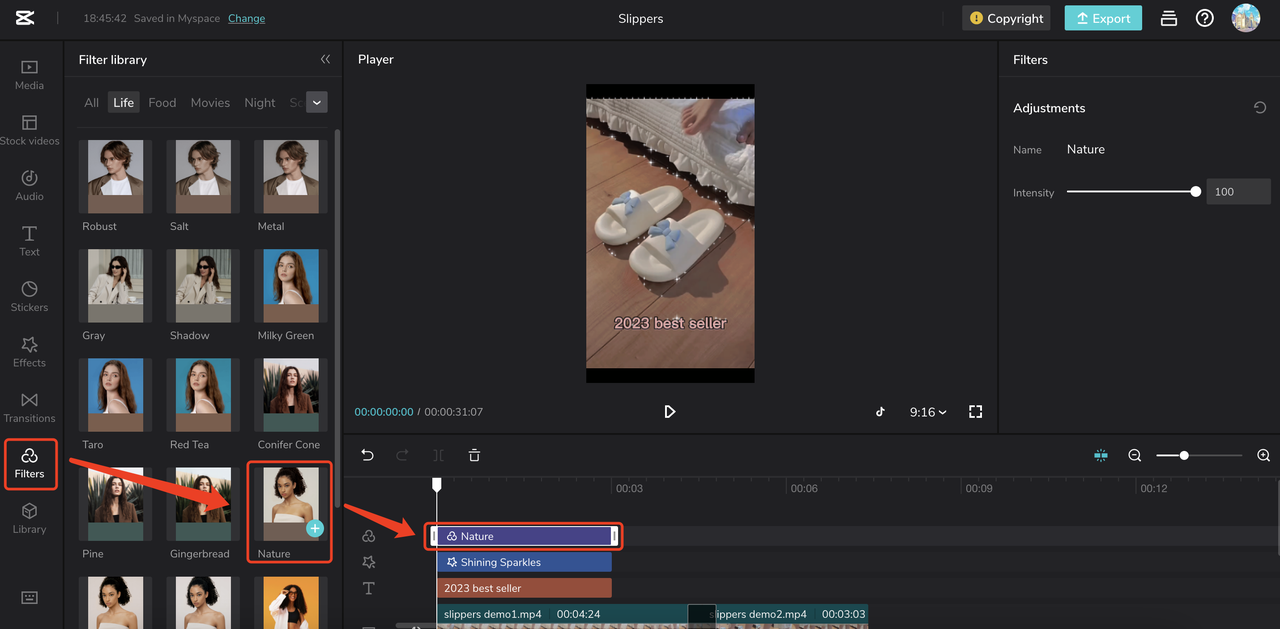
- 点击“滤镜”,为视频选择一种滤镜
- 点击“+”,将其添加到视频中
电脑版:
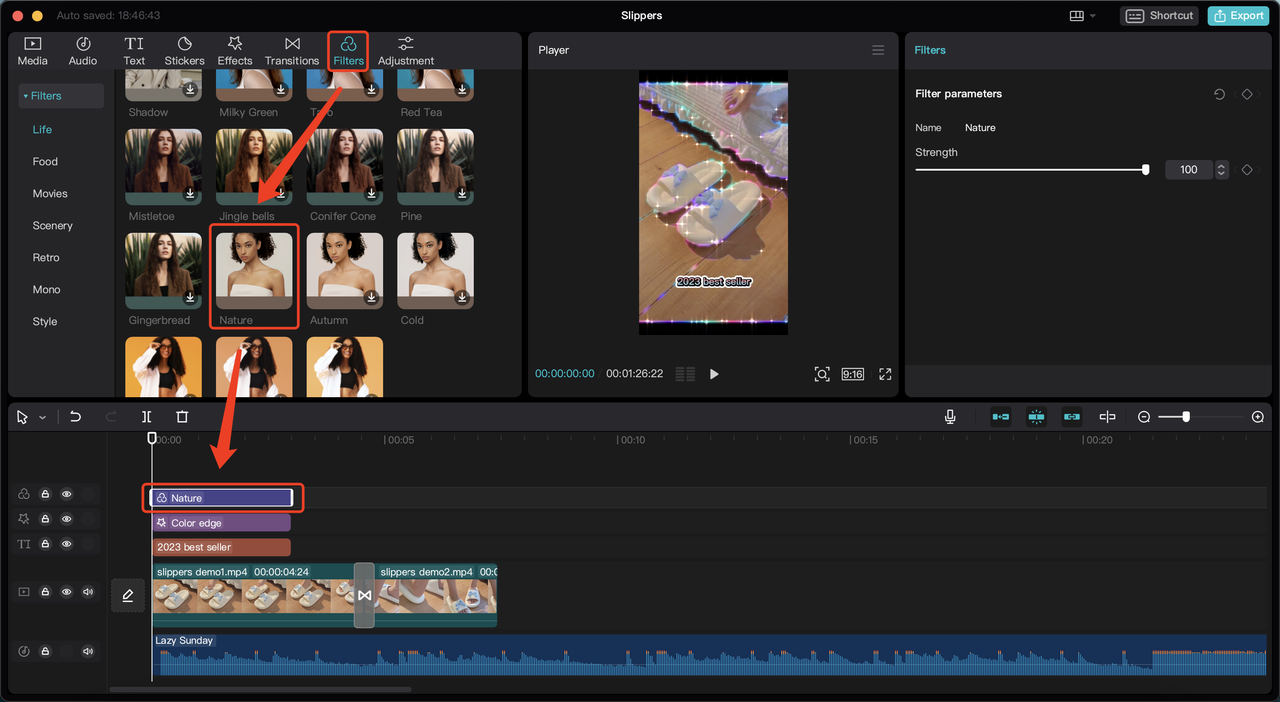
- 点击“滤镜”,为视频选择一种滤镜
- 点击“+”,将其添加到视频中
TikTok 广告管理平台:无
2. 模板
2.1 商用模板
基于故事情节的模板
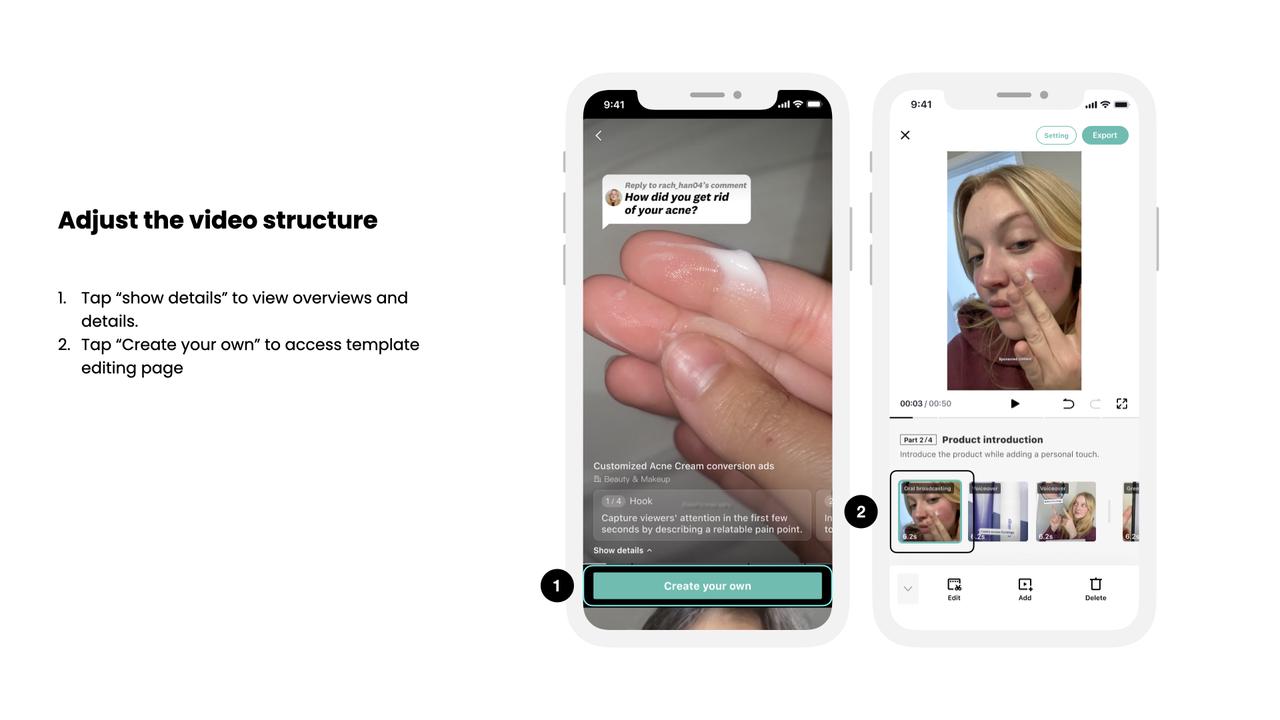
第 1 步:调整视频结构。
- 选择一个模板,然后定制结构。
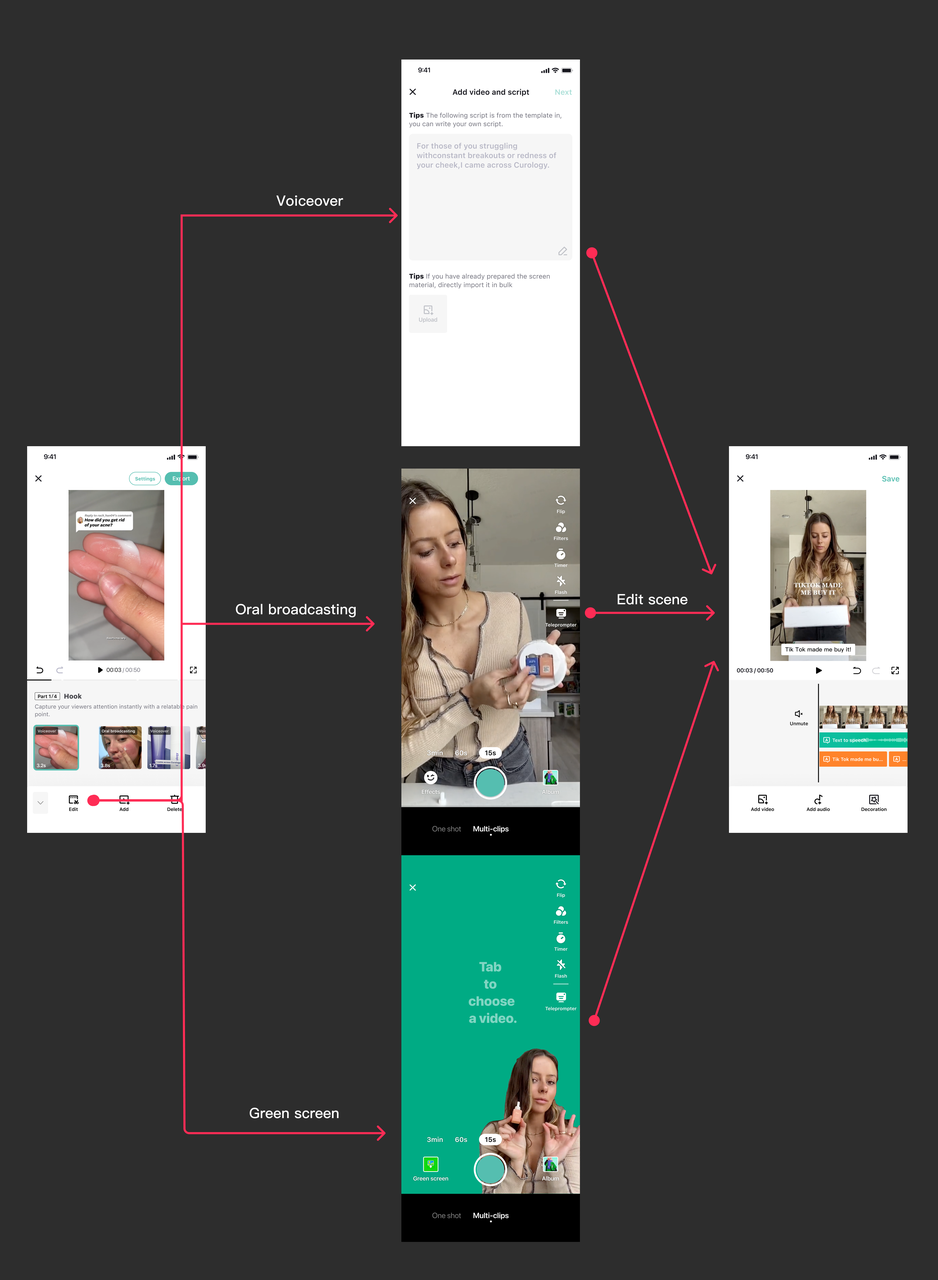
第 2 步:填入和编辑场景。
- 填入场景,可以上传预先拍摄的片段,或从头制作场景(在指导下编写脚本和进行拍摄);然后通过剪辑、裁剪、添加文本和贴纸等,编辑场景。
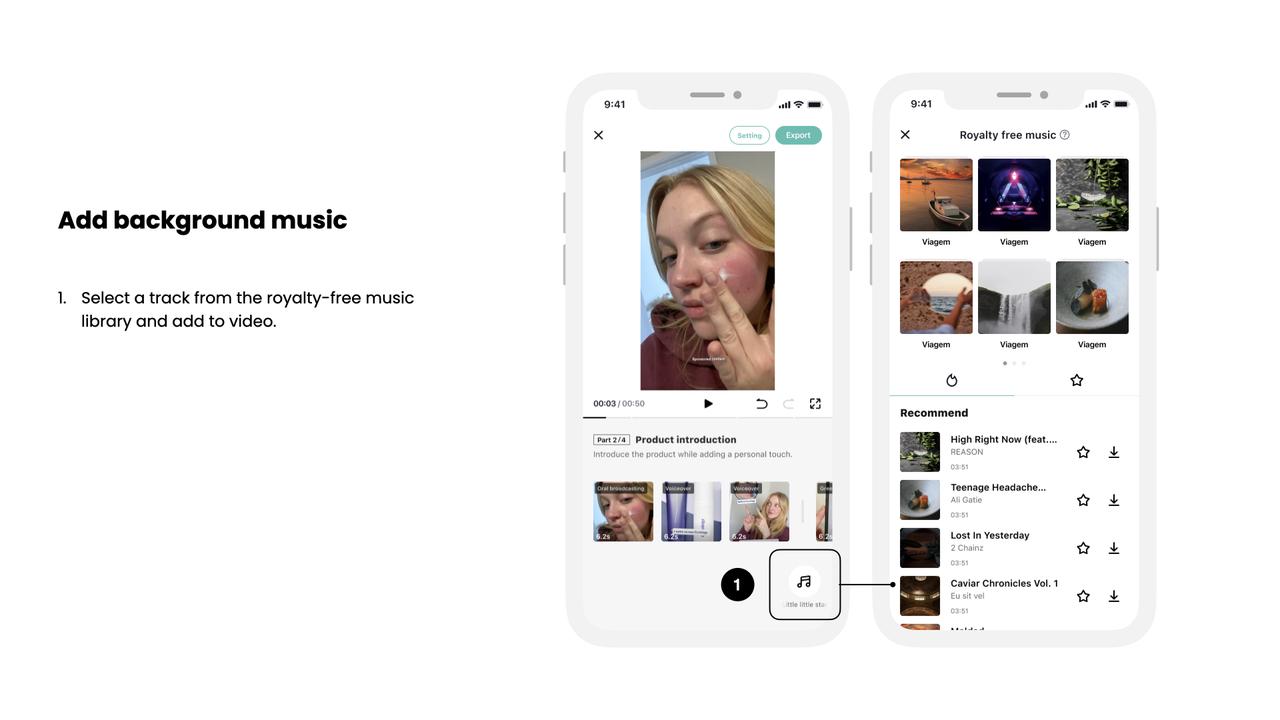
第 3 步:添加背景音乐
- 从免版税乐库中选择一首曲目,将其添加到视频中。
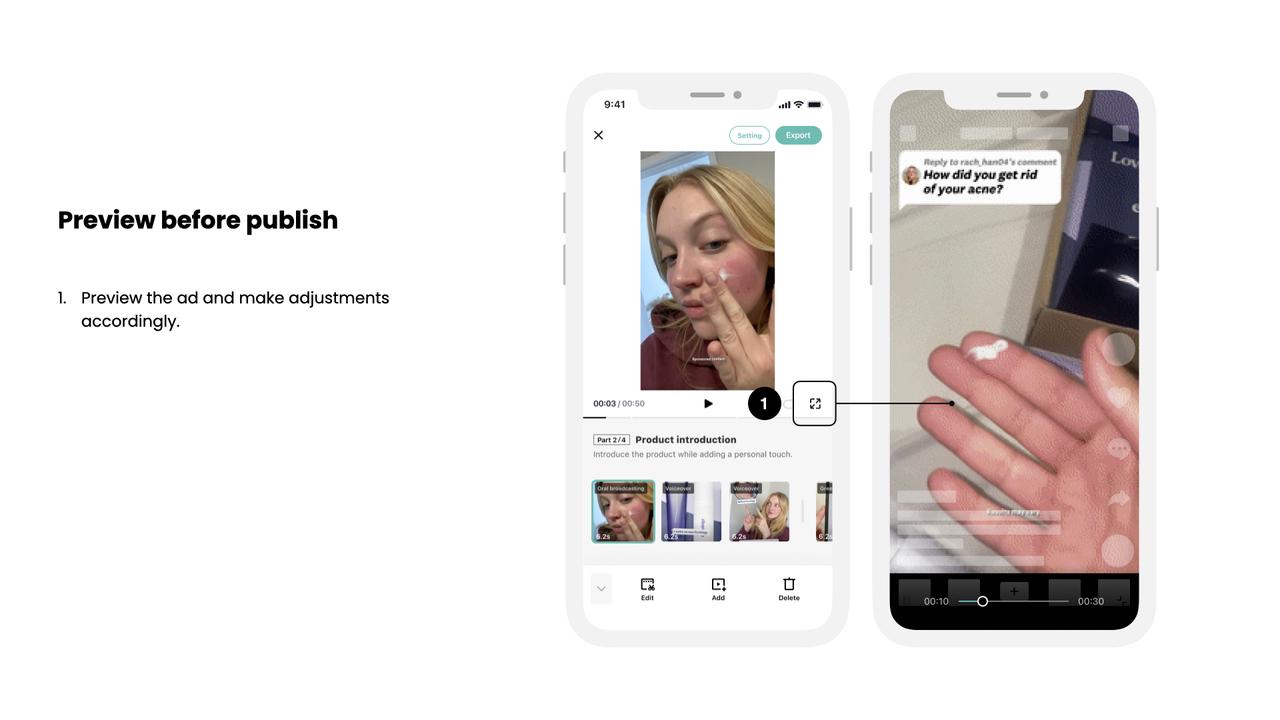
第 4 步:在发布之前预览。
- 预览广告,做出相应调整。
即插即用的模板(待更新)
3. Teamspace
步骤:创建 teamspace。
详情:点击“创建 teamspace”,输入 teamspace 名称后,即可创建 teamspace。
网页版:
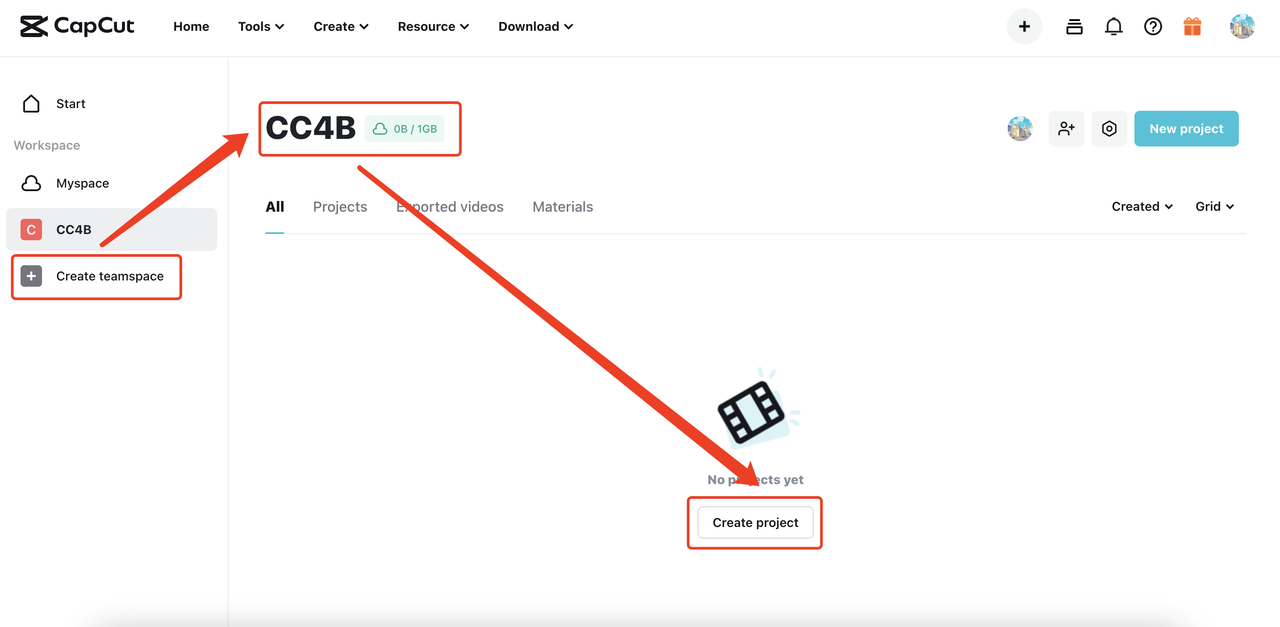
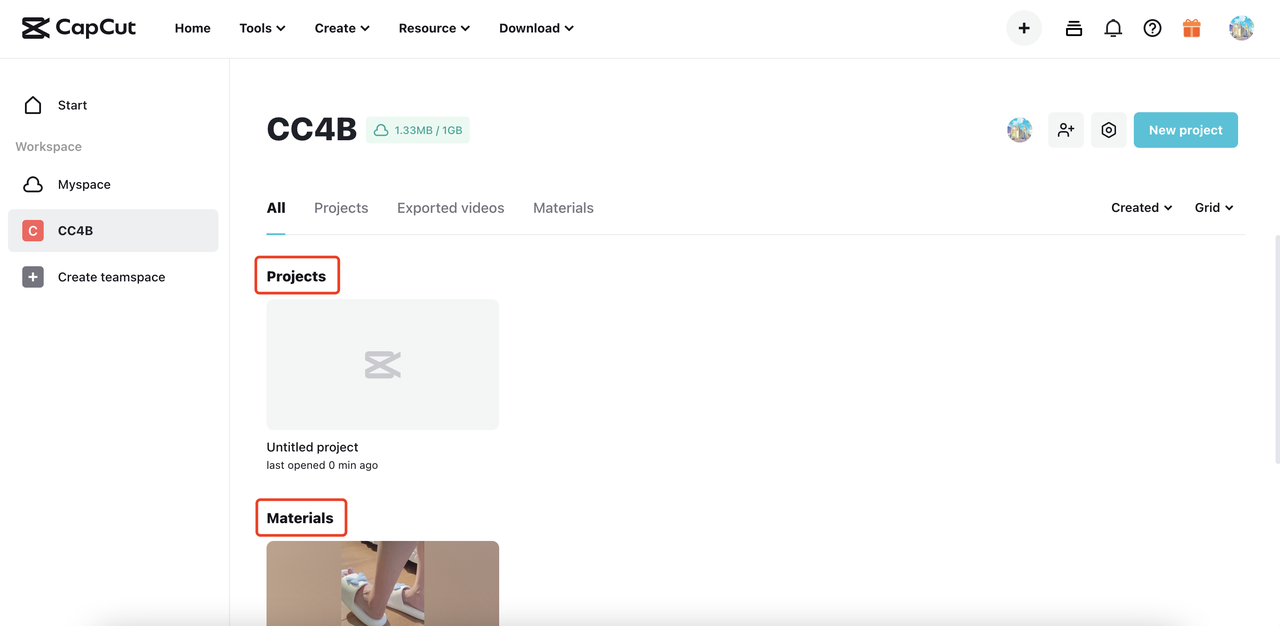
步骤:创建新项目或上传素材。
详情:点击“创建项目”,为你的团队创建新项目。
网页版:
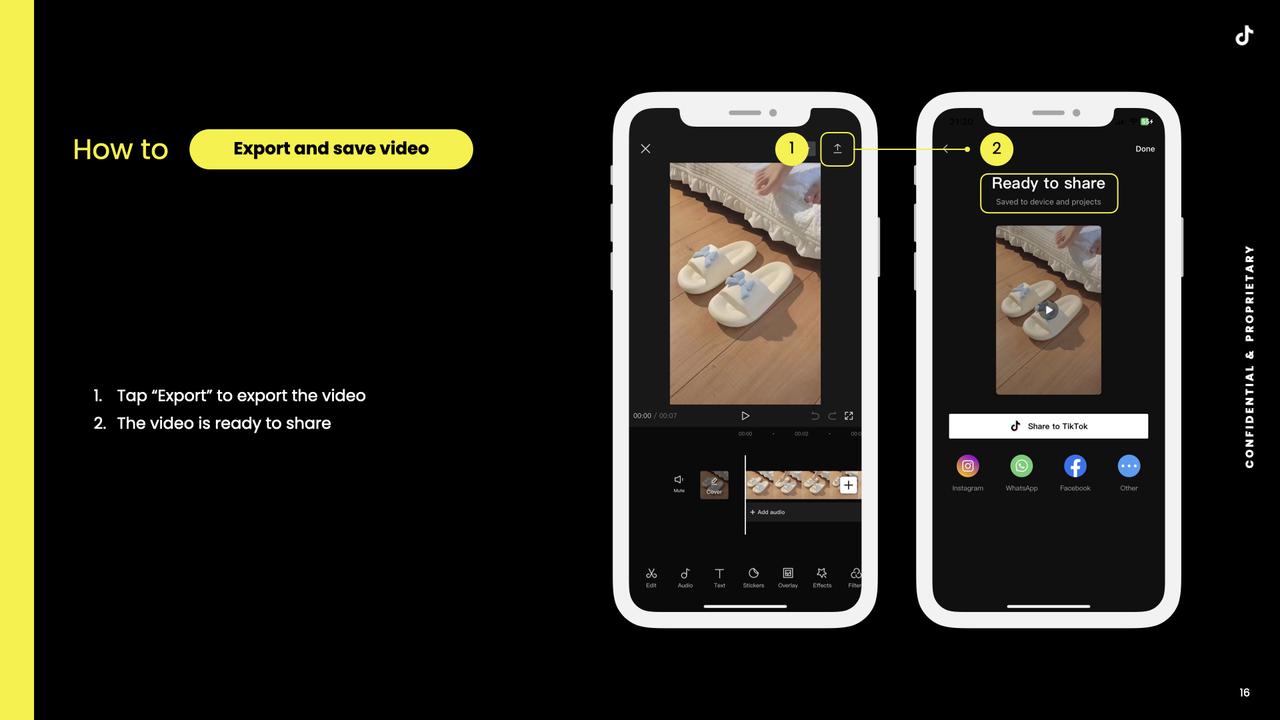
导出并发送至 TikTok 广告管理平台
- 保存/导出视频。
- 手机版
- 网页版
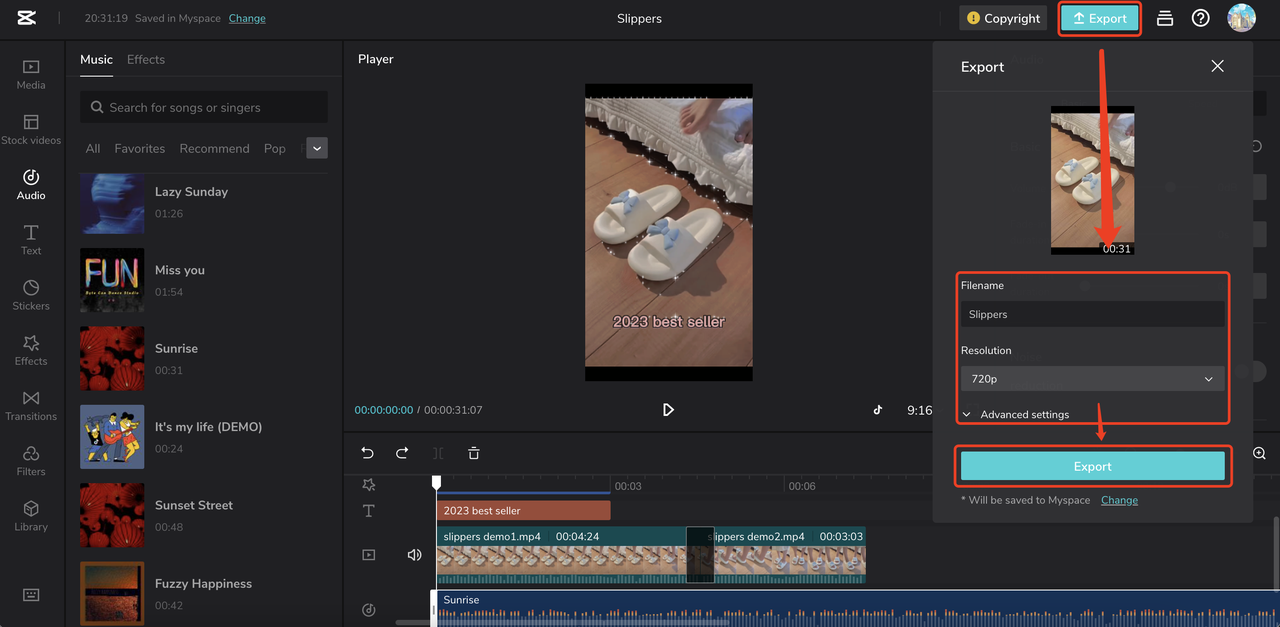
- 点击“导出”按钮,输入文件名,然后选择分辨率。
- 点击页面上的“导出”。
- 电脑版
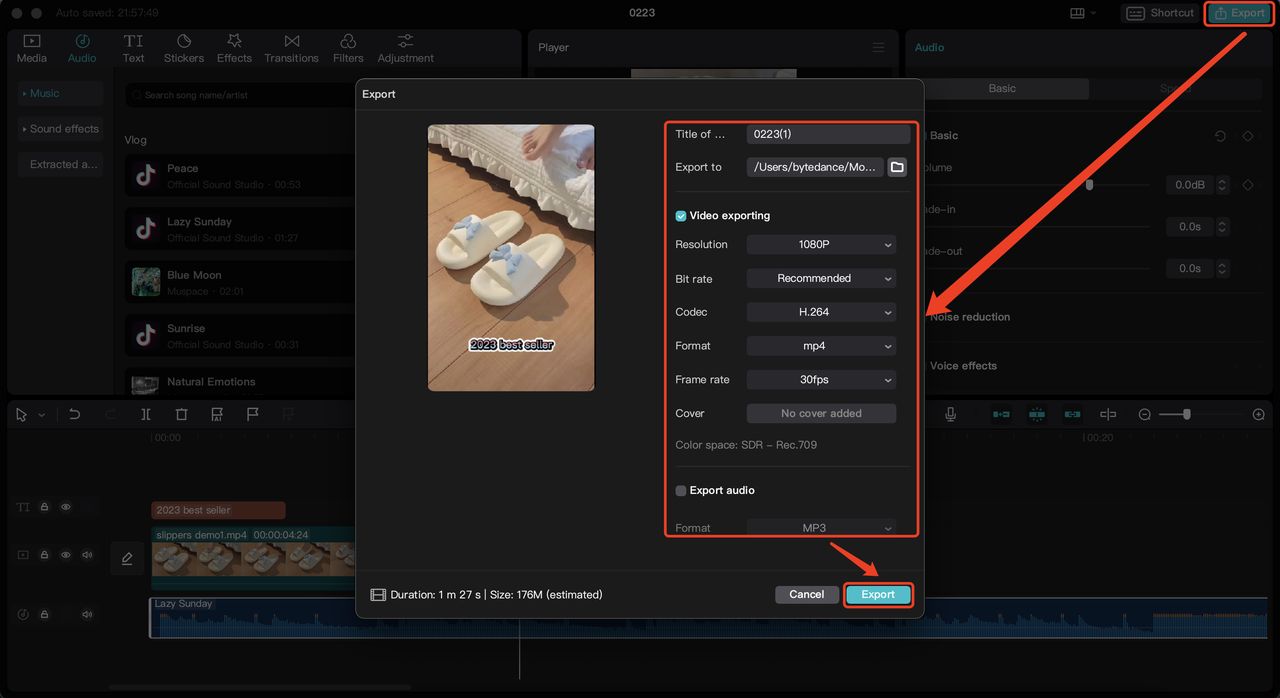
- 点击“导出”按钮,完成导出设置。
- 点击页面上的“导出”。
- TikTok 广告管理平台
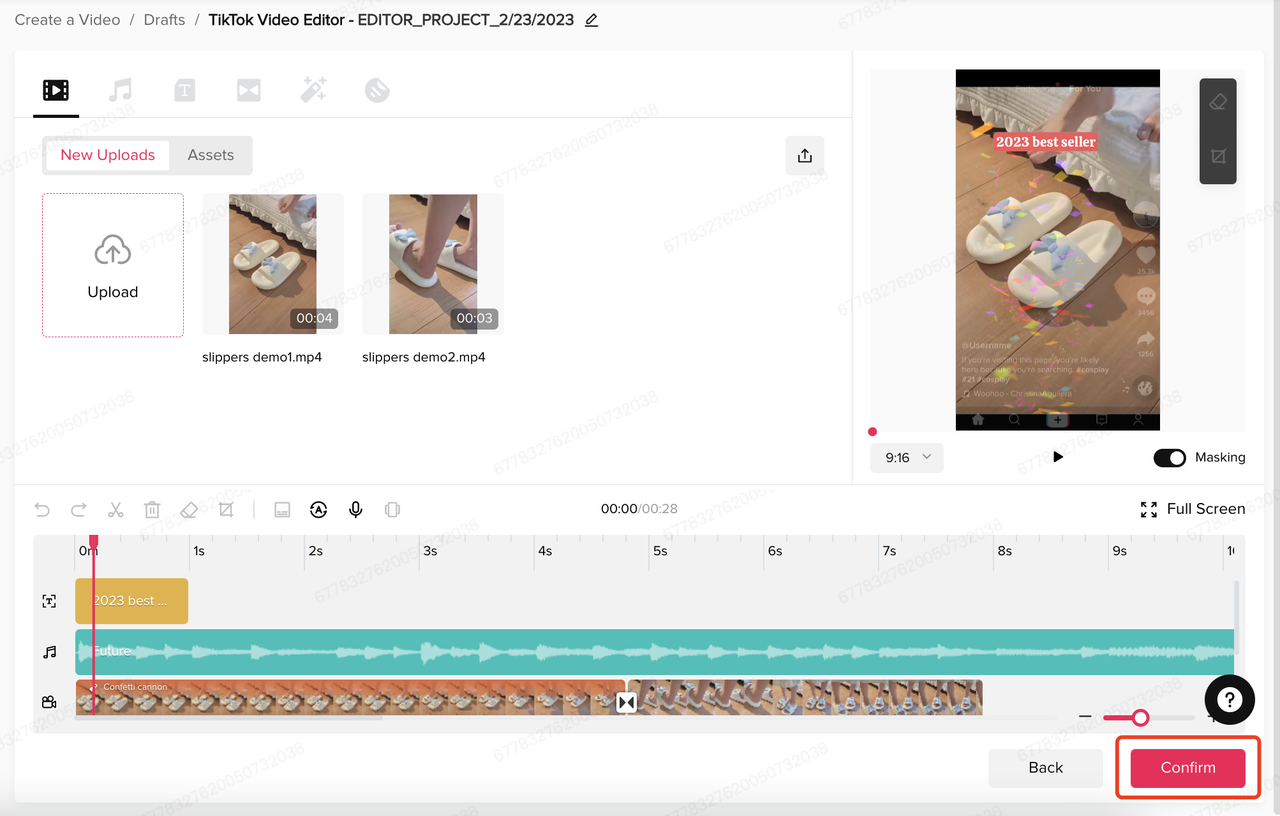
- 点击“确认”保存视频。
- 将其发送至 TikTok 广告管理平台。
- 手机版:无
- 网页版
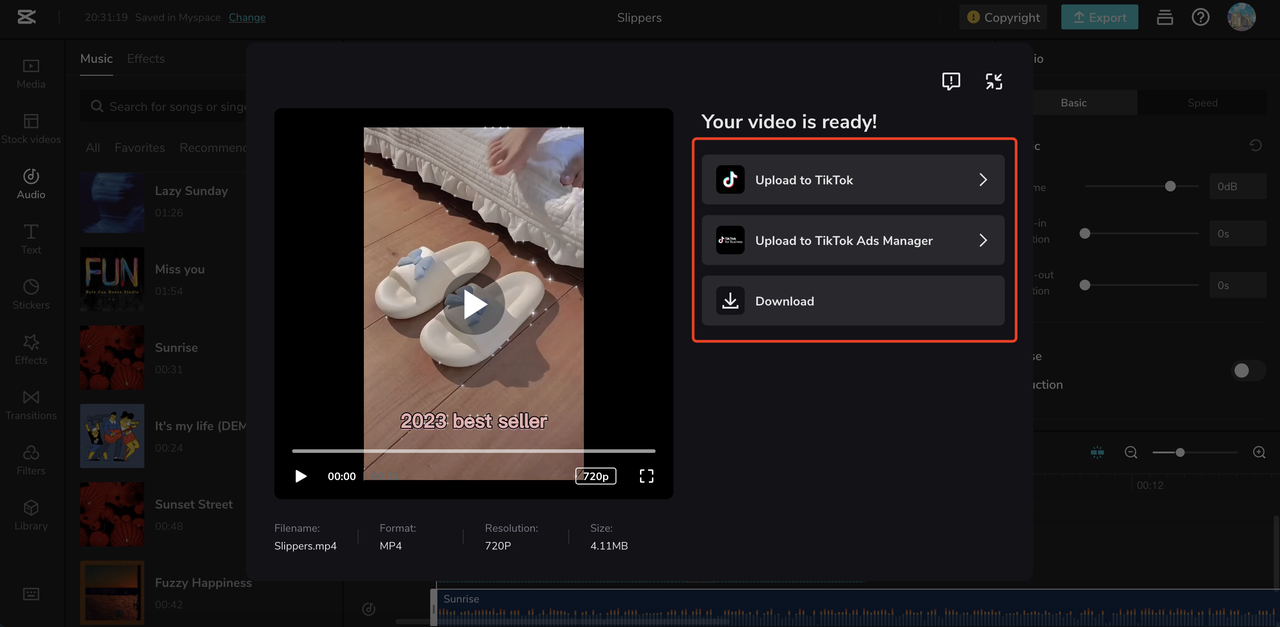
- 点击“上传到 TikTok 广告管理平台”,登录并上传。
- 电脑版
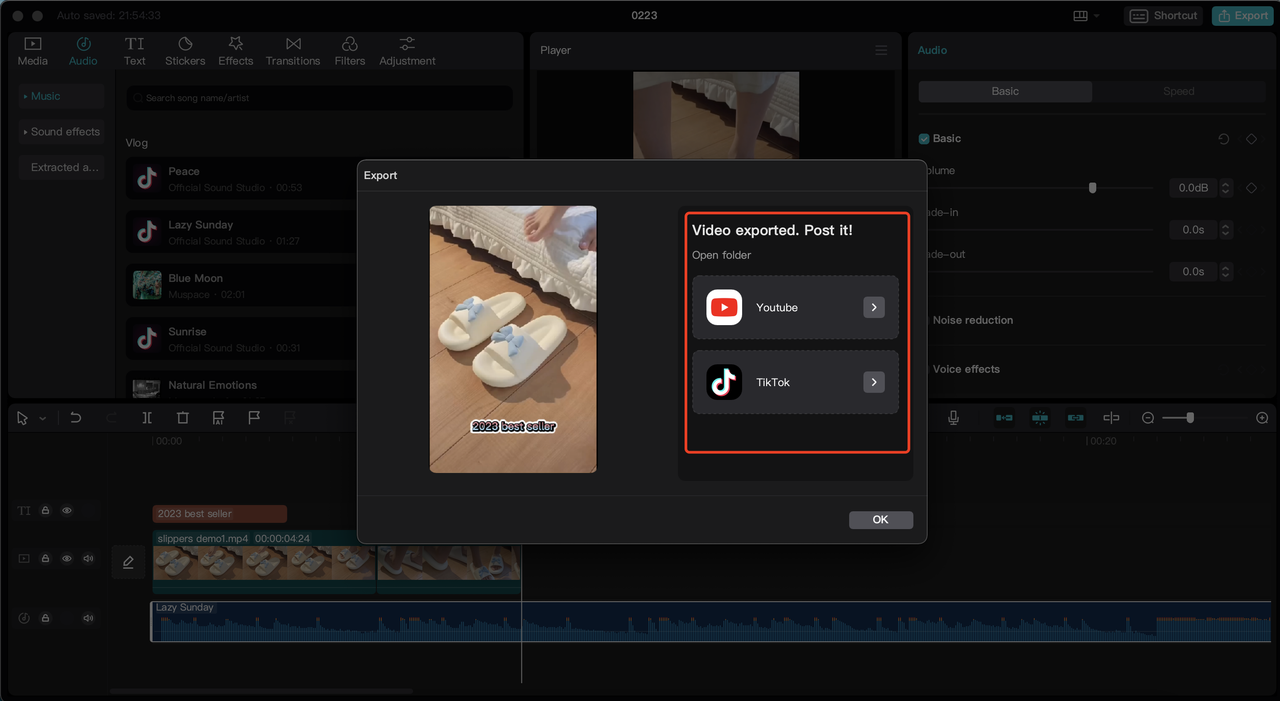
- 视频将保存在文件夹中,你可以将其上传到 TikTok 广告管理平台。
- TikTok 广告管理平台
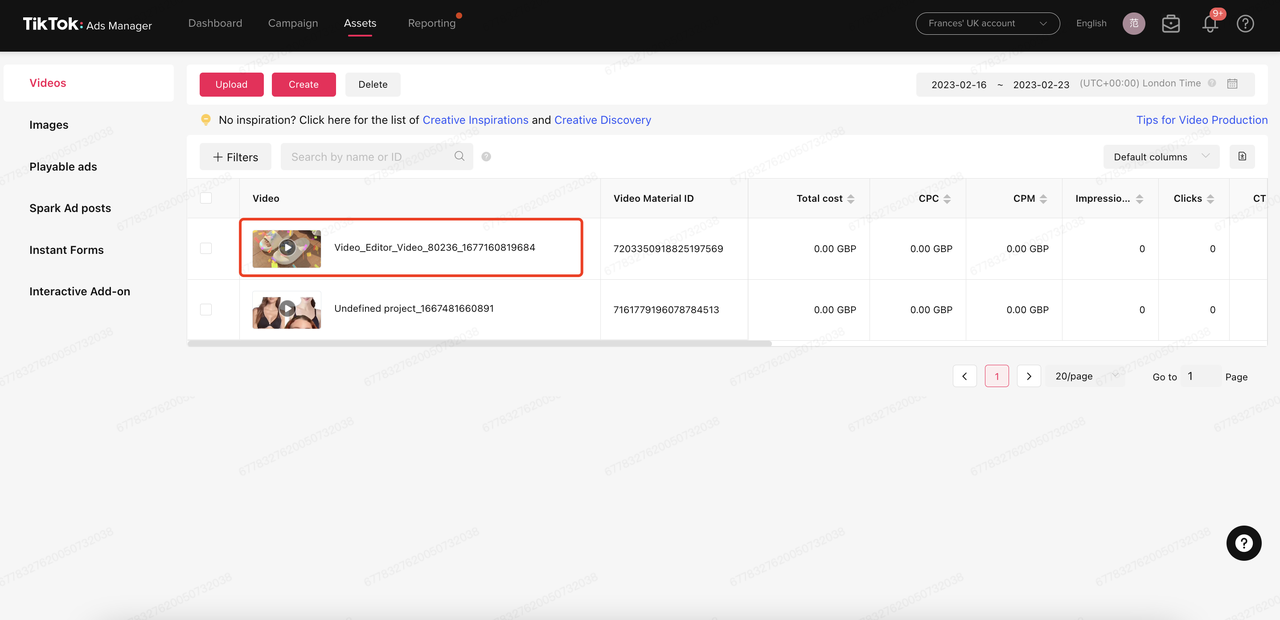
- 你可以在“视频”中找到这个新视频。
 已认证
已认证