

概述
直播管理平台让您能够更好地策划和管理直播计划。通过直播管理平台,可全面掌控直播计划的策划与管理,无需完全依赖移动设备。此外,它也是主播和助手们协同工作的绝佳方式,助您专注于打造一场精彩的直播。
直播管理平台的直播关键功能包括:
- 直播带货最佳做法指南、教育内容以及直播达人灵感分享
- 直播计划排期,助您有效规划、推广和管理直播带货场次
- 更多视频和音频输入支持,例如OBS虚拟摄像头
- 营销与订单管理信息流,助您实时与观众互动,查看礼物赠送和购买情况
- 直播诊断,提供实时优化建议,帮助您提升直播效果
链接
https://shop.tiktok.com/streamer/live
直播控制台组成部分

直播仪表盘是在PC端管理直播的主要界面。包含以下五个主要组成部分:
- 数据面板:在直播过程中跟踪观众人数和商品交易总额(GMV)。
- 商品面板:在此页面将商品添加到购物袋中,列出将在直播中供观众浏览和购买的商品。您可以对商品进行排序、置顶并编辑脚本。如果您是商家达人,还可以设置直播赠品、直播秒杀。
- 直播信息流面板:查看直播画面。首次进入直播仪表盘时,屏幕将处于关闭状态。
- 动态与直播诊断面板:查看观众评论、送礼和下单等互动行为,获取提升直播表现的建议,以及违规信息
- 高级视图和设置:进入直播仪表盘的高级视图,切换深色和浅色模式

向购物袋中添加商品
点击“+”按钮将商品添加到直播中。添加的商品将在左侧面板中显示。
 |  |  |
商品管理方式包括:
- 拖动商品或更改序号来重新排序
- 搜索特定商品
- 刷新商品列表
- 将商品移到列表顶部
- 从列表中删除商品
直播开始后,您将看到置顶按钮,点击后可将商品置顶,使其对观众可见。

直播送好礼
在直播送好礼面板中,您可向观众提供免费商品,提高直播的互动性。
直播广告牌
在整个直播期间,直播广告牌可助您向进出直播间的买家传达关键商品卖点和精彩促销信息。您还可以使用图片来提升广告牌的视觉效果,增加互动性。
- 在直播管理平台中提前设置广告牌,进入广告牌标签页。点击特定模板的“编辑”图标,自定义文本内容。若要为直播预设广告牌,点击展示。在移动端,您可以拖动广告牌位置并调整其大小。

2.在该面板,您可以访问和编辑广告牌模板,也可以通过图片创建新广告牌。

要创建带图片的广告牌,请首先准备一张至少480x360像素的图片,并将其上传到图片标签页中

通过PC和OBS(Open Broadcast Software)虚拟摄像头进行直播
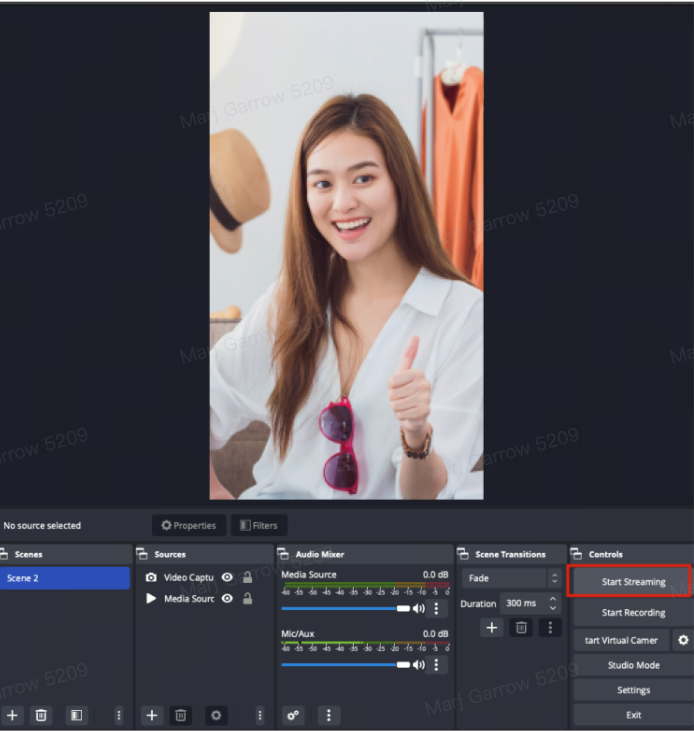
您可以通过直播管理平台立即开始直播,或在PC端选择已预约的直播场次开始直播。在该页面,您可选择不同的摄像头和音频源,包括OBS虚拟摄像头。
请注意:OBS是第三方软件 - 我们无法为OBS应用程序的具体问题提供支持。
开始直播
- 进入直播仪表盘,点击开始直播。若计划直播已预约的场次,进入直播计划场次标签页找到该场次,点击查看控制台。
请注意:在直播预定开始时间之前,无法进行直播。

2.从电脑中选择直播视频源和音频源,点击开始直播

3.如果检测到OBS在后台运行,OBS虚拟摄像头将成为摄像头源的默认选项。您也可以在音频与视频设置中手动选择OBS虚拟摄像头作为视频源。当用户点击开始时,直播将开始,并从OBS拉取视频流

4.直播开始后,您可在移动端选择管理直播,从而在手机上管理直播,包括置顶商品和设置营销活动。
5.如果您在手机上点击开始直播,系统会提示您已在另一台设备上直播,需先在PC端结束直播,方可通过TikTok应用开始新的直播。


练习模式
您还可以启用练习模式,在不向观众展示直播内容的情况下模拟直播体验。通过直播仪表盘或在指定场次开始前即可启用练习模式,您可以在此模式下尝试不同的视频和音频源输入,如OBS。
- 在中央屏幕,开启练习模式。

2.启用练习模式后,点击练习,启动练习直播,观众无法看到或参与此直播。中央屏幕将显示已启用练习模式的标识。
3.若要结束练习模式,点击中央屏幕右上角的电源按钮。或者,点击开始直播以启动正式直播。
直播操作
设置好商品和促销后,启动直播时,直播将与中央屏幕同步,您将在此屏幕上看到直播画面。

管理评论
直播过程中,您可通过右侧屏幕的评论区查看并回复观众评论。

若要回复评论,点击评论,选择箭头按钮并输入回复。所有观众均能看到您的回复。
您还可以置顶评论,提高特定观众或管理员评论的可见性。选择置顶评论,即可将评论置于评论信息流的顶部。PC端置顶的评论在移动端亦会同步显示。


在互动(Activity)信息流中,您可以关注观众的重要互动,例如评论、新订单、新粉丝、赠品更新和礼物。通过实时与观众互动,回应这些互动,增强观众的互动感。

在直播诊断标签页,您将实时收到优化直播表现的建议。例如,若检测到流量下降,系统将提醒并提供可执行的优化步骤。

违规
最后,在直播过程中,进入违规标签页,跟踪任何直播违规行为。

直播计划场次(LIVE Events)
直播管理平台让您能更好地策划和管理直播场次。您可全面掌控直播计划的策划与管理,无需完全依赖移动设备。此外,它也是主播和助手们协同工作的绝佳方式,助您专注于与观众互动,并分享优质商品。
通过PC网页端创建的直播计划场次与直播呈一对多关系,因此在直播计划期间,您可以在同一场次中进行多场直播。这样,您可在直播期间可以随时暂停、休息,并继续直播。
请注意:与需提前至少2小时预约的移动端直播计划不同,PC网页端创建的直播计划可以提前预约或立即开始。
预约直播计划
- 在主页的直播工具下,选择直播计划。在该页面,您可以查看即将进行和历史计划,以及创建未来计划。

2.点击新建直播计划,填写即将进行的直播计划详情。

- 直播时长:选择开始时间后,设定直播时长,最少为30分钟,最多为13小时。
- 在视频中推荐此直播计划场次:开启此设置后,计划链接将添加至您的所有视频,直至计划预定结束时间。
请注意:如果您创建的计划与之前已设置的直播计划重叠,系统将提醒您已有计划场次。您可以删除之前预约的直播计划,或者选择不同的时间段。

创建完直播计划后,您可以在该页面设置即将进行的直播商品、直播送好礼及其他功能。同时,您也可以在删除直播计划场次。

准备直播场次的商品
提前准备添加直播场次的商品。
提示:建议提前添加多个计划介绍的商品 - 尽量选择多款商品,并使用商品推荐标签,帮助您发现更多适合推广的商品。
- 点击您的场次,跳转至控制台,在该页面可选择要展示的商品。

2.您可以添加直播商品组合、展示商品、商家商品链接,或者合作邀请商品,最多可添加100个商品。

直播计划场次推广
完成所有设置后,即可推广直播计划。这是至关重要的准备步骤。提前增加场次的曝光度和参与度,更有可能吸引到更多、更活跃的观众,从而带动流量和销售的增长!
- 在TikTok上,进入您的个人资料页面,点击菜单图标 → “达人工具”。向下滚动至“直播计划”,点击进入 - 在该页面,找到在PC网页端预约的计划场次


2.在直播计划场次页面,点击相关视频下的 + 图标。制作一段简短视频,预告您将展示的商品、直播送好礼和秒杀活动,以及其他即将将直播的关键卖点。录制完成后,该视频将展示在推荐页面上,帮助宣传场次信息。

4.确保开启“在您的视频中推荐直播计划”选项,将计划链接添加到过往视频中,邀请观众订阅您的直播计划
5.或者,在PC网页端的直播计划中,点击已预约计划旁的推广按钮。在该页面,您可以制作一段包含计划场次链接的简短视频,或者复制计划场次URL,在TikTok内外分享和发布

6.使用手机扫描二维码,打开移动端的预约计划。在该页面,制作一段简短视频并开启添加计划链接,确保观众能够看到并预约参与计划


7.您还可以下载计划场次二维码,在TikTok内外重新发布,或者复制计划场次URL,在平台外及线下分享。
8.观众扫描计划场次二维码后,将跳转至计划场次注册页面,观众可提前报名预约观看直播。

提示:在直播计划场次前2-3天,您可以发布短视频,提前提高计划场次的曝光度。
开始直播场次
在计划场次预定开始时间前10分钟,直播仪表盘将加载所有选定商品,并在中央屏幕显示您的手机。PC网页端的4个商品已与移动端的商品同步,如下所示。您还会在移动设备上收到提醒通知,提醒您即将开始的计划场次即将设置完毕。


请注意:如果您正在通过直播管理平台进行直播,并且在计划场次开始前10分钟内点击进入您的计划场次,中心屏幕会提醒您结束当前直播,以便开始新直播场次。

- 在预定开始时间前点击进入您的计划场次,将显示倒计时,提醒您的直播计划何时开始。
直播时间到时,中央屏幕将显示直播场次已与手机连接,所有信息已加载完毕,您可以准备开始直播。

2.在移动端,点击开始直播即可开始。或者,在PC网页端直接选择开始直播,以使用连接到直播管理平台的视频和音频源开始直播
3.您的直播场次将在一个新窗口中打开,呈全屏模式,便于观看。直播画面将与直播控制台同步,可在PC网页端看到直播画面。
通过PC网页端开始直播

通过移动端开始直播


4.直播开始后,您将看到置顶按钮,点击后可将商品置顶,使其对观众可见。

5.在右侧面板中,您可以跟踪普通评论和商品相关评论,以及订单动态和违规信息。请注意,您还可以调整字体大小。

6.在顶部面板中,您可以跟踪直播的日期、开始时间、持续时间、观众人数以及直播期间产生的商品交易总额。

7.在面板右上角,您可以:
- 进入直播仪表盘,获取更详细的实时分析数据
- 切换浅色和深色模式。
- 进入全屏模式,如下图所示。


结束直播场次
若准备结束直播,可在移动端或PC网页端结束直播。点击中央屏幕上的结束直播按钮,或在移动端点击电源按钮。


直播结束后
您可在直播场次标签页中访问往期直播,查看所有直播的列表。如果您的直播计划包含多个场次,每个场次将在主计划下单独展示。您可以查看每个场次的详细信息,包括:
- 场次中展示的商品数量
- 场次中展示的直播送好礼活动数量
- 分析:点击分析将进入该场次的直播分析页面,查看详细的直播表现数据
- 查看控制台:点击查看控制台将打开该场次的特定控制台,您可以查看往期赠品和中奖者,并回放或下载该场次会话及其评论。请注意,无法编辑往期场次及其设置。

分析表现
直播结束后,前往数据罗盘 > 直播分析。点击您想要回顾的直播的详情。直播结束后,前往“数据指南”>“直播数据分析”。在详情页面中,点击查看仪表盘,进入直播回顾仪表盘。请参阅此专用功能指南,了解更多详细信息。


常见问题
| 问题 | 回答 |
|---|---|
| 1.是否必须在直播开始前设置直播送好礼活动? | 否,您也可以在直播过程中创建更多的直播送好礼活动。 |
| 2.是否必须使用直播管理平台中的脚本功能? | 否,脚本功能仅供参考,您无需严格按照脚本操作。 |
| 3.是否可以在平板设备上使用直播管理平台? | 是,您可以通过平板设备的浏览器访问直播管理平台,网址为:https://business.tiktokshop.com/us/creator |
| 4.使用OBS虚拟摄像头作为视频源进行PC网页端直播时,是否需要流媒体密钥? | 否 - 与LIVE Studio不同,使用OBS虚拟摄像头作为视频输入源时无需流媒体密钥 |
| 5.在哪里可以找到OBS设置的详细规格? | 如果您使用虚拟摄像头软件作为视频源,推荐以下设置: 输出设置:  视频设置:  请注意: 虚拟摄像头软件不提供音频源。我们建议在开始直播前,使用PC网页端练习模式测试音频和视频源,以确保设置正确。 我们无法为第三方软件或非TikTok Shop商品相关的问题提供支持。 |
 已认证
已认证